





 Trang chủ
 Danh mục
 Cửa hàng
 Smember
 Xem thêm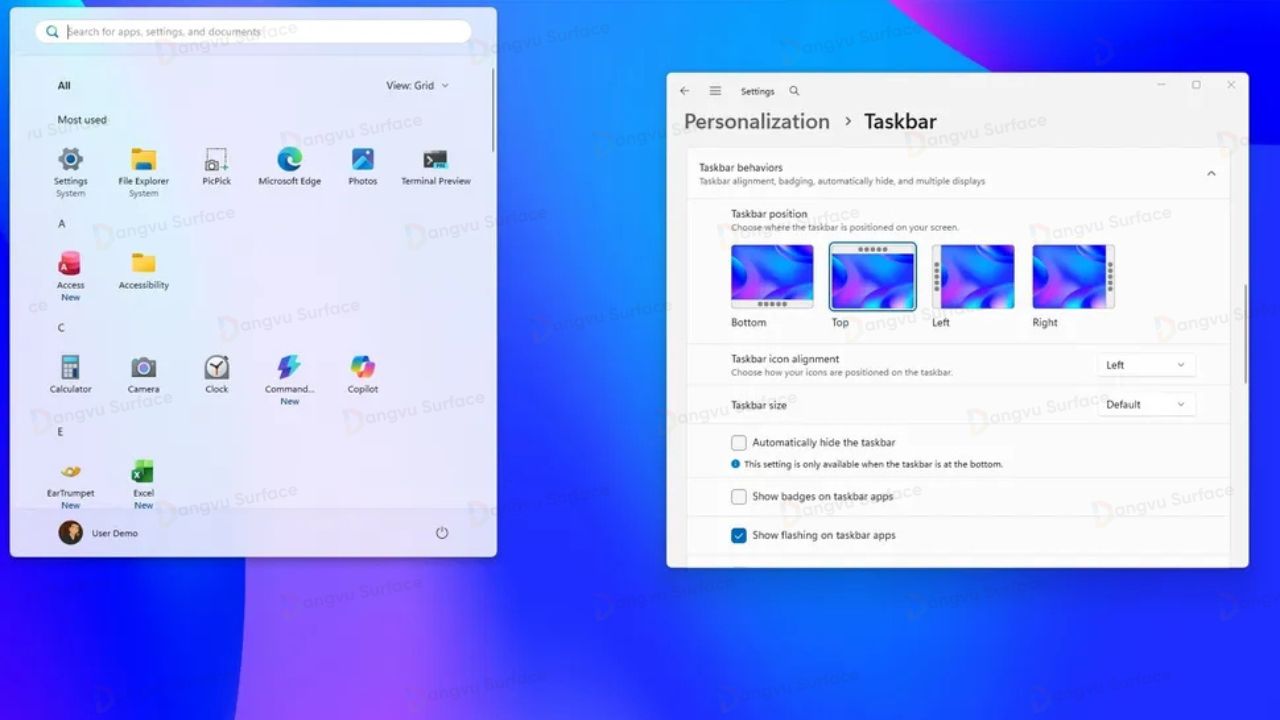

Microsoft đã chính thức xác nhận Windows 11 phiên bản 26H2 sẽ là bản cập nhật thường niên tiếp theo với nhiều nâng cấp, thay đổi đáng chú ý.
Microsoft đã chính thức xác nhận Windows 11 phiên bản 26H2 sẽ là bản cập nhật tính năng thường niên tiếp theo của hệ điều hành và dự kiến phát hành trong nửa cuối năm 2026.
Dưới đây là 7 nâng cấp đáng chú ý trên bản cập nhật năm nay.
1. Ask Copilot – Biến AI trở thành công cụ tìm kiếm thực sự hữu ích
Trong vài năm trở lại đây, Microsoft liên tục tích hợp trí tuệ nhân tạo vào Windows 11. Tuy nhiên, không phải tính năng AI nào cũng thực sự mang lại giá trị trong quá trình sử dụng hàng ngày. Ask Copilot được kỳ vọng sẽ thay đổi điều đó.
Đây là tính năng bổ sung một ô tìm kiếm mới, tích hợp trực tiếp Copilot vào trải nghiệm Windows Search. Người dùng vừa có thể trò chuyện với AI, vừa sử dụng Copilot như một công cụ tìm kiếm thông minh ngay trên máy tính.
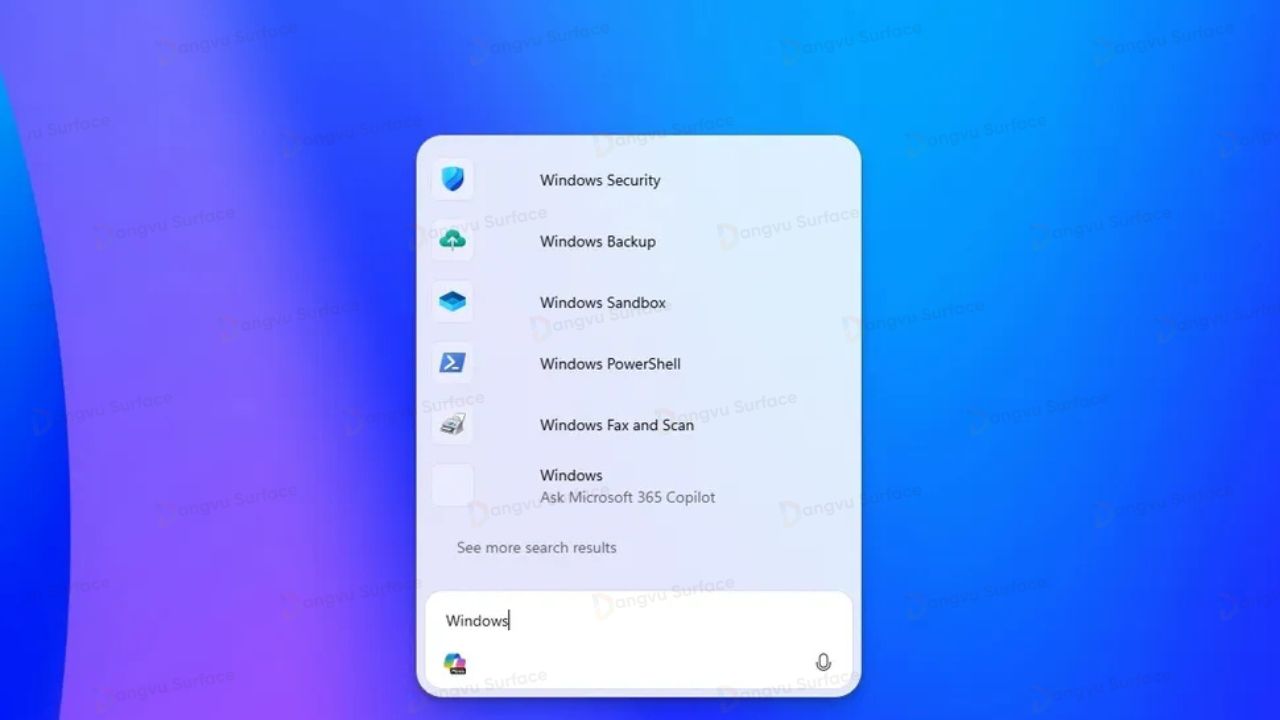
Điểm khác biệt là Ask Copilot không chỉ trả lời các câu hỏi theo kiểu chatbot.
Người dùng có thể sử dụng AI để tìm nhanh tập tin, mở ứng dụng, truy cập các thiết lập hệ thống hoặc tìm kiếm nội dung giống như Windows Search truyền thống, nhưng kết quả được AI phân tích và đề xuất chính xác hơn.
Điều đáng chú ý là Microsoft không bắt buộc người dùng phải thay thế Windows Search bằng Copilot.
Ask Copilot chỉ là một lựa chọn bổ sung. Người dùng hoàn toàn có thể quyết định khi nào muốn sử dụng AI và khi nào tiếp tục dùng công cụ tìm kiếm truyền thống.
Ngay cả với những người chưa thực sự bị thuyết phục bởi làn sóng AI trên Windows, Ask Copilot vẫn được đánh giá khá tích cực nhờ khả năng tìm kiếm cài đặt, ứng dụng và tập tin nhanh hơn đáng kể.
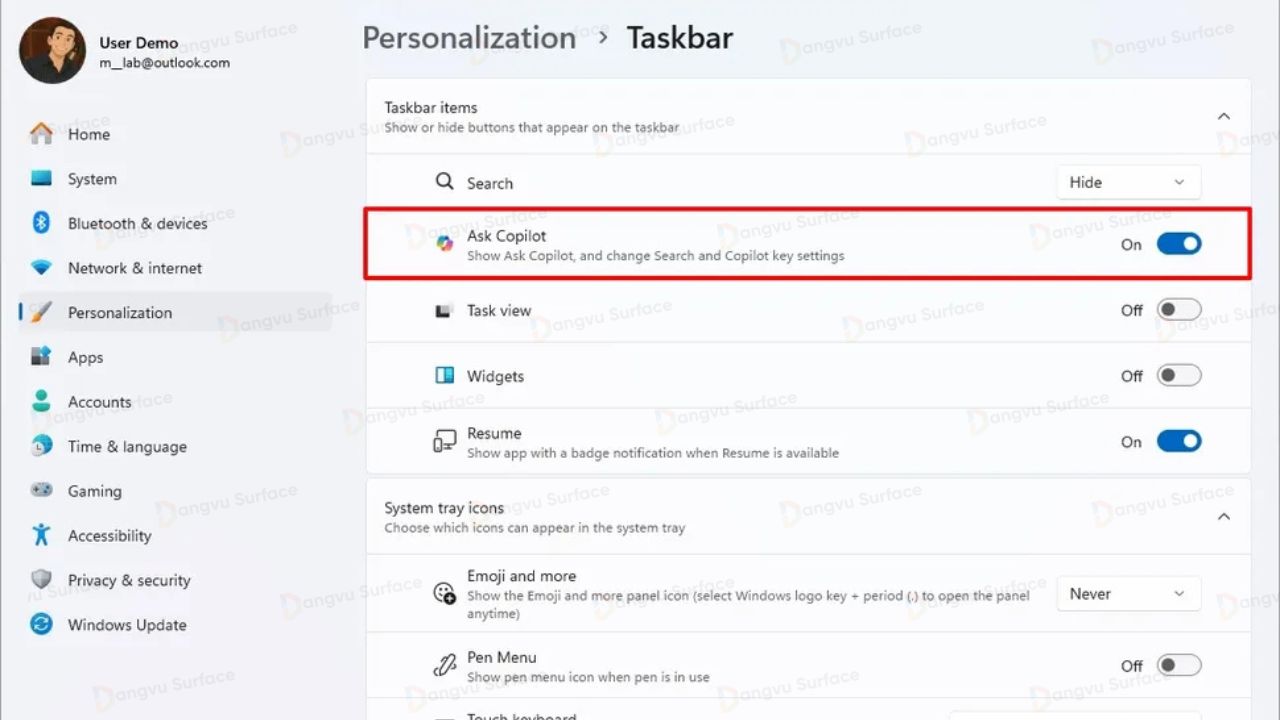
Microsoft cho phép bật hoặc tắt tính năng này trong Settings > Personalization > Taskbar.
Ask Copilot dự kiến sẽ xuất hiện trên cả các mẫu Copilot+ PC lẫn những máy tính Windows 11 thông thường.
2. Taskbar được tùy biến nhiều hơn
Thanh Taskbar là thành phần mà hầu hết người dùng Windows tương tác nhiều nhất mỗi ngày. Chính vì vậy, chỉ cần một vài thay đổi nhỏ cũng có thể tạo ra khác biệt lớn trong trải nghiệm sử dụng.
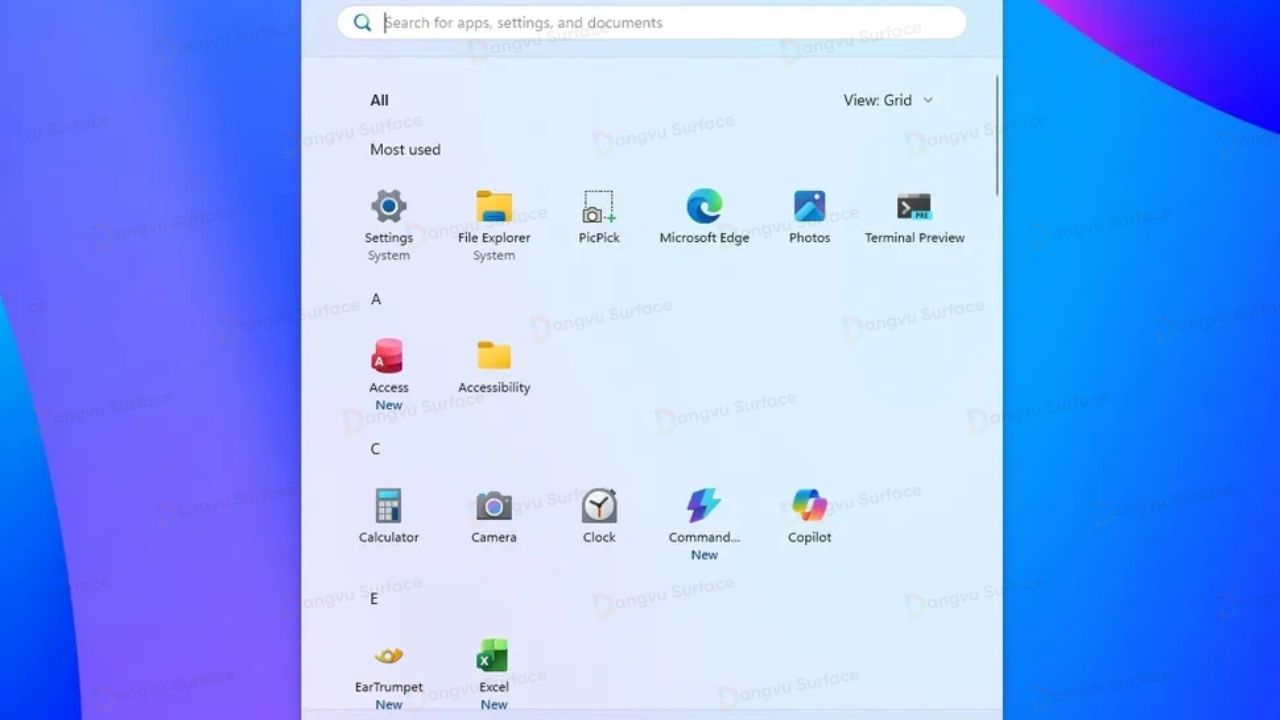
Windows 11 phiên bản 26H2 dự kiến sẽ mang đến nhiều tùy chọn tùy biến mà cộng đồng người dùng đã chờ đợi từ lâu.
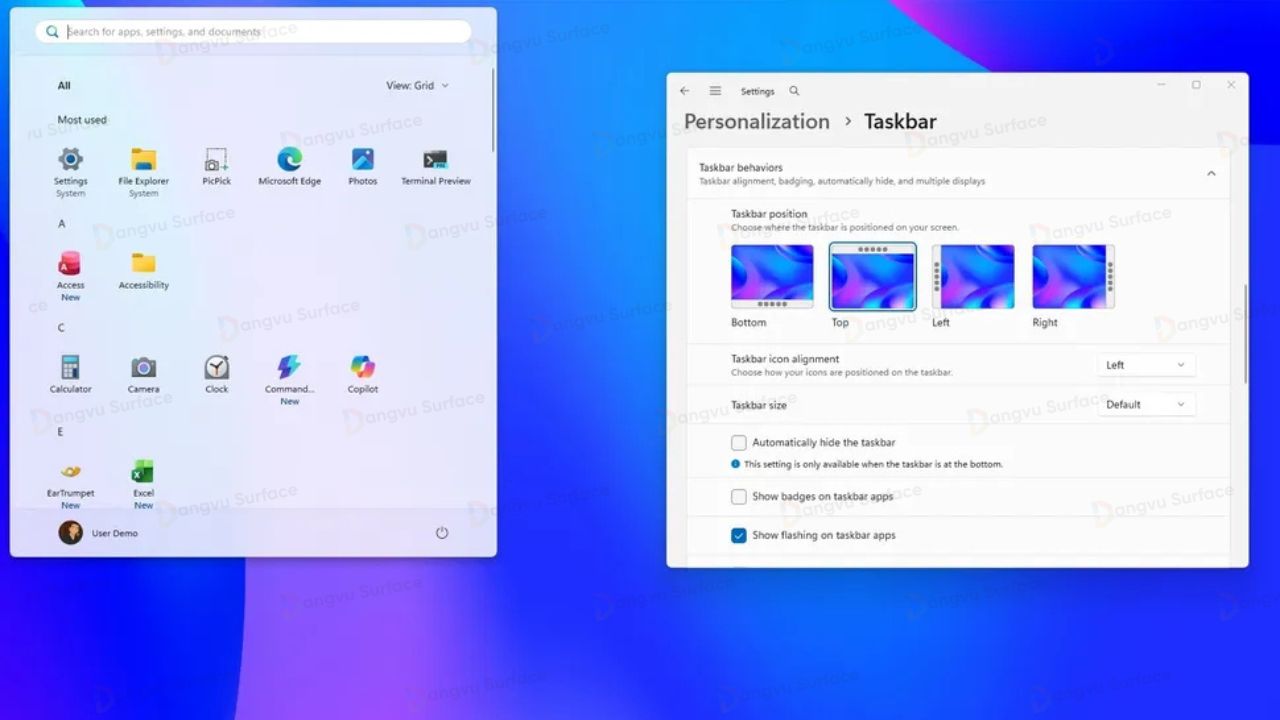
Nổi bật nhất là khả năng thay đổi vị trí của Taskbar trên màn hình, thay vì bị cố định như hiện nay. Bên cạnh đó, người dùng cũng có thể thu nhỏ kích thước Taskbar để tăng thêm không gian hiển thị.
Các tùy chọn mới sẽ được đặt trong Settings > Personalization > Taskbar, cụ thể tại mục Taskbar behaviors, nơi người dùng có thể điều chỉnh vị trí cũng như kích thước của thanh tác vụ theo sở thích.
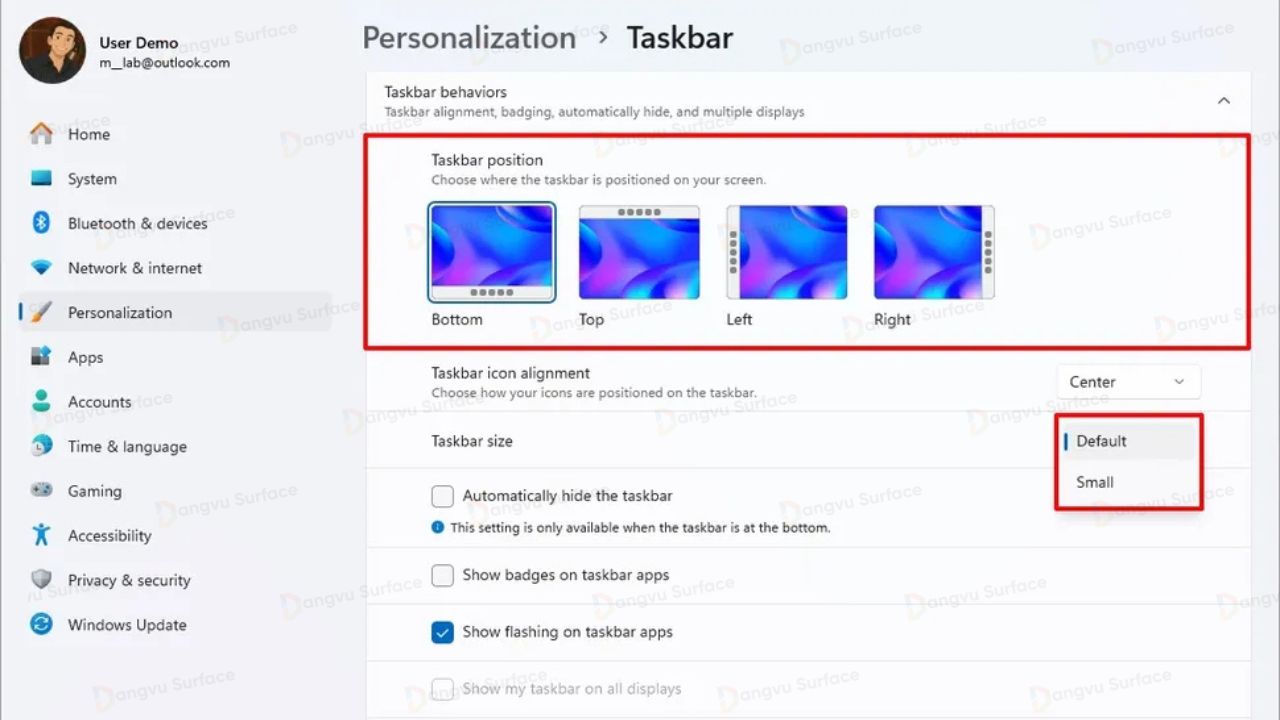
Việc Microsoft tiếp tục mở rộng khả năng tùy biến cho Taskbar được xem là bước đi tích cực, bởi một trong những điểm mạnh truyền thống của Windows luôn là khả năng cho phép người dùng cá nhân hóa giao diện theo nhu cầu sử dụng.
3. Start Menu được thiết kế lại thông minh và linh hoạt hơn
Trong số tất cả những thay đổi trên Windows 11 phiên bản 26H2, Start Menu mới có lẽ là nâng cấp được nhiều người dùng mong đợi nhất.
Microsoft cuối cùng cũng tận dụng hiệu quả hơn không gian hiển thị, đồng thời mang đến nhiều tùy chọn để người dùng chủ động kiểm soát cách Start Menu hoạt động.
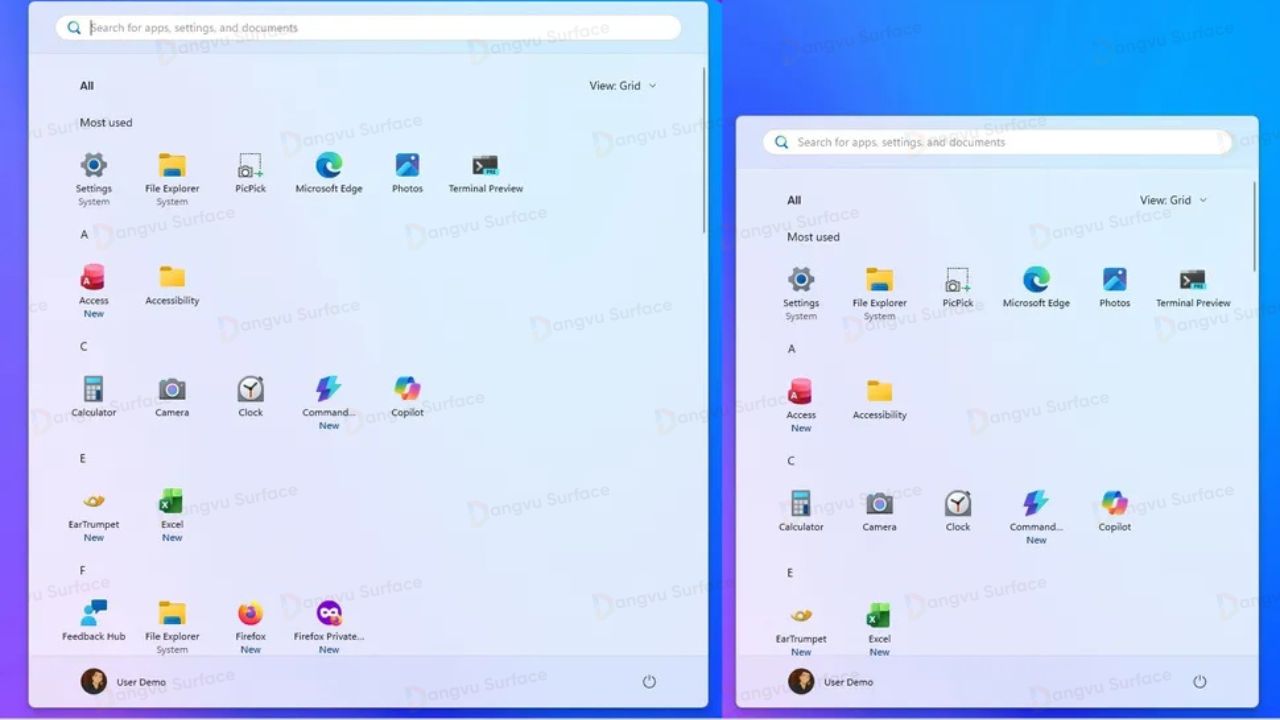
Thay vì tự động điều chỉnh kích thước dựa trên độ phân giải màn hình như trước đây, Windows 11 sẽ bổ sung tùy chọn cho phép người dùng lựa chọn giữa Start Menu cỡ nhỏ hoặc cỡ lớn ngay trong phần cài đặt.
Bố cục tổng thể cũng được sắp xếp lại theo hướng khoa học hơn.
Việc ghim ứng dụng, truy cập danh sách phần mềm đã cài đặt hay tìm kiếm chương trình đều trở nên trực quan hơn, đồng thời loại bỏ phần nào sự rối rắm vốn bị người dùng phàn nàn kể từ khi Windows 11 ra mắt.
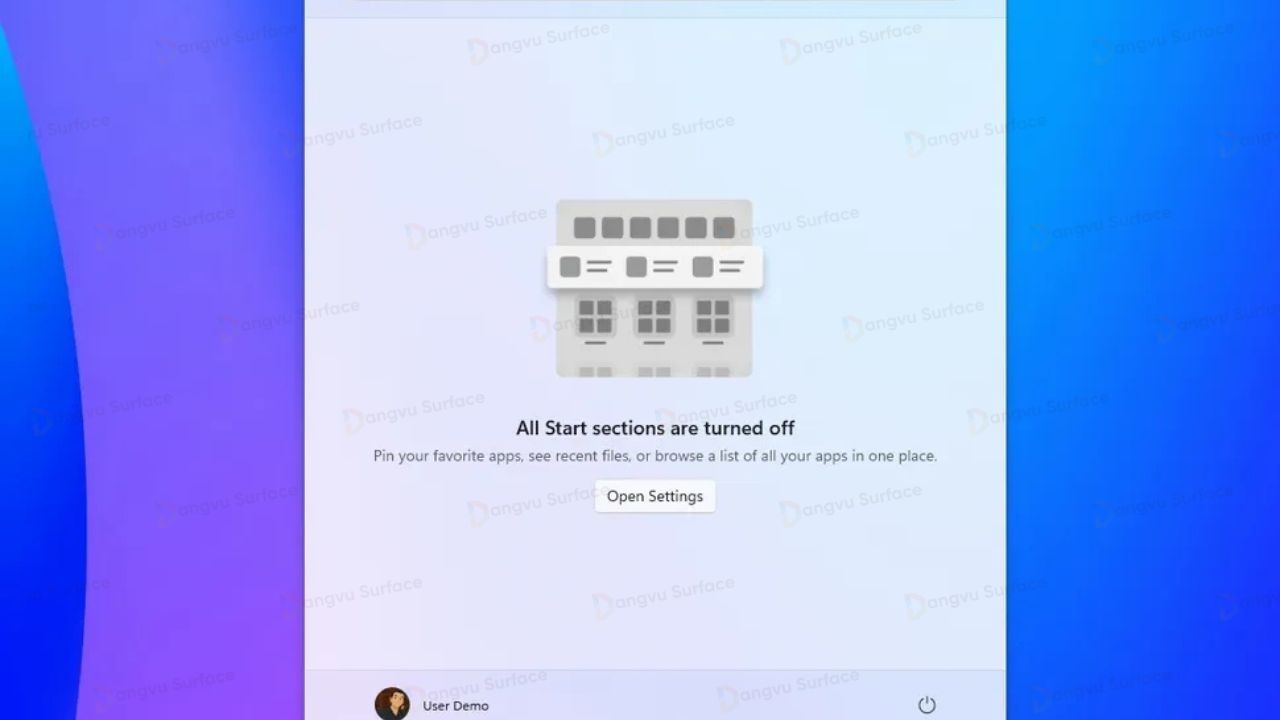
Một thay đổi đáng chú ý khác là người dùng có thể chủ động quyết định hiển thị hoặc ẩn từng khu vực riêng biệt như:
- Pinned (Ứng dụng đã ghim)
- Recent (Nội dung gần đây)
- All (Tất cả ứng dụng)
Đặc biệt, mục Recommended trước đây đã được đổi tên thành Recent, giúp phản ánh đúng chức năng hơn. Microsoft cũng giúp việc ẩn hoàn toàn khu vực này trở nên đơn giản hơn, đồng thời cho phép người dùng tùy chỉnh loại nội dung sẽ xuất hiện trong đó.
Một điểm cải tiến rất đáng khen là việc tắt mục Recent hoặc Suggested sẽ không còn làm mất lịch sử truy cập gần đây của File Explorer như trước.
Ngoài ra, để tăng cường quyền riêng tư khi trình chiếu hoặc thuyết trình, Windows 11 còn bổ sung tùy chọn ẩn tên người dùng và ảnh đại diện khỏi Start Menu.
Toàn bộ các thiết lập mới đều được đặt trong Settings > Personalization > Start.
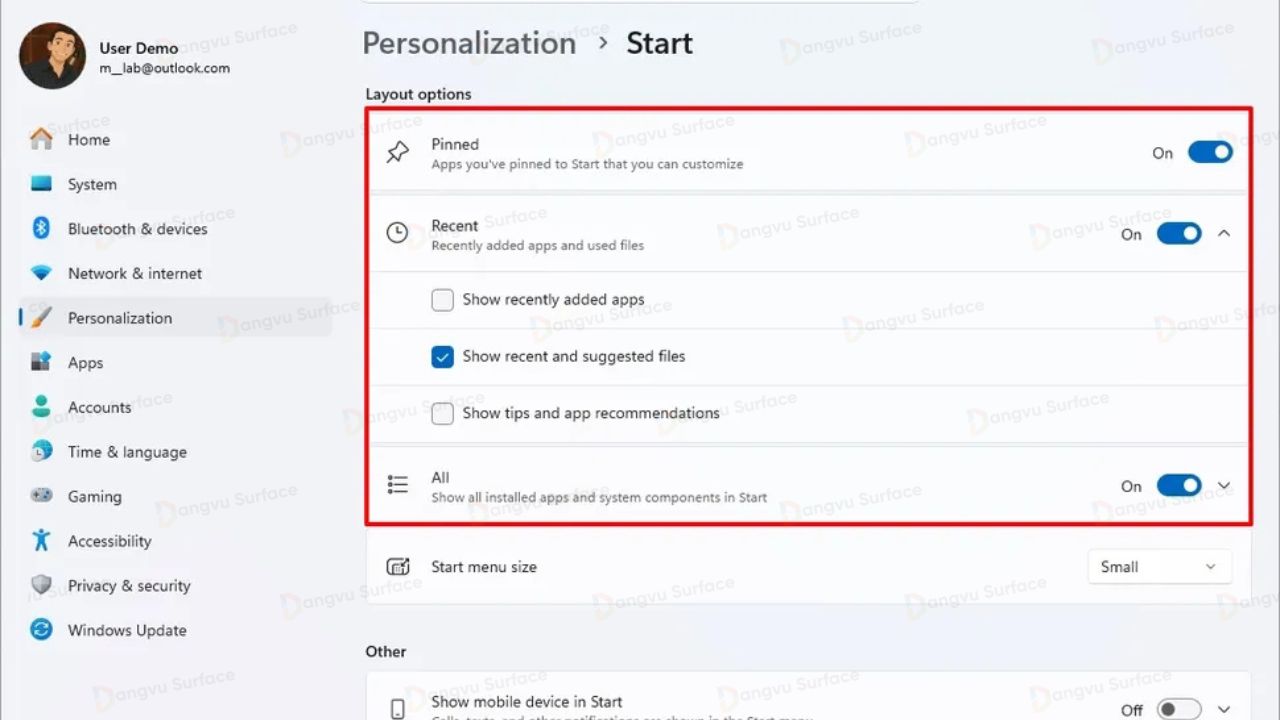
Thay vì áp đặt một cách sử dụng Start Menu duy nhất như trước đây, Microsoft đang trao nhiều quyền kiểm soát hơn cho người dùng. Đây cũng là hướng phát triển mà nhiều người kỳ vọng ở một hệ điều hành hiện đại.
4. Windows Search cho phép tắt hoàn toàn kết quả tìm kiếm từ web
Đây có thể không phải là tính năng lớn nhất trong Windows 11 phiên bản 26H2, nhưng lại là một trong những thay đổi được cộng đồng người dùng mong đợi từ lâu.
Microsoft cuối cùng cũng bổ sung tùy chọn cho phép tắt hoàn toàn kết quả tìm kiếm từ Internet trong Windows Search.
Trước đây, khi người dùng mở Start Menu và nhập từ khóa, Windows Search thường hiển thị song song các tập tin, ứng dụng hoặc thiết lập trên máy cùng với kết quả tìm kiếm từ Bing. Điều này khiến giao diện tìm kiếm trở nên rườm rà và đôi khi gây mất tập trung, đặc biệt khi người dùng chỉ muốn tìm nhanh một ứng dụng, một tệp tin hoặc một mục cài đặt trên máy tính.
Với Windows 11 26H2, người dùng có thể chủ động vô hiệu hóa các kết quả từ web, giúp Windows Search hoạt động đúng với vai trò của một công cụ tìm kiếm nội bộ. Điều này không chỉ mang lại trải nghiệm trực quan hơn mà còn giúp việc tìm kiếm trở nên nhanh chóng, gọn gàng và chính xác hơn.
Tùy chọn mới dự kiến sẽ xuất hiện trong Settings > Privacy & Security > Search, tại mục Show Suggested Search Results. Ngoài việc tắt kết quả từ Bing, người dùng cũng có thể ngăn Windows Search hiển thị các ứng dụng được đề xuất từ Microsoft Store.
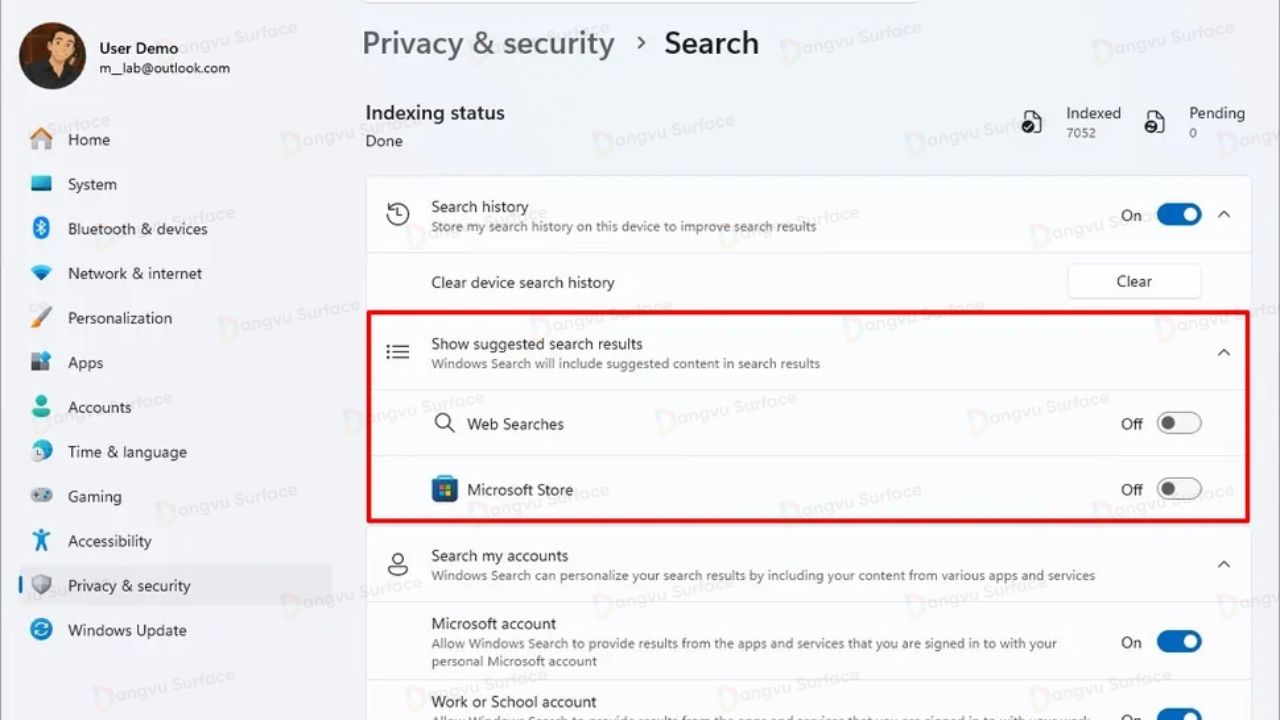
Đây là một thay đổi nhỏ nhưng có tác động lớn đến trải nghiệm sử dụng hàng ngày. Đôi khi, những tính năng hữu ích nhất lại chính là việc loại bỏ những yếu tố không cần thiết.
Hiện tại, tính năng này vẫn đang trong quá trình hoàn thiện nhưng đã xuất hiện trên các bản thử nghiệm thuộc kênh Experimental của Windows 11 phiên bản 26H2.
5. Windows Update thông minh hơn và trao nhiều quyền kiểm soát cho người dùng
Windows Update đã được Microsoft cải tiến đáng kể trong vài năm trở lại đây. Tuy nhiên, nhiều người dùng vẫn mong muốn có thêm quyền chủ động trong việc quyết định thời điểm cài đặt các bản cập nhật.
Windows 11 26H2 hướng đến giải quyết vấn đề này bằng việc mở rộng các tùy chọn quản lý Windows Update.
Một trong những thay đổi đáng chú ý nhất là khả năng tạm hoãn cập nhật theo lịch. Thay vì chỉ chọn số ngày cố định như trước, người dùng có thể sử dụng giao diện lịch để lựa chọn thời điểm tạm dừng cập nhật trong tối đa 35 ngày, đồng thời có thể thực hiện thao tác này nhiều lần khi cần.
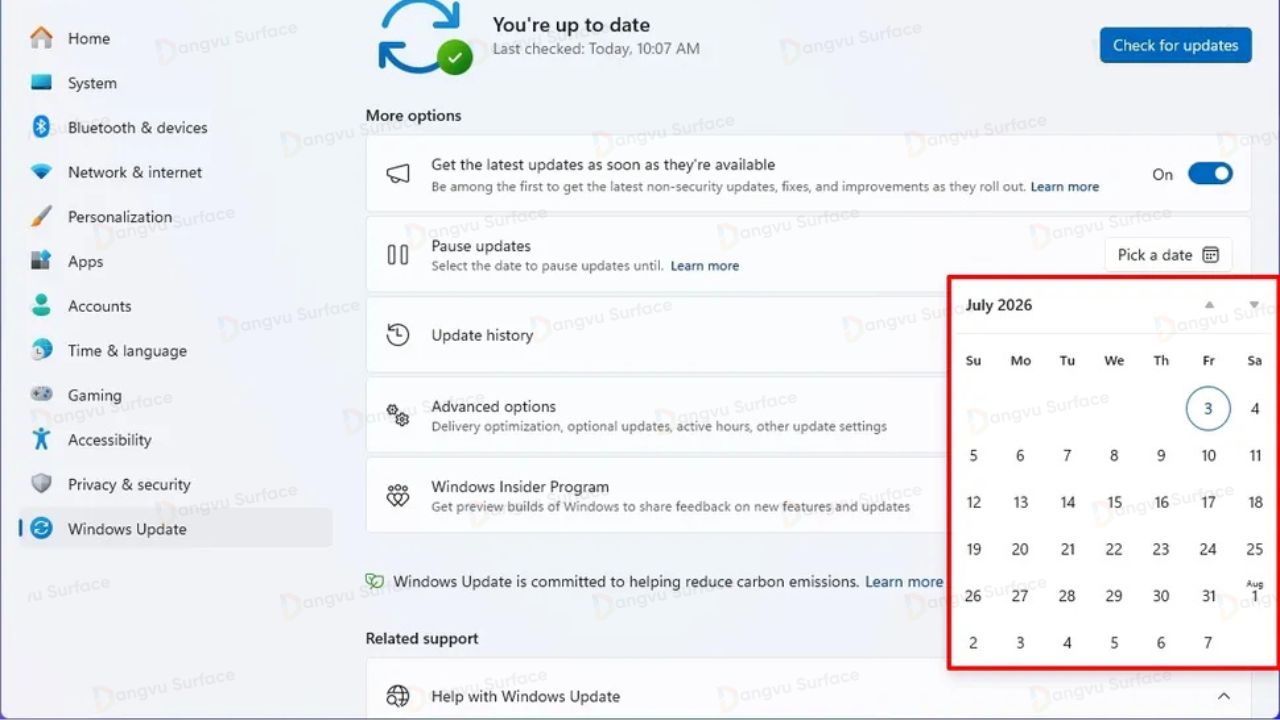
Toàn bộ thiết lập được quản lý trực tiếp trong Settings > Windows Update.
Microsoft cũng tối ưu quy trình cập nhật bằng cách đồng bộ thời điểm cài đặt driver, firmware và các bản cập nhật sản phẩm với bản cập nhật chất lượng hàng tháng. Nhờ đó, hệ thống chỉ cần khởi động lại một lần thay vì nhiều lần như trước, giúp hạn chế gián đoạn công việc.
Bên cạnh đó, giao diện Windows Update cũng được thiết kế lại khoa học hơn. Tất cả các bản cập nhật sẽ được nhóm vào một khu vực duy nhất mang tên Available Updates, trong khi các bản cập nhật driver được bổ sung nhãn phân loại rõ ràng hơn để người dùng dễ nhận biết.
Một thay đổi khác cũng rất đáng giá là menu nguồn (Power Menu) trong Start Menu giờ đây hiển thị riêng các tùy chọn Restart và Shut down mà không bắt buộc phải cài đặt bản cập nhật trước khi tắt hoặc khởi động lại máy.
Theo Microsoft, tính năng tạm dừng cập nhật bằng lịch sẽ bắt đầu được triển khai thông qua bản vá bảo mật tháng 7/2026 và đồng thời cũng là một phần của Windows 11 phiên bản 26H2.
6. Administrator Protection bổ sung thêm một lớp bảo mật cho Windows
Các tính năng bảo mật thường không tạo được nhiều sự chú ý như những thay đổi về giao diện hay AI. Tuy nhiên, Administrator Protection được xem là một trong những cải tiến đáng giá nhất trên Windows 11 26H2.
Tính năng này thay đổi cách Windows xử lý quyền quản trị viên (Administrator), bổ sung thêm một lớp bảo vệ dành cho các tiến trình yêu cầu quyền truy cập cao. Mục tiêu là hạn chế nguy cơ phần mềm độc hại chiếm quyền điều khiển toàn bộ hệ thống.
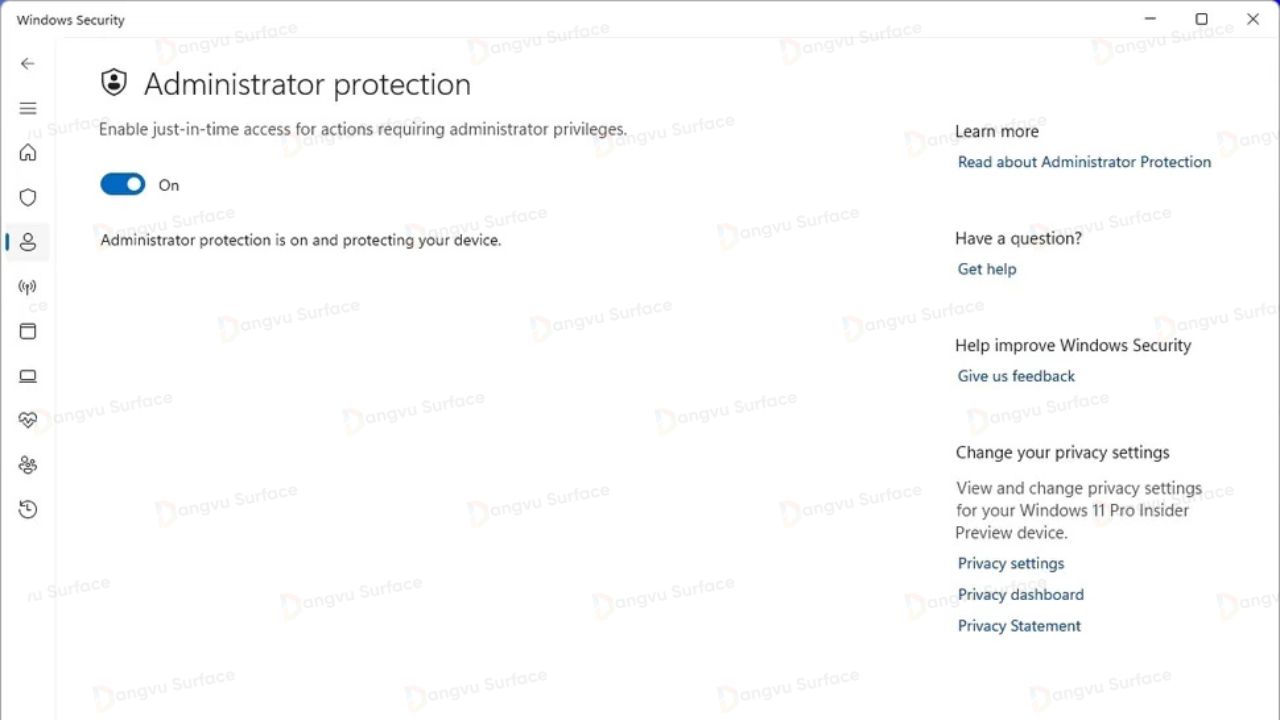
Thay vì sử dụng trực tiếp tài khoản quản trị viên hiện có, Windows sẽ tạo ra một tài khoản quản trị tạm thời để thực thi tác vụ cần quyền nâng cao. Sau khi công việc hoàn tất, tài khoản này sẽ tự động bị xóa.
Cơ chế này giúp quyền quản trị không còn tồn tại liên tục trong hệ thống, từ đó giảm đáng kể khả năng bị khai thác bởi mã độc hoặc các cuộc tấn công leo thang đặc quyền.
Administrator Protection dự kiến sẽ được quản lý trong mục Account Protection của ứng dụng Windows Security.
Microsoft cũng cho biết tính năng mới sẽ thay thế cơ chế User Account Control (UAC) quen thuộc, đồng thời sử dụng Windows Hello để xác thực người dùng mỗi khi cần cấp quyền quản trị.
Điều này vừa giúp tăng cường bảo mật, vừa mang lại trải nghiệm hiện đại và thuận tiện hơn so với cách xác nhận bằng hộp thoại UAC truyền thống.
7. Hộp thoại Run được thiết kế lại theo phong cách hiện đại
Sau nhiều năm gần như không thay đổi, hộp thoại Run quen thuộc trên Windows cuối cùng cũng được Microsoft làm mới.
Giao diện mới được thiết kế theo ngôn ngữ Fluent Design của Windows 11 với các góc bo tròn, khoảng cách giữa các thành phần được tối ưu hợp lý hơn và tổng thể hiện đại hơn, đồng bộ với phần còn lại của hệ điều hành.
Không chỉ thay đổi về giao diện, Microsoft còn mở rộng kích thước của cửa sổ Run.
Ô nhập lệnh trở nên rộng hơn, giúp người dùng dễ dàng nhập các câu lệnh dài. Phía trên ô nhập còn xuất hiện thêm khu vực Recent Commands, hiển thị danh sách những lệnh đã sử dụng gần đây để có thể mở lại nhanh chóng mà không cần nhập lại.
Một cải tiến hữu ích khác là khi người dùng bắt đầu gõ lệnh, hộp thoại Run sẽ tự động hiển thị các ứng dụng hoặc chương trình phù hợp kèm theo biểu tượng tương ứng. Điều này giúp Run trở nên trực quan hơn, đồng thời thu hẹp khoảng cách giữa một công cụ nhập lệnh truyền thống và trải nghiệm tìm kiếm hiện đại.
Đáng chú ý, Microsoft không bắt buộc tất cả người dùng phải sử dụng giao diện mới.
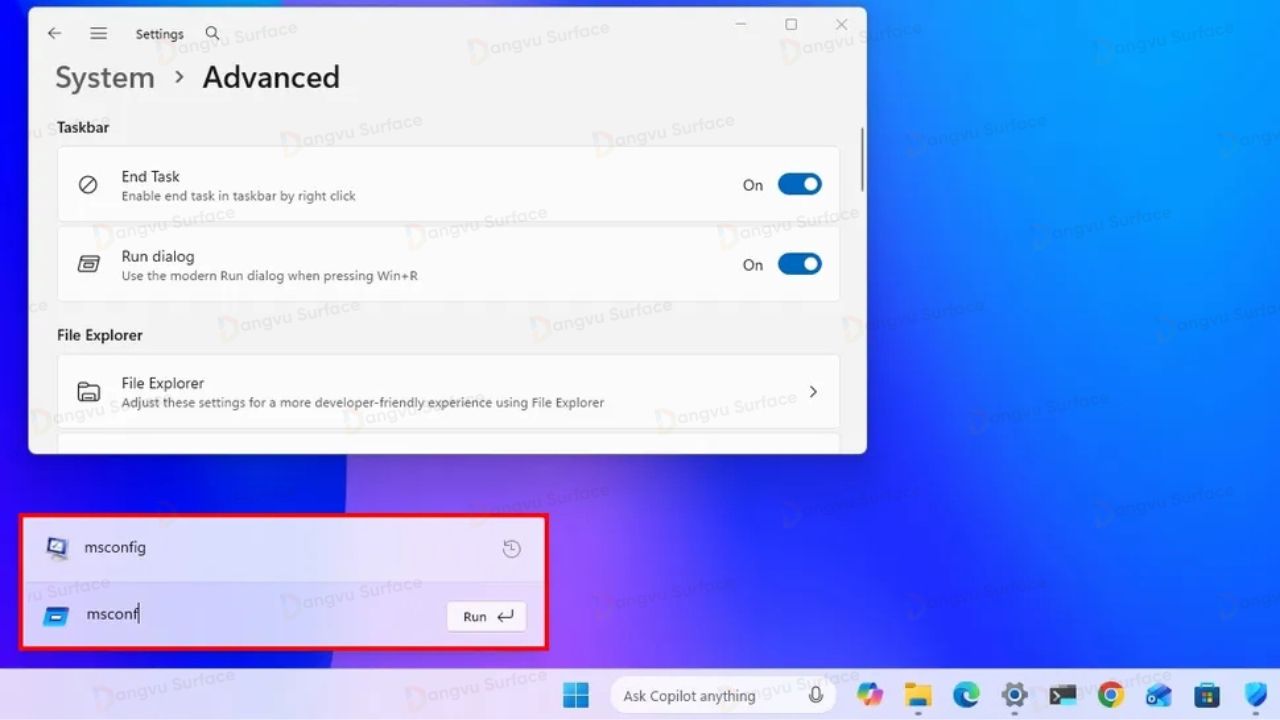
Trong giai đoạn đầu, người dùng hoàn toàn có thể lựa chọn giữa phiên bản Run cổ điển và phiên bản hiện đại thông qua Settings > System > Advanced, tại mục Run Dialog.
Việc duy trì song song cả hai giao diện cho thấy Microsoft đang lắng nghe phản hồi từ cộng đồng, đồng thời tôn trọng thói quen sử dụng lâu năm của những người dùng Windows.
Kết luận
Windows 11 phiên bản 26H2 có thể không mang đến một cuộc “đại tu” về giao diện, nhưng lại tập trung hoàn thiện những khía cạnh tác động trực tiếp đến trải nghiệm sử dụng hằng ngày.
Từ việc tích hợp AI thông minh hơn với Ask Copilot, mở rộng khả năng tùy biến Taskbar và Start Menu, cải thiện Windows Search, trao nhiều quyền kiểm soát hơn đối với Windows Update cho đến tăng cường bảo mật với Administrator Protection và làm mới hộp thoại Run, tất cả đều cho thấy Microsoft đang ưu tiên tính thực dụng thay vì chỉ bổ sung những tính năng mang tính hình thức.
