





 Trang chủ
 Danh mục
 Cửa hàng
 Smember
 Xem thêm

Máy tính cũng giống như điện thoại là đều có chế độ khóa màn hình. Những chiếc điện thoại được cài đặt sẵn nút khóa, còn ở trên máy tính thì phải tùy chọn chế độ. Chế độ Sleep chính là để khóa màn hình trên máy tính, còn Shut down là tắt nguồn, Windows 7, 8 hay 10 đều có chế độ này.
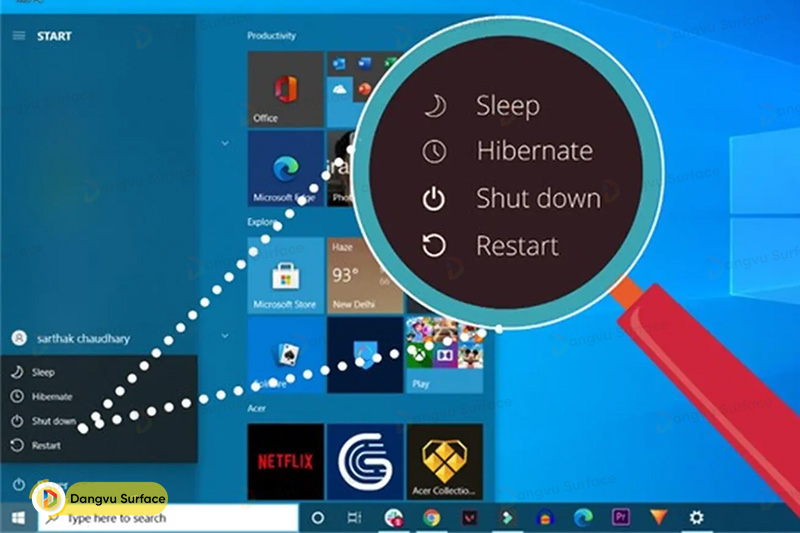
Các dòng Surface hiện đại hơn những dòng Laptop khác một phần nhờ được trang bị nút khóa màn hình. Được tích hợp bên cạnh nút tăng âm lượng. Còn về vấn đề thiết lập chế độ Sleep thì bạn đã biết chưa nhỉ?
Cách kiểm tra thiết lập của chế độ Sleep trên Windows 10
Chế độ Sleep cũng có cách thể thiết lập thời gian giống như chế dộ khóa màn hình của điện thoại. Bạn có thể cài đặt thời gian khóa sau khi để không máy bao lâu tùy ý. Thời gian khóa màn hình trên này đa dạng hơn điện thoại rất nhiều, có thể cài đặt lên tới hàng giờ.
1. Mở cửa sổ Windows Settings bằng cách kích vào biểu tượng bánh răng (Settings) trong StartMenu hoặc bạn có thể nhấn tổ hợp phím Windows + I để mở cửa sổ Windows Settings.

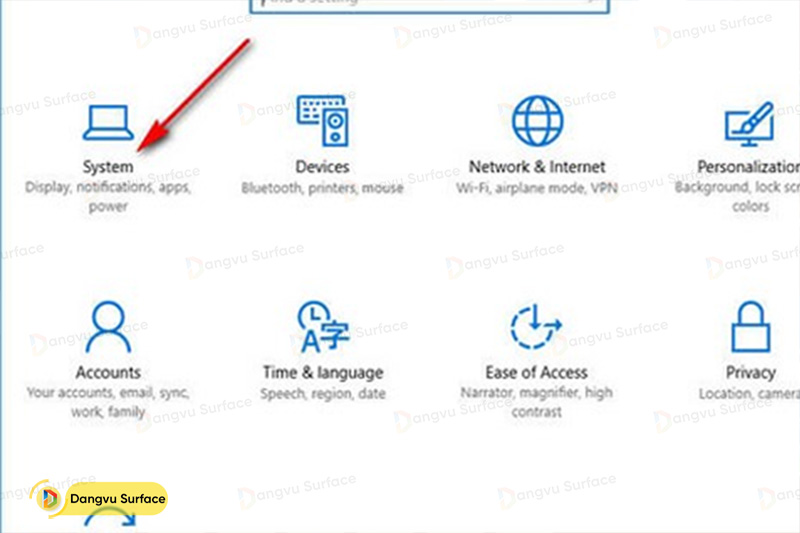
2. Trên cửa sổ Windows Settings lựa chọn System để thiết lập cài đặt hệ thống
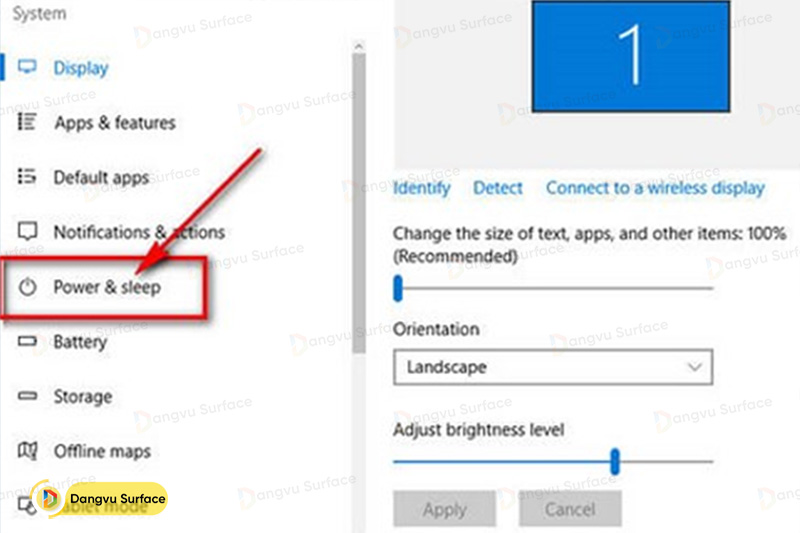
3. Vào mục Power & Sleep
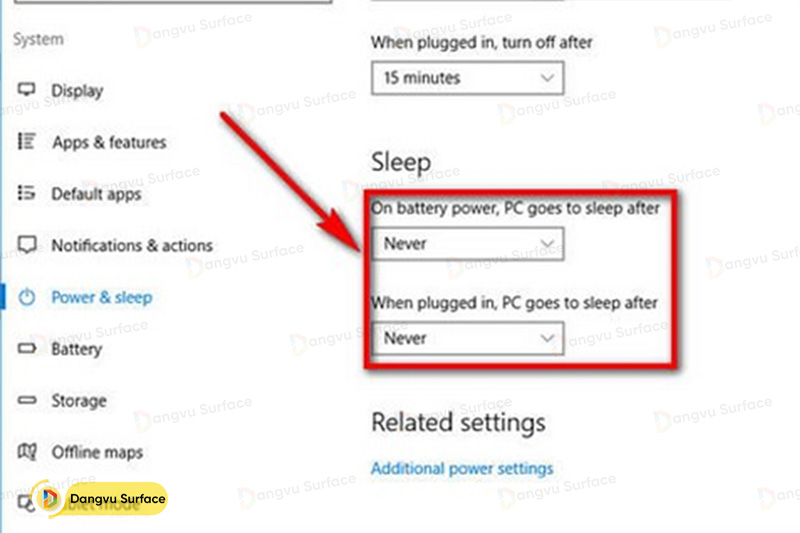
Có 2 chế độ để thiết lập thời gian ngủ sau khi để chống máy là Cắm sạc và không cắm sạc. Mức thời gian thấp nhất là 1 phút và cao nhất lên tới 5 tiếng. Bạn có thể cài đặt sao cho phù hợp với nhu cầu sử dụng của mình.
XEM THÊM:
