





 Trang chủ
 Danh mục
 Cửa hàng
 Smember
 Xem thêm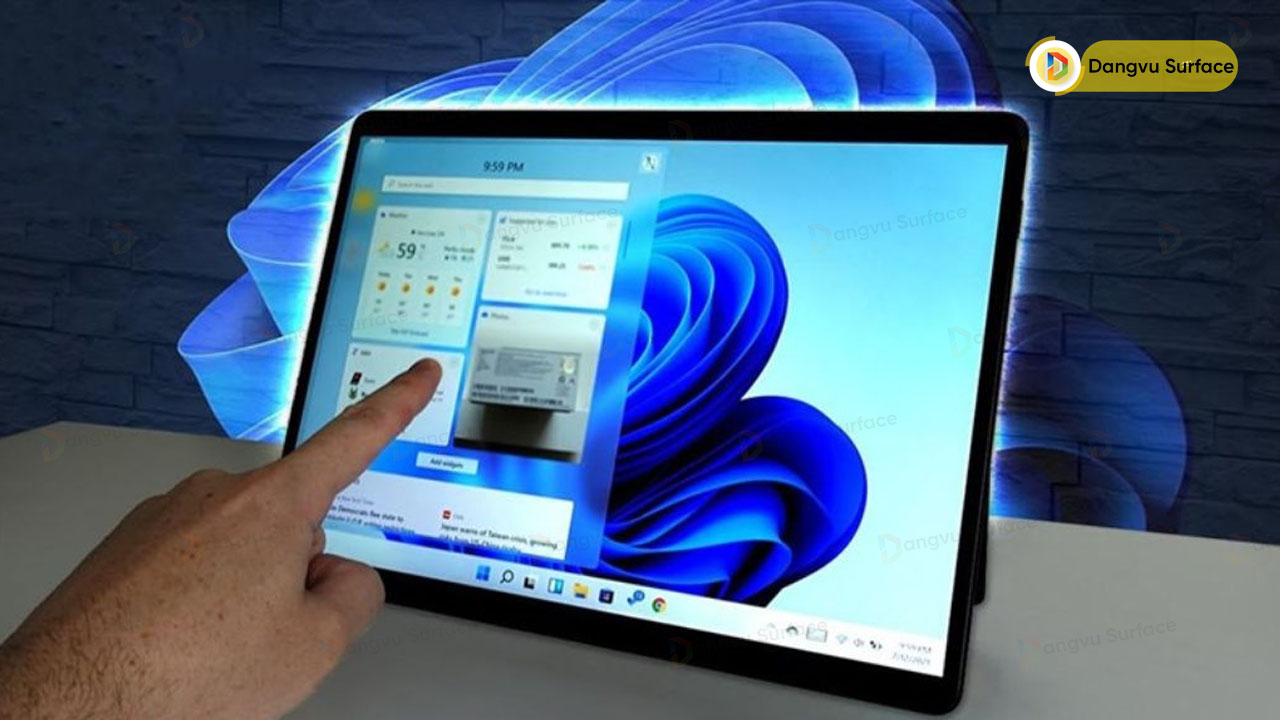

Surface Pro 9 là một trong những thiết bị chạy Windows 11 đáng chú ý. Windows 11 mang đến trải nghiệm người dùng tuyệt vời với nhiều hiệu ứng chuyển động và hiệu ứng làm mờ. Tuy nhiên, nếu bạn muốn tối ưu hóa hiệu suất của máy tính bằng cách tắt hiệu ứng chuyển động không cần thiết, bài viết này sẽ hướng dẫn bạn cách làm điều đó. Dưới đây Đăng Vũ Surface sẽ gửi tới bạn các bước chi tiết để tắt hiệu ứng chuyển động trên Surface Pro 9.
Cách tắt hiệu ứng chuyển động trên Surface Pro 9
Cách 1: Tắt Animation Effect trong Setting
Bước 1: Nhấn tổ hợp phím Windows + I để mở cài đặt.
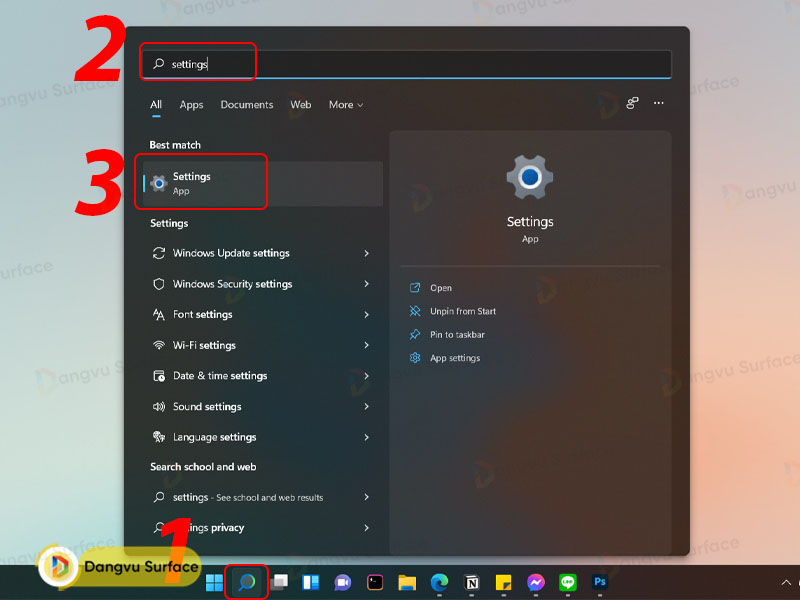
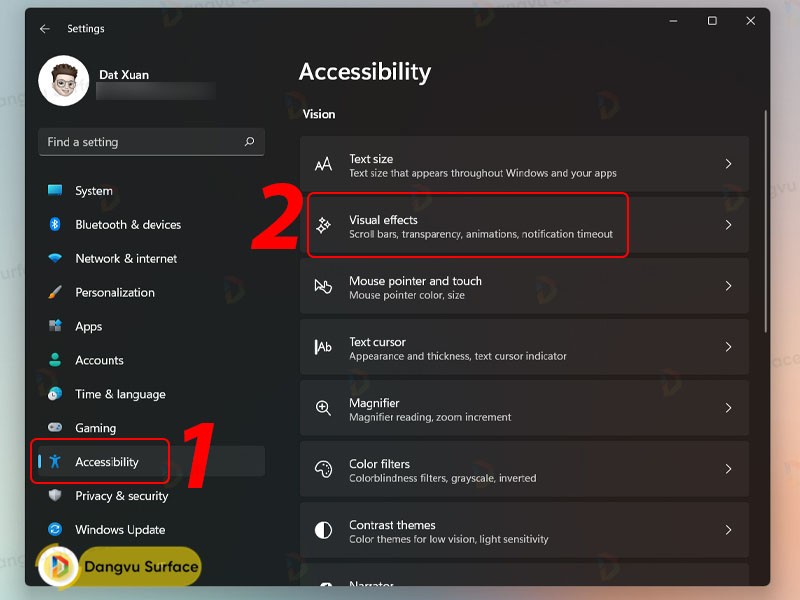
Bước 2: Trong cửa sổ Cài đặt, chọn mục “Accessibility” và sau đó chọn “Visual effects”.
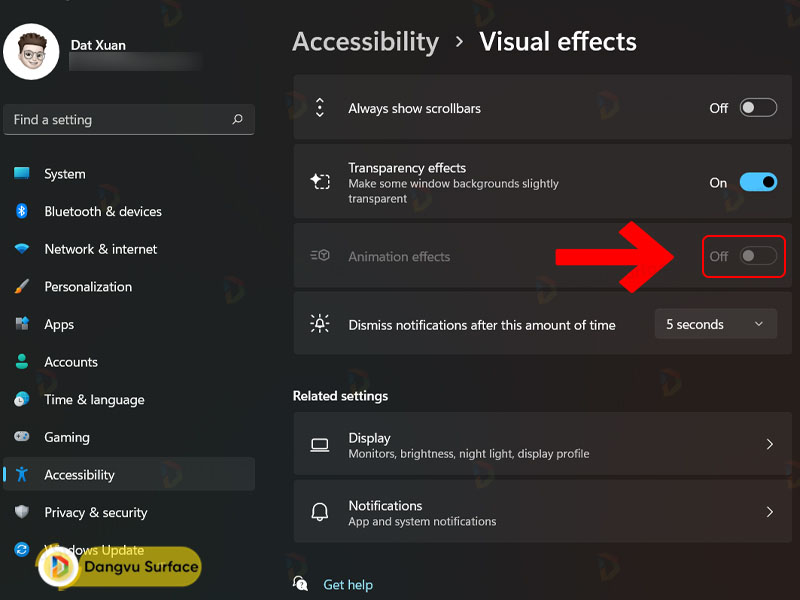
Bước 3: Chuyển trạng thái của Animation effects (Hiệu ứng chuyển động) thành Off.
Cách 2: Tắt hiệu ứng trong Control Panel
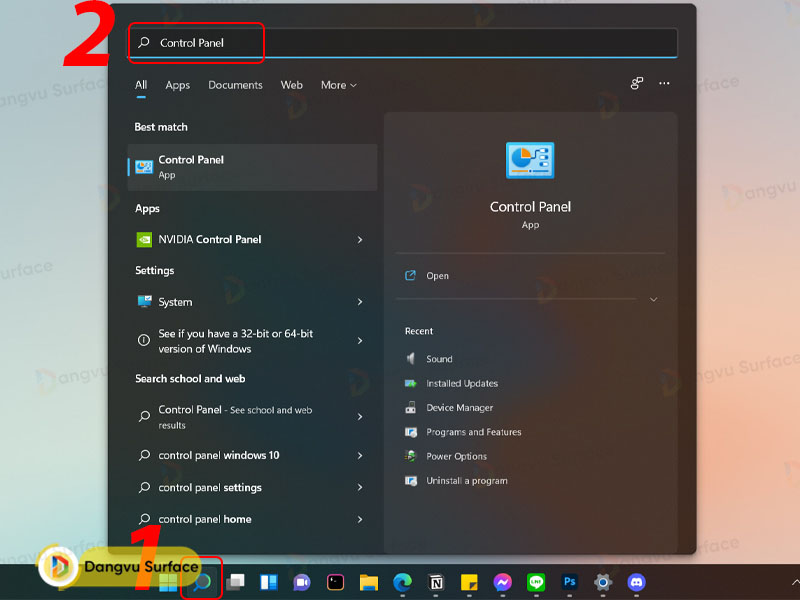
Bước 1: Nhấp vào biểu tượng tìm kiếm trên thanh taskbar và gõ “Control Panel” , sau đó nhấn Enter.
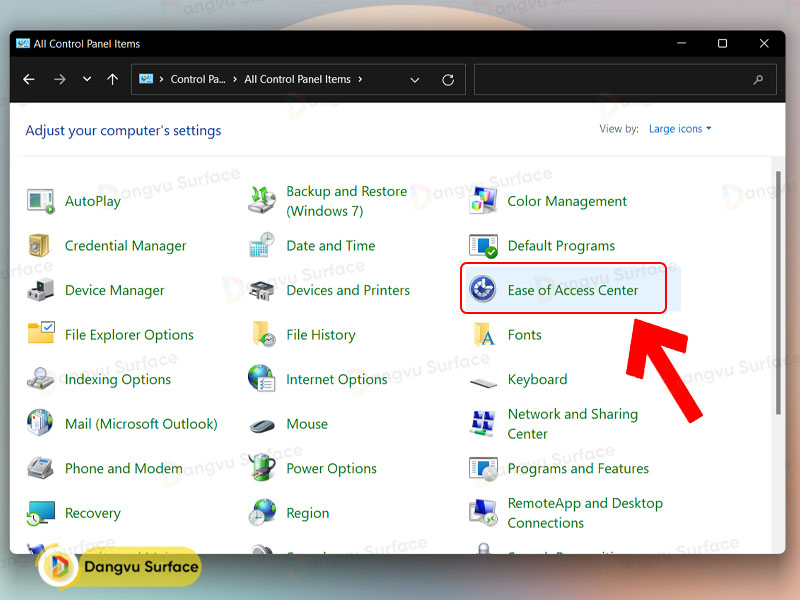
Bước 2: Trong cửa sổ Bảng điều khiển, chọn “Ease of Access Center”
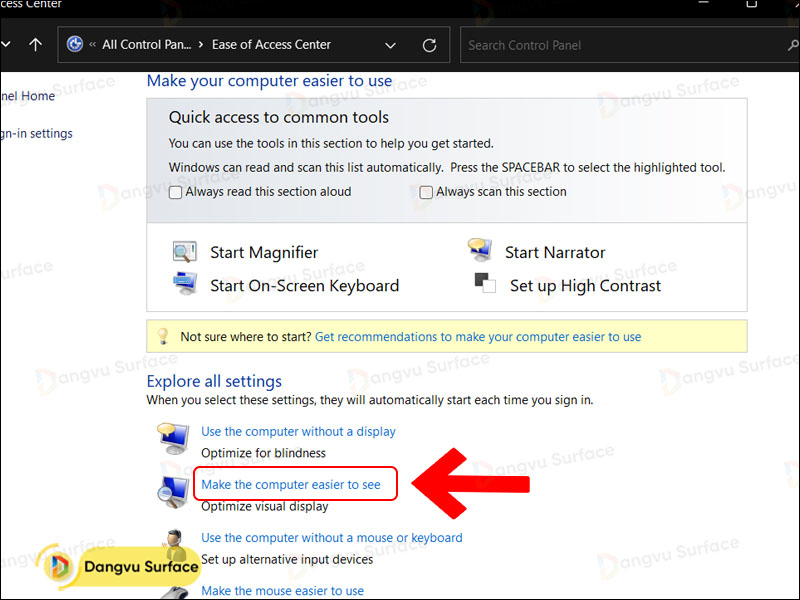
Bước 3: Nhấp vào lựa chọn “Make the computer easier to see”
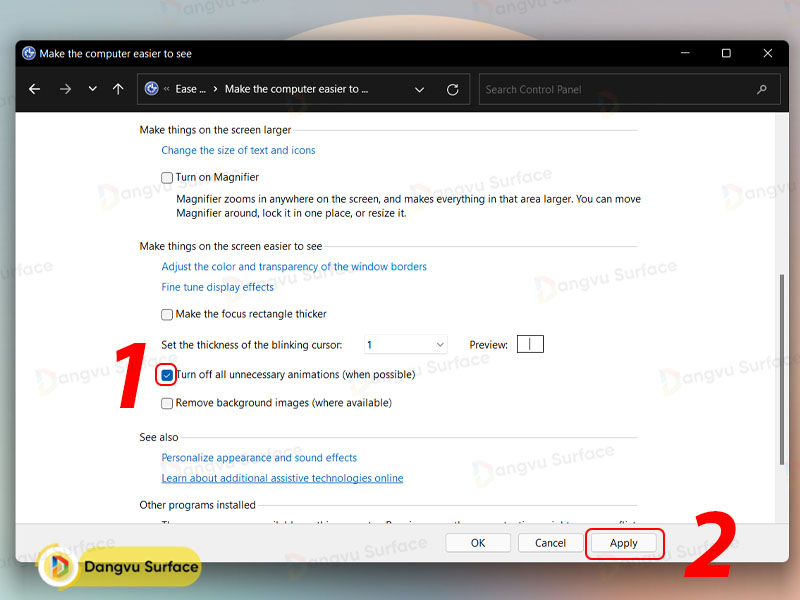
Bước 4: Tích vào lựa chọn “Turn off all unnecessary animation (when possible)” và nhấn Apply (Áp dụng).
Cách 3: Tắt hiệu ứng trong bảng Performance Option
Bước 1: Nhấp vào biểu tượng tìm kiếm trên thanh taskbar và gõ “View advanced system settings” sau đó nhấn Enter.
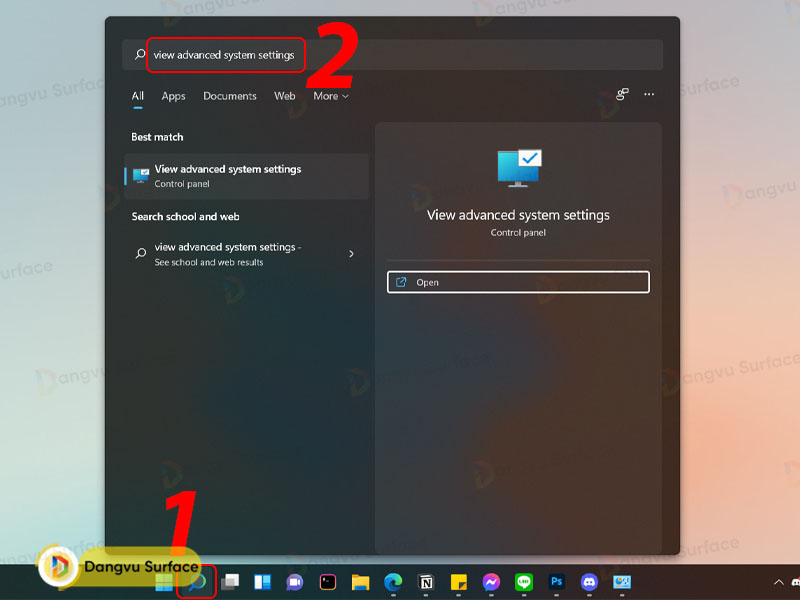
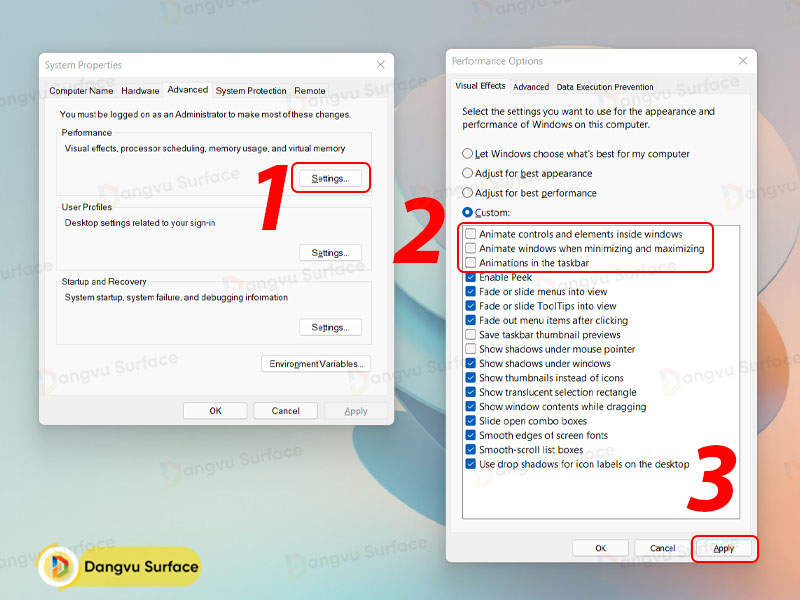
Bước 2: Trong cửa sổ Cài đặt nâng cao của hệ thống, nhấp vào nút “Settings” tại mục Performance.
Bước 3: Trong Bảng tùy chọn Hiệu suất, bỏ chọn 3 tuỳ chọn đầu tiên như hình dưới đây để tắt hiệu ứng chuyển động, sau đó nhấn Apply.
Trên đây là các bước để tắt hiệu ứng chuyển động trên Surface Pro 9. Đăng Vũ hy vọng có thể lựa chọn phương pháp phù hợp với sở thích và nhu cầu của mình. Tắt hiệu ứng chuyển động sẽ giúp máy tính hoạt động mượt mà hơn và tiết kiệm tài nguyên hệ thống trên Surface Pro 9 của bạn.
Xem thêm:
