





 Trang chủ
 Danh mục
 Cửa hàng
 Smember
 Xem thêm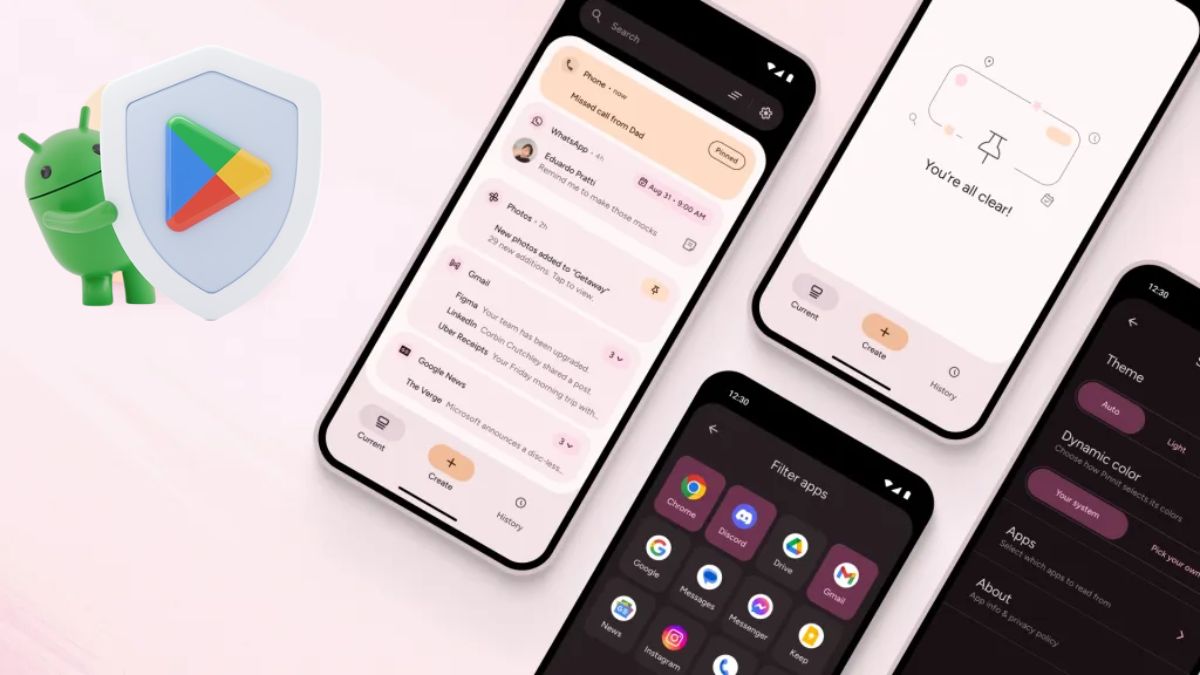

Hệ điều hành Android nổi tiếng với sự cởi mở và khả năng tùy biến sâu rộng. Dù bạn đang sử dụng Samsung với One UI, Xiaomi với HyperOS, OPPO với ColorOS hay bất kỳ giao diện tùy biến nào khác, nền tảng cốt lõi của Google luôn ẩn chứa những công cụ mạnh mẽ giúp nâng tầm trải nghiệm. Tuy nhiên, nghịch lý là không phải nhà sản xuất nào cũng kích hoạt sẵn các tính năng này, buộc người dùng phải tự mình khám phá.
Để giúp bạn không lãng phí sức mạnh của chiếc smartphone trên tay, hãy cùng Đăng Vũ Surface điểm qua những thiết lập quan trọng mà mọi người dùng Android nên kích hoạt ngay lập tức.
Notification History: “Cỗ máy thời gian” cho thông báo
Đã bao giờ bạn lỡ tay xóa đi một thông báo quan trọng và không biết tìm lại ở đâu? Hay tò mò về nội dung tin nhắn mà đối phương vừa thu hồi? Lịch sử thông báo (Notification History) chính là giải pháp hoàn hảo cho vấn đề này.
Về cơ bản, tính năng này hoạt động như một cuốn nhật ký hệ thống, ghi lại toàn bộ các thông báo gửi đến thiết bị trong vòng 24 giờ, bất kể bạn đã xóa chúng khỏi thanh trạng thái hay chưa. Đây là công cụ cực kỳ hữu ích để truy vấn lại các mã OTP, tin nhắn bị trôi hoặc các cảnh báo từ ứng dụng ngân hàng.
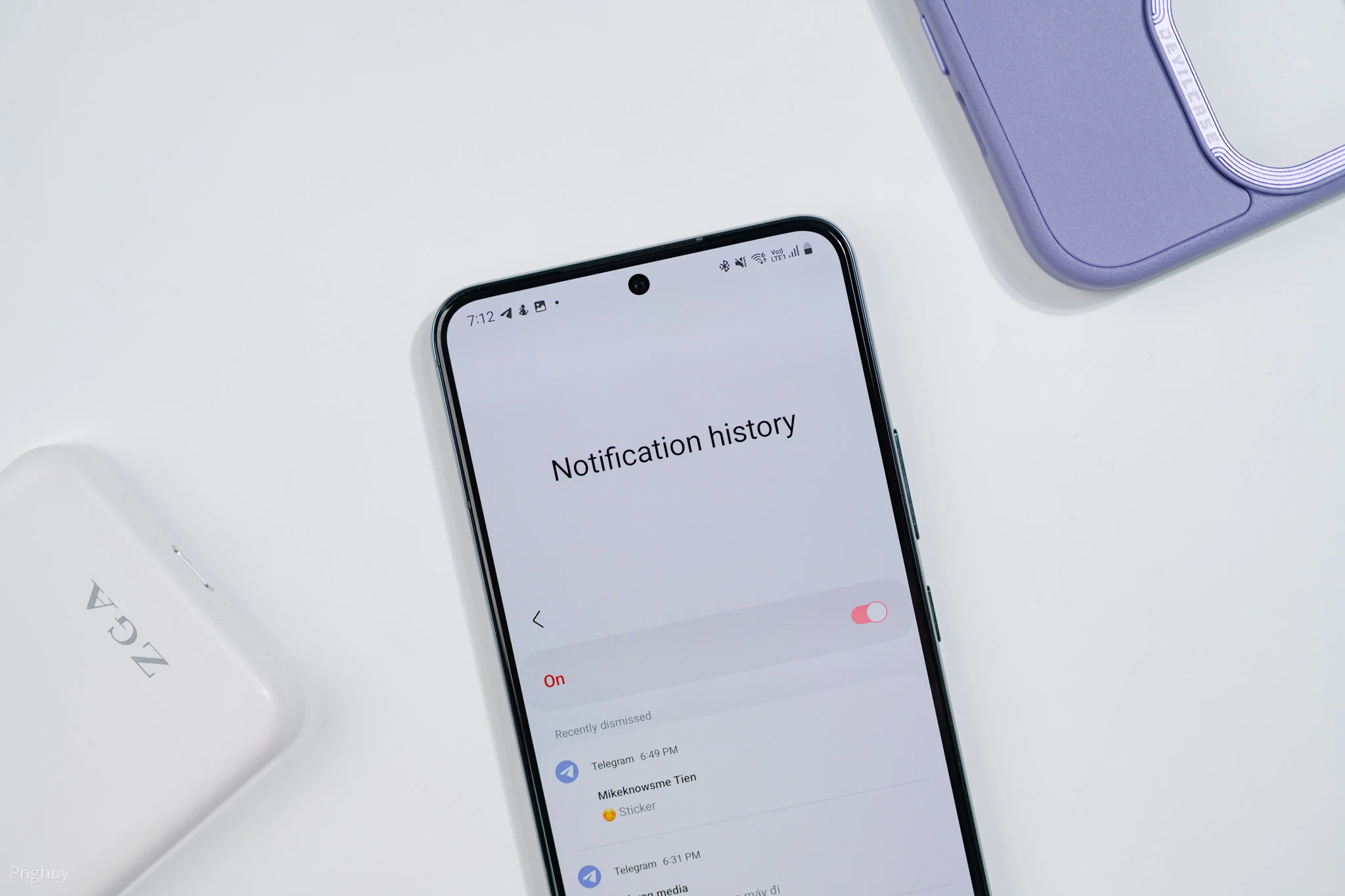
Lưu ý: Hầu hết các hãng sản xuất đều tắt mặc định tính năng này để tiết kiệm tài nguyên nền. Bạn cần truy cập Cài đặt (Settings) > Thông báo (Notifications) và kích hoạt thủ công để bắt đầu ghi lại dữ liệu.
Google Find My Device: Định vị thiết bị trong hệ sinh thái mở
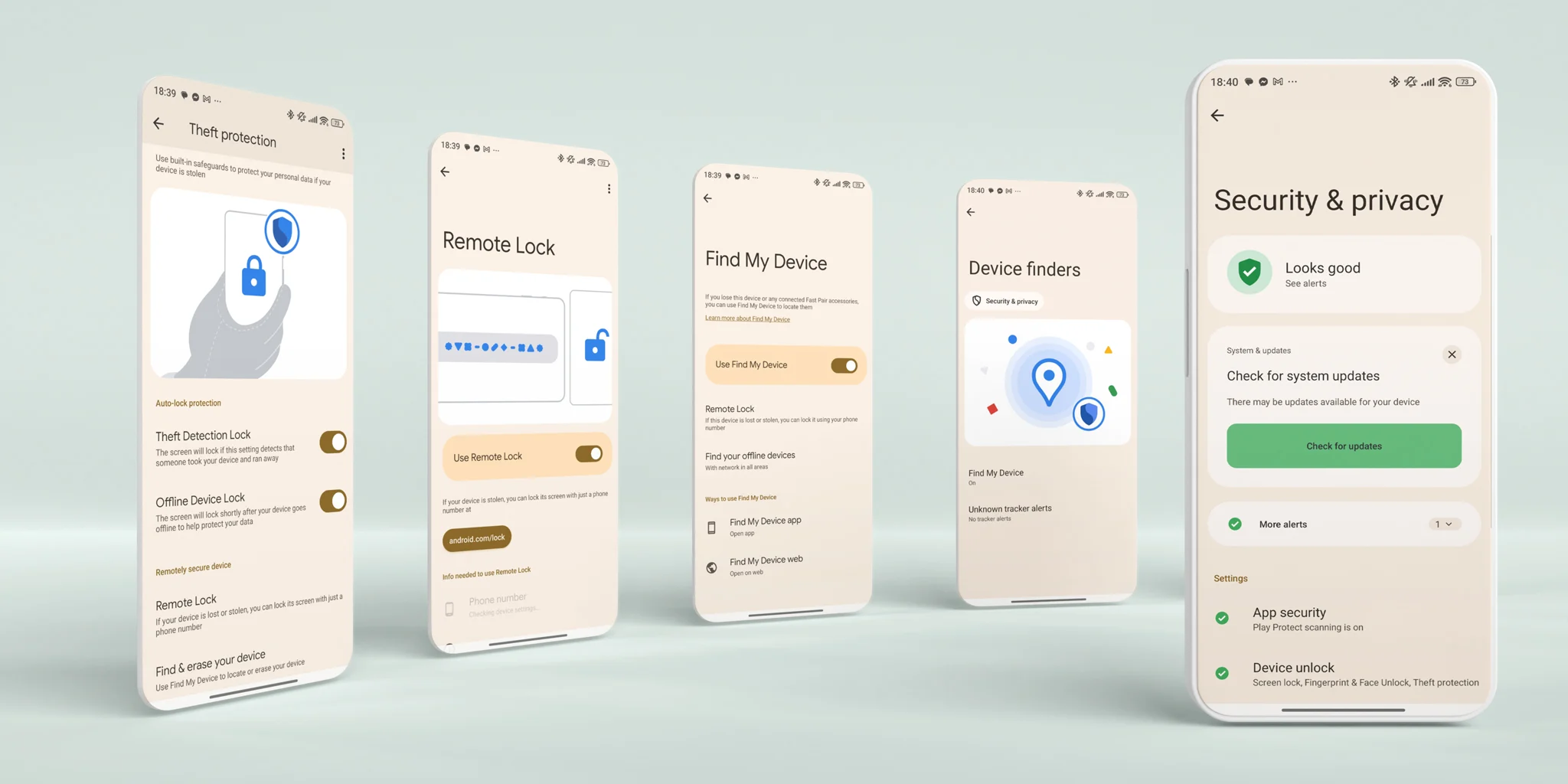
Nếu như Apple có Find My trứ danh, thì Google cũng sở hữu mạng lưới Find My Device mạnh mẽ không kém. Tuy nhiên, trên nhiều thiết bị Android (ngoại trừ Google Pixel), ứng dụng quản lý này thường không được cài sẵn, khiến người dùng bỏ qua một lớp bảo mật quan trọng.
Google Find My Device không chỉ giúp định vị điện thoại hay máy tính bảng, mà còn hỗ trợ tìm kiếm các phụ kiện tương thích như tai nghe, đồng hồ thông minh hoặc các thẻ định vị (tracker) như Chipolo. Việc cài đặt và đăng nhập Google Find My Device biến chiếc điện thoại của bạn thành một trung tâm kiểm soát (Hub), giúp quản lý toàn bộ các thiết bị Android trong hệ sinh thái cá nhân một cách trực quan và an toàn.
Theft Detection: Lá chắn bảo mật mới trên Android 15
Bảo mật vật lý luôn là mối quan tâm hàng đầu, và với bản cập nhật Android 15, Google đã giới thiệu tính năng Theft Detection (Phát hiện trộm cắp). Đây là sự bổ trợ hoàn hảo cho Find My Device, tạo nên lớp phòng thủ kép cho thiết bị.
Cơ chế hoạt động của Theft Detection dựa trên các thuật toán AI và cảm biến chuyển động. Nếu hệ thống phát hiện hành vi giật điện thoại bất ngờ khi đang sử dụng, máy sẽ lập tức khóa màn hình. Quan trọng hơn, tính năng này ngăn chặn kịch bản kẻ gian tắt nguồn, tháo SIM và Flash ROM để bán lại. Ngay cả khi bị Reset về cài đặt gốc (Factory Reset), thiết bị vẫn sẽ yêu cầu mật khẩu tài khoản Google của chủ nhân để kích hoạt. Điều này biến chiếc điện thoại bị mất cắp thành một “cục gạch” đúng nghĩa, triệt tiêu động cơ tiêu thụ tài sản của kẻ gian.
Bedtime Mode: Sức khỏe số và giấc ngủ trọn vẹn
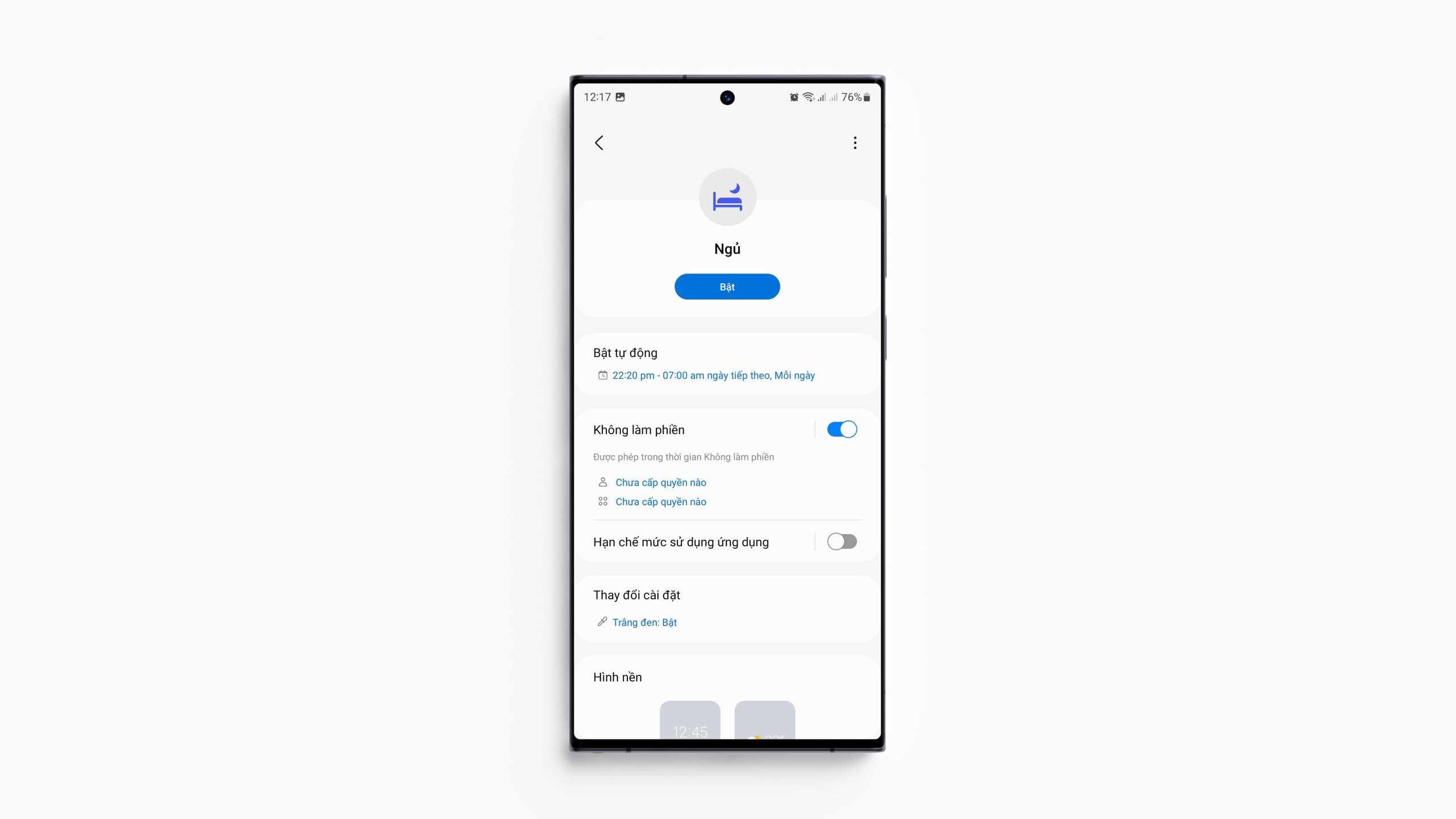
Trong kỷ nguyên số, việc tách rời khỏi các luồng thông tin vào ban đêm là điều cần thiết để bảo vệ sức khỏe. Bedtime Mode (Chế độ đi ngủ), thường nằm trong bộ công cụ Digital Wellbeing hoặc Modes and Routines (trên Samsung), là tính năng giúp bạn thiết lập ranh giới này.
Khác với chế độ “Không làm phiền” (Do Not Disturb) thông thường, Bedtime Mode còn có thể chuyển màn hình sang tông màu xám (Grayscale) để giảm kích thích thị giác, đồng thời chặn triệt để các thông báo không ưu tiên. Việc thiết lập tự động kích hoạt tính năng này theo khung giờ sinh học sẽ giúp bạn có giấc ngủ sâu hơn mà không bị đánh thức bởi những tiếng ting ting vô nghĩa lúc nửa đêm.
Tận dụng cảm biến chuyển động: Nhấc để sáng, Lật để tắt
Các smartphone hiện đại đều được trang bị hàng loạt cảm biến, trong đó có con quay hồi chuyển (Gyroscope) và cảm biến tiệm cận. Tuy nhiên, các thao tác cử chỉ (Gestures) thông minh tận dụng phần cứng này thường bị người dùng bỏ quên.
Hai tính năng thực dụng nhất bạn nên bật là “Nhấc để sáng màn hình” (Lift to wake) và “Lật úp để tắt tiếng” (Flip to silence). Tính năng đầu tiên giúp việc mở khóa khuôn mặt trở nên liền mạch ngay khi bạn cầm máy lên. Tính năng thứ hai mang lại sự lịch sự trong các cuộc họp: khi có cuộc gọi đến, bạn chỉ cần lật úp máy xuống mặt bàn để ngắt chuông mà không cần thao tác cuống cuồng trên màn hình.
Adaptive Tone: Cân bằng trắng thông minh bảo vệ mắt
Nếu bạn đã quen thuộc với công nghệ True Tone trên các thiết bị Apple, thì Android cũng sở hữu tính năng tương tự mang tên Adaptive Tone (Tông màu thích ứng).
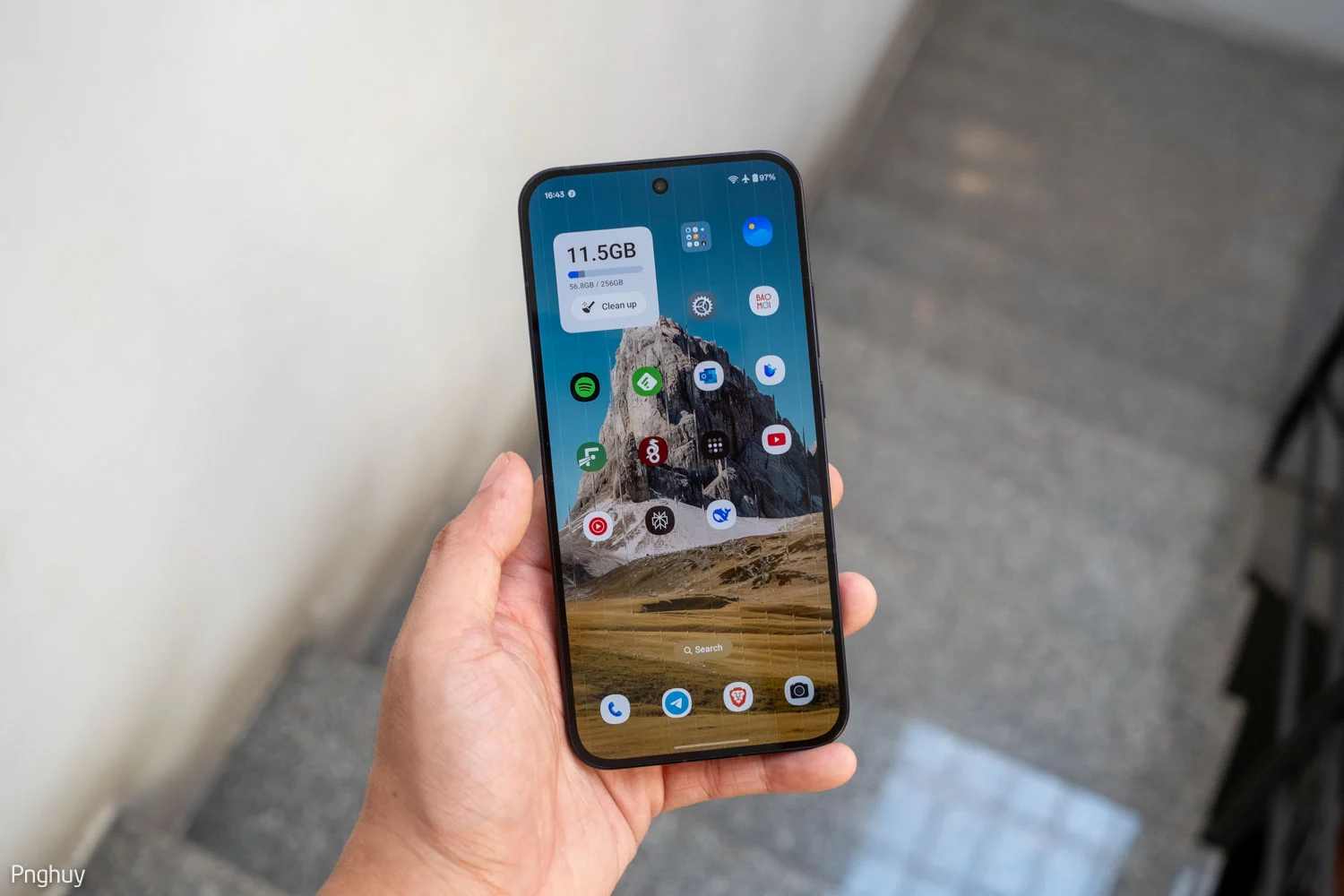
Khác với chế độ Bảo vệ mắt (Night Light) chỉ đơn thuần lọc ánh sáng xanh và làm vàng màn hình, Adaptive Tone sử dụng cảm biến ánh sáng để phân tích nhiệt độ màu của môi trường xung quanh. Từ đó, hệ thống sẽ tinh chỉnh cân bằng trắng của màn hình sao cho hài hòa nhất với ánh sáng thực tế. Điều này giúp hình ảnh hiển thị tự nhiên như một trang giấy, giảm thiểu đáng kể tình trạng mỏi mắt khi sử dụng điện thoại trong thời gian dài dưới các điều kiện ánh sáng khác nhau.
Chế độ một tay (One-handed Mode): Giải pháp cho màn hình lớn
Với xu hướng màn hình smartphone ngày càng tiệm cận kích thước 6.7 – 6.9 inch, việc thao tác bằng một tay gần như là bất khả thi, đặc biệt là khi cần chạm vào các vùng ở cạnh trên màn hình.
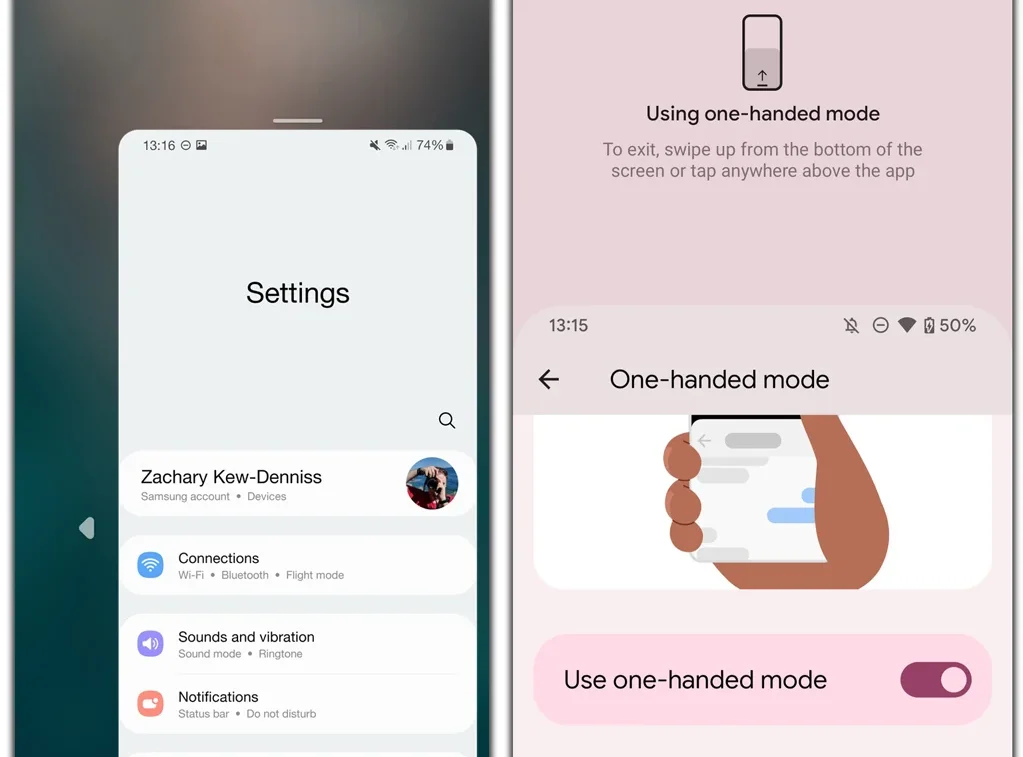
Google đã tích hợp sâu Chế độ một tay vào nhân Android, cho phép thu nhỏ toàn bộ giao diện xuống góc dưới hoặc kéo tụt nửa trên màn hình xuống (tương tự Reachability trên iOS) chỉ bằng một cử chỉ vuốt đơn giản ở thanh điều hướng. Tùy vào mỗi nhà sản xuất, tính năng này có thể nằm ở các mục cài đặt khác nhau, nhưng bạn hoàn toàn có thể tìm kiếm nhanh với từ khóa “One-handed” để kích hoạt và làm chủ thiết bị lớn chỉ bằng ngón cái.
Lời kết
Android là một hệ điều hành mở với khả năng tùy biến vô tận, nhưng chính sự “mở” đó đôi khi khiến các tính năng hữu ích bị ẩn sâu trong các tầng cài đặt. Việc dành thời gian để tìm hiểu và kích hoạt 7 tính năng kể trên sẽ giúp bạn làm chủ thiết bị tốt hơn, bảo vệ dữ liệu an toàn hơn và có được trải nghiệm sử dụng “Pro” nhất.
Hãy thử kiểm tra ngay trên chiếc smartphone của bạn và chia sẻ với Đăng Vũ xem tính năng nào khiến bạn cảm thấy hữu ích nhất nhé!
Xem thêm thủ thuật hữu ích:
- Tìm hiểu Surface và tính năng Adaptive Color có những ưu nhược điểm gì?
- Cách tắt điều chỉnh độ sáng màn hình tự động (Adaptive Color) trên Surface
