





 Trang chủ
 Danh mục
 Cửa hàng
 Smember
 Xem thêm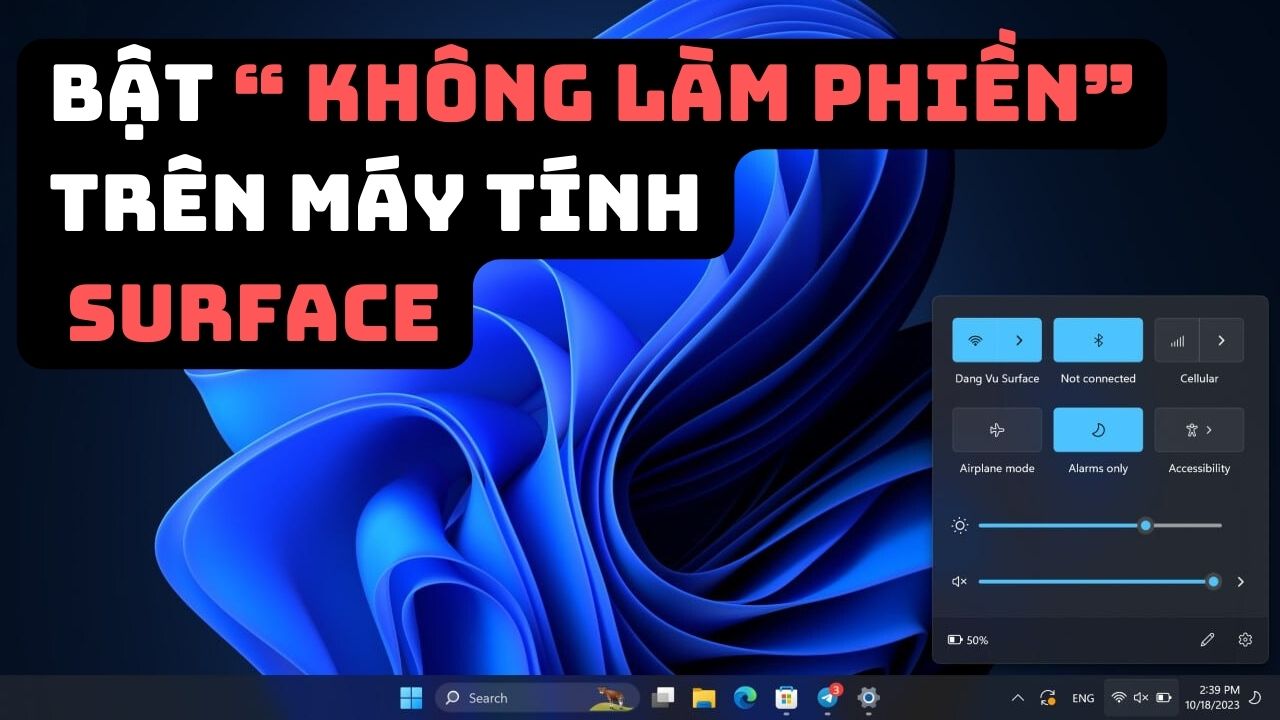

Bạn có bao giờ làm việc hoặc chơi game và bị làm phiền bởi những thông báo liên tục xuất hiện không? Hôm nay, mình sẽ hướng dẫn các bạn cách bật tính năng Focus Assist trên Surface sử dụng Windows 11 để tránh những thông báo không mong muốn, khó chịu, mất tập trung.
1. Focus Assist là gì?
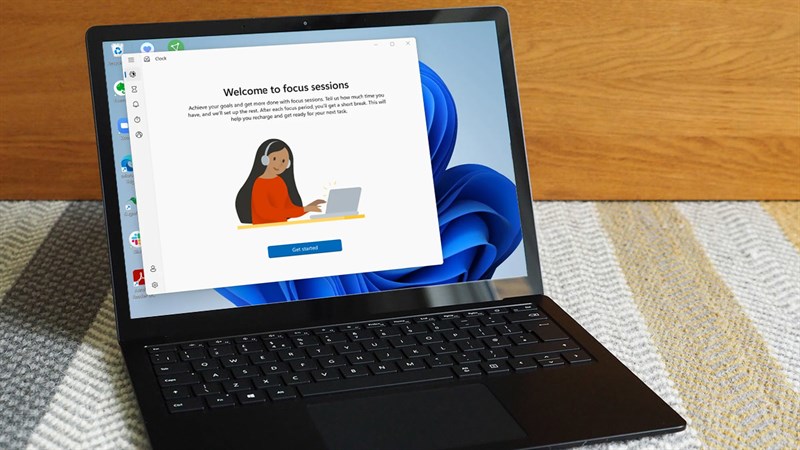
Focus Assist là một tính năng tiện ích trên Windows 11, giúp người dùng tạm thời tắt các thông báo, tin nhắn và cảnh báo không mong muốn, giúp bạn tập trung tốt hơn vào công việc hoặc giải trí.
Focus Assist cũng có mặt trên tất cả mẫu máy Surface.
2. Cách bật Focus Assist “Không làm phiền”
-
Bước 1: Truy cập vào
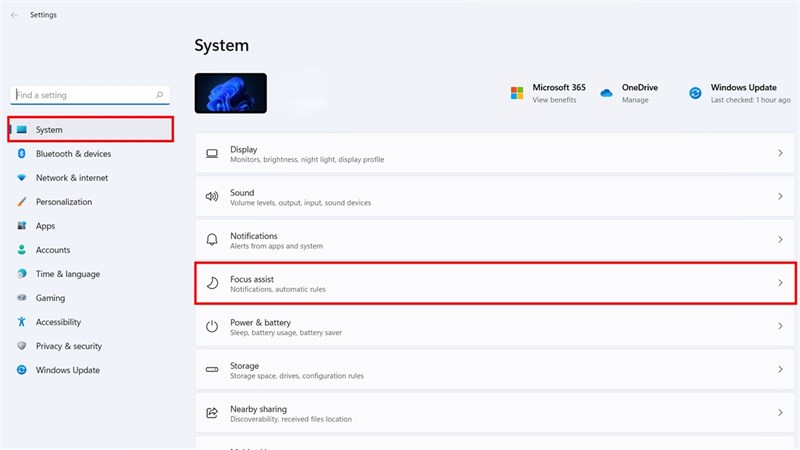
Start > Settings > System > Focus Assist. Bạn cũng có thể gõ “Focus Assist” vào thanh tìm kiếm trên Taskbar để truy cập nhanh hơn.
-
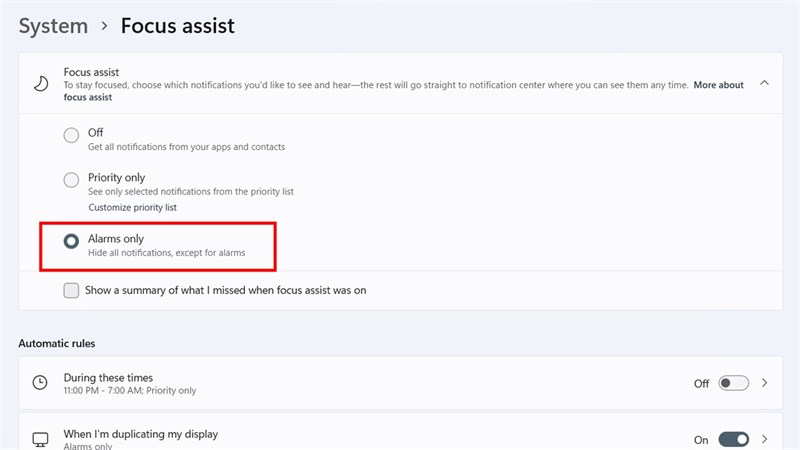
Bước 2: Trong phần cài đặt của Focus Assist, bạn sẽ thấy 3 chế độ:
-
Off: Tính năng tắt, tất cả thông báo sẽ được hiển thị.
-
Priority Only: Chỉ hiển thị thông báo từ danh sách ưu tiên của bạn.
-
Alarms Only (Không làm phiền): Chỉ hiển thị thông báo báo thức. Đây chính là chế độ “Không làm phiền” mà bạn đang tìm kiếm.
-
Với tính năng Focus Assist, bạn sẽ không còn phải lo lắng về việc bị gián đoạn khi đang tập trung làm việc hoặc thư giãn. Hy vọng hướng dẫn này giúp ích cho bạn. Hãy luôn theo dõi “Đăng Vũ Surface” để cập nhật thêm nhiều thông tin hữu ích khác nhé!
Thủ thuật khác:
