





 Trang chủ
 Danh mục
 Cửa hàng
 Smember
 Xem thêm

Khi bạn mới sở hữu 1 chiếc máy hay mới cài lại Win cho chiếc máy của bạn. Tất cả dung lượng bộ nhớ sẽ ở trong ổ C của máy. Việc chia ổ là một điều cần thiết nên làm. Vì nó rất tiện dụng, giúp bạn có thể quản lý dữ liệu của mình một cách hợp lý. Bạn đã biết cách chia ổ cứng trên Surface hay các dòng Laptop Windows 10 chưa? Hãy làm theo hướng dẫn sau đây để biết thêm tính năng này nhé.
Hướng dẫn chia ổ trên Windows 10
Để chia ổ cứng trên các dòng Surface chạy Windows 10 thì rất đơn giản. Windows 10 gần như được tối ưu để thực hiện mọi tác vụ, lại còn rất tương thích với những Surface. Để chia ổ cứng thì hãy làm theo cách này. phù hợp cho mọi ổ cứng trên máy:
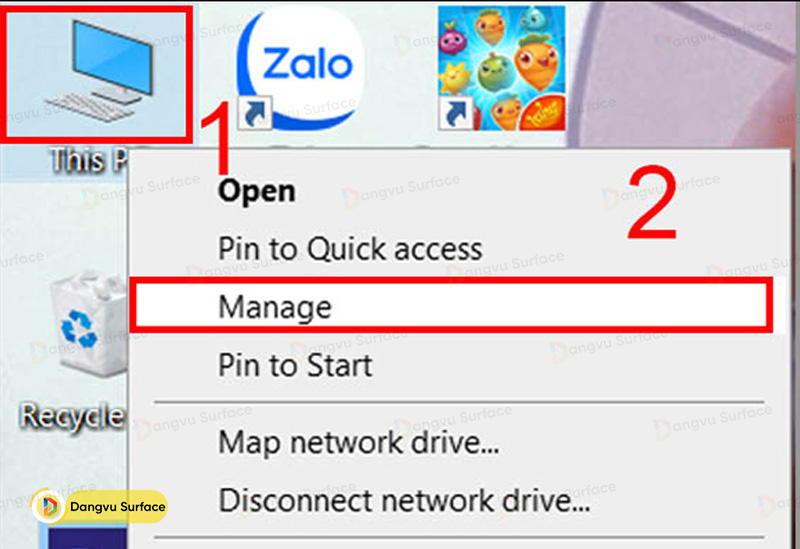
- Vào This Pc Bấm chuột phải chọn Manager
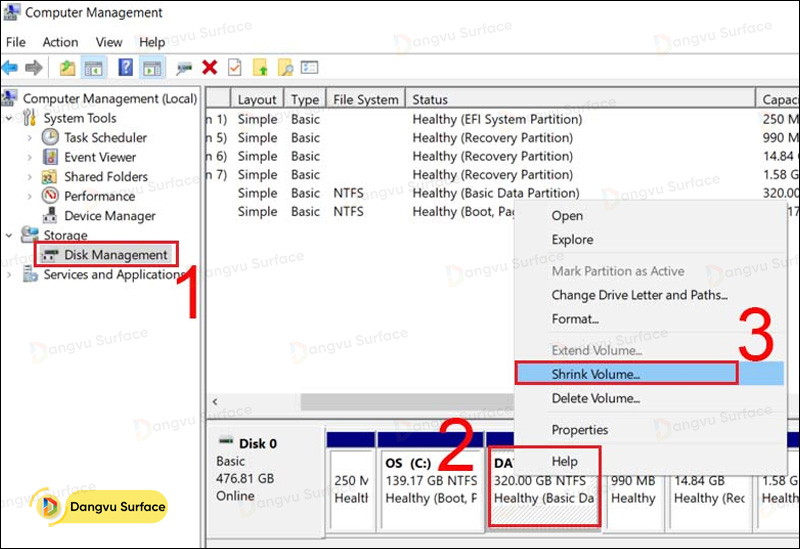
- Bấm vào thư mục Disk Management
- Bấm chuột phải vào thư mục cần chia ở phía dưới chọn Shrink Volume
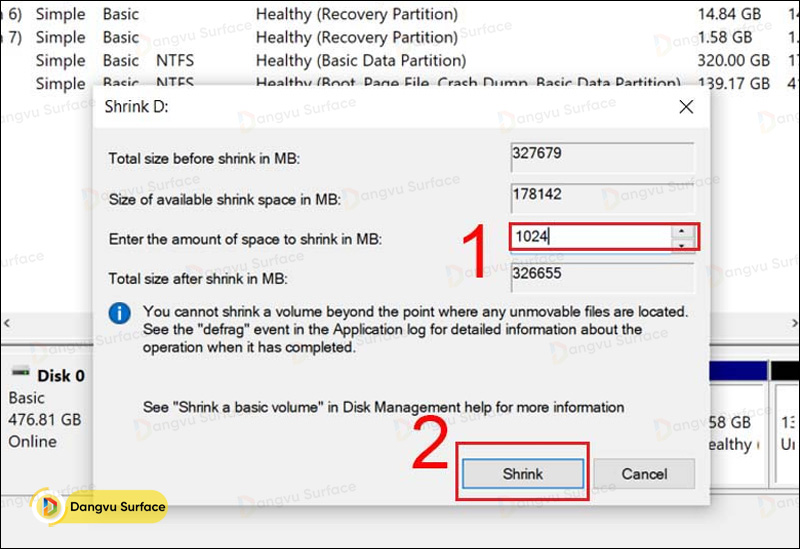
- Bắt đầu chia ổ
Bạn chỉ cần ghi số dung lượng bạn cần và nhân với 1024 vào mục Enter the amount of space to shrink in MB. Sau đó ấn Shrink (Ví dụ mình cần 200GB thì nhân với 1024 sẽ là 204.800)
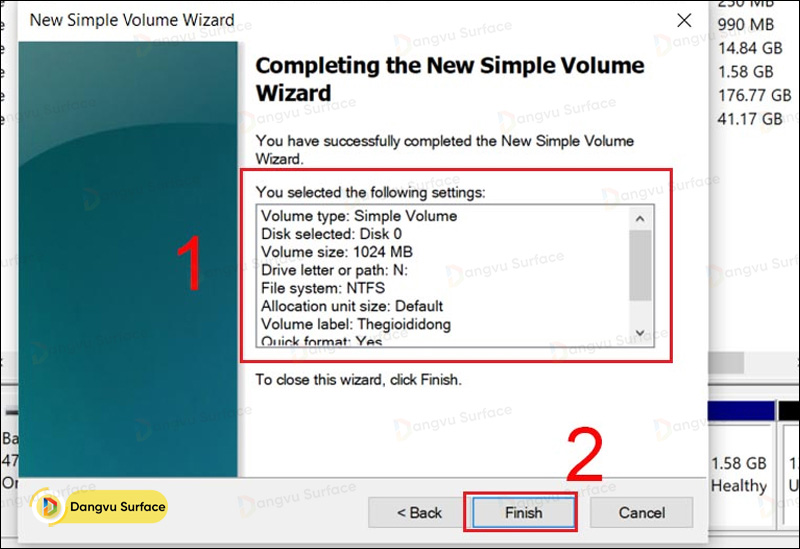
Sau đó bạn sẽ thấy một thư mục mới xuất hiện có viền màu đen ở phía trên. Đây là thư mục chưa định dạng, để định dạng bấm chuột phải vào và chọn New Simple Volume
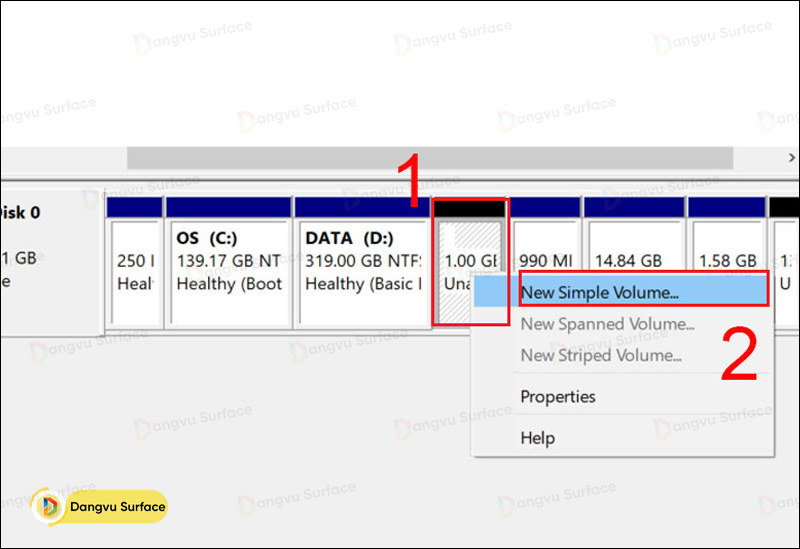
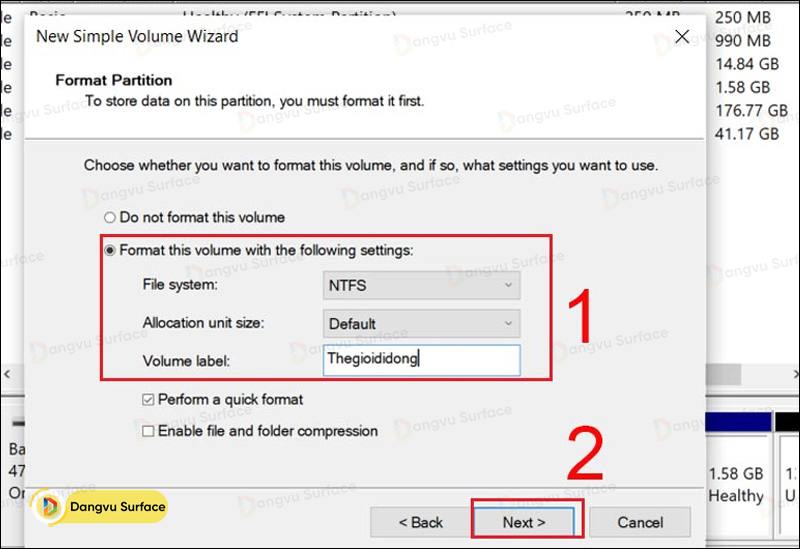
Bước tiếp theo bạn chỉ cần Auto ấn Next là hoàn thành
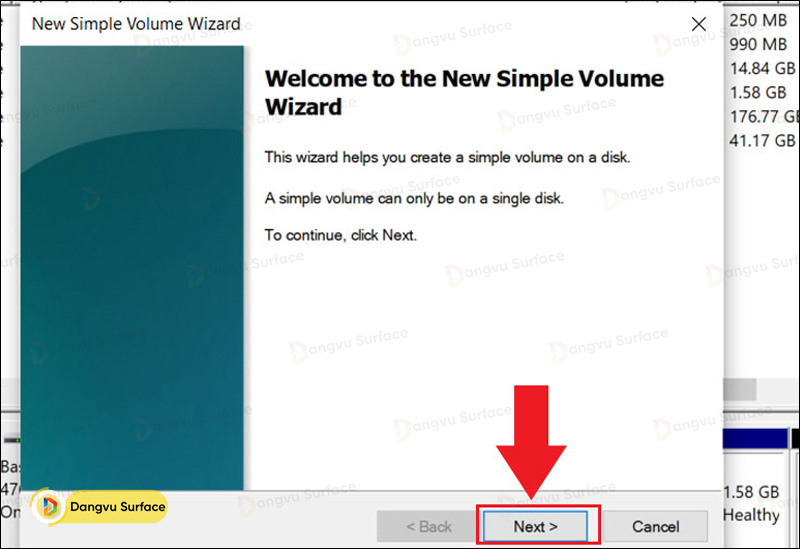
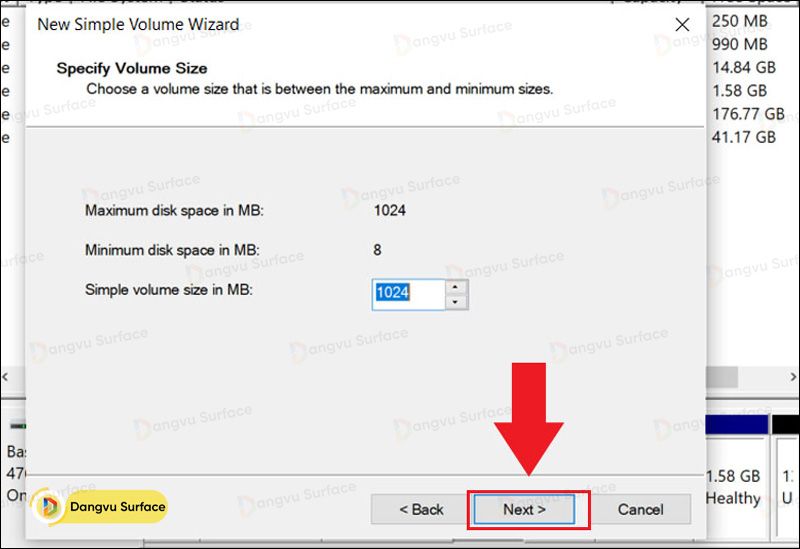
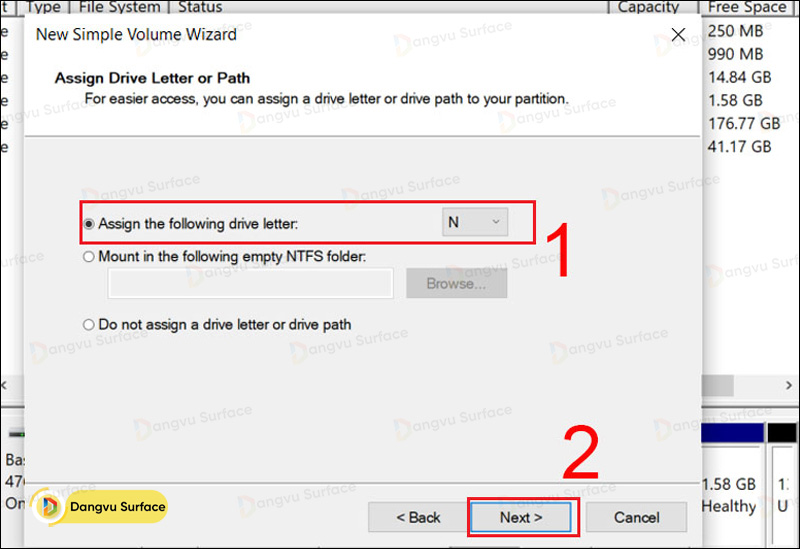
Bạn có thể đặt tên ổ theo ý mình muốn
Nếu bạn không muốn chia ổ nữa hãy xóa thư mục này bằng cách ấn chuột phải và chọn Delete Volume. Sau đó bấm chuột phải vào thư mục C chọn Extend Volume và bấm Next để lấy lại dung lượng như ban đầu.
XEM THÊM
Hướng dẫn tạo tài khoản Microsoft trên Surface
Hướng dẫn cài đặt Password và Windows Hello cho Surface
Hướng dẫn kiểm tra chi tiết Pin và số lần sạc trên các máy Surface
