





 Trang chủ
 Danh mục
 Cửa hàng
 Smember
 Xem thêm

Nhiều người thường có thói quen dùng chuột ngoài thay thế cho laptop bởi họ cho rằng chuột dễ điều khiển và chính xác. Thế nhưng, đa số laptop trên thị trường hiện nay đều được trang bị bàn di chuột chính xác, cho phép người dùng thực hiện các cử chỉ touchpad nâng cao.
Xem thêm:
1. Hướng dẫn một số kiểu cử chỉ của bàn di chuột trên Windows 11
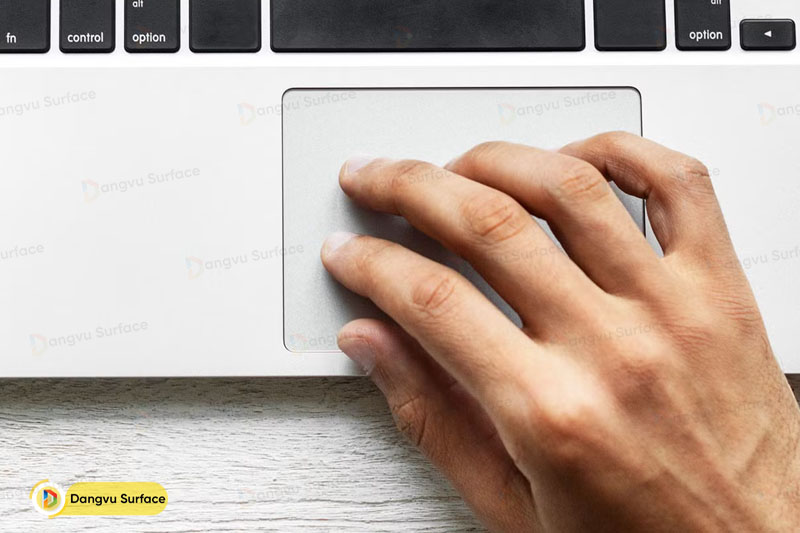
Cử chỉ 3 ngón tay: Các cử chỉ này trên trackpad được tùy chỉnh trên hệ điều hành Windows 11 để người dùng tạo ra các chuyển động cụ thể như chạm hoặc vuốt để thực hiện các thao tác trên máy tính.
Chạm: cử chỉ này được người dùng sử dụng nhiều nhất để phát hiện các thao tác chạm nhiều ngón tay hoặc một ngón tay trên bàn di chuột. Những cử chỉ này chỉ đơn giản là cho phép người dùng chọn các mục cụ thể trên máy tính.
Cử chỉ ba ngón tay: các cử chỉ này trên mousepad cho phép người dùng điều chỉnh trên hệ điều hành Windows 11 để tạo ra các chuyển động cụ thể như chạm hoặc vuốt để thực hiện các thao tác trên máy tính.
2. Hướng dẫn cách tùy chỉnh cử chỉ ba ngón tay trên hệ điều hành Windows 11
Trong trường hợp ba ngón tay không được bạn sử dụng nhiều, người dùng hoàn toàn có thể điều chỉnh dựa trên nhu cầu của mình. Hệ điều hành Windows 11 cũng có thể ánh xạ các phím tắt hoặc sử dụng các thao tác chuột với cử chỉ ba ngón tay. Đây là các bước:
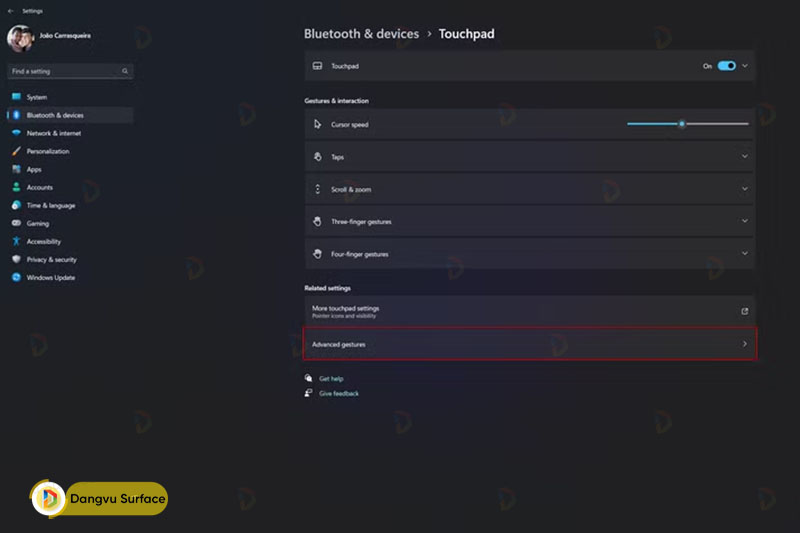
Bước 1: Trong cài đặt Bàn di chuột, cuộn xuống và nhấp vào Cử chỉ nâng cao.
Bước 2: Trong cửa sổ Cử chỉ nâng cao, một danh sách các tùy chọn để điều chỉnh cử chỉ ba ngón tay.
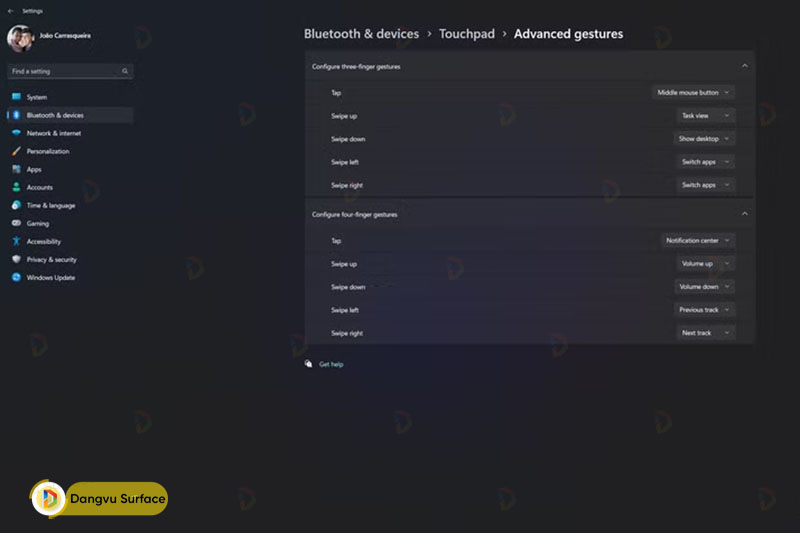
Bước 3: Trong menu Cấu hình ba cử chỉ, người dùng nên nhấp vào các cử chỉ mà họ muốn tùy chỉnh. Ví dụ: người dùng muốn thay đổi hành động Tap, hãy chuyển đến tùy chọn Phím tắt tùy chỉnh để chọn các thao tác chọn cửa trước Windows hoặc liên kết phím tắt.
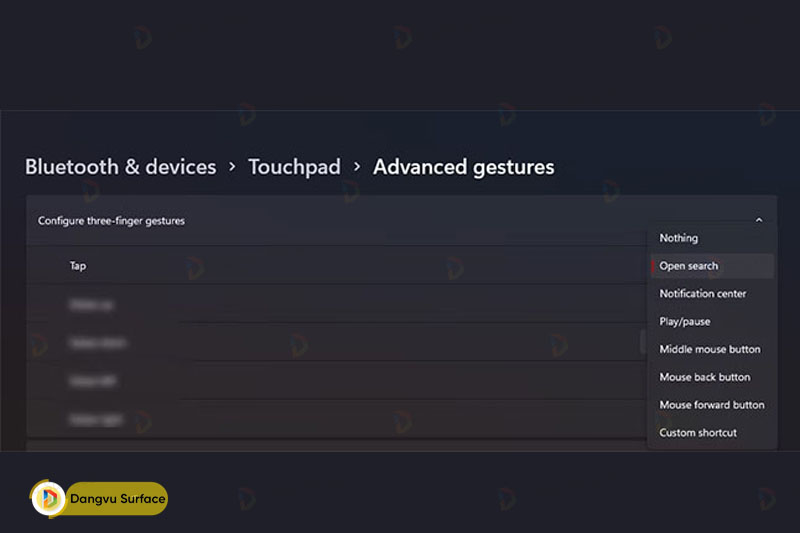
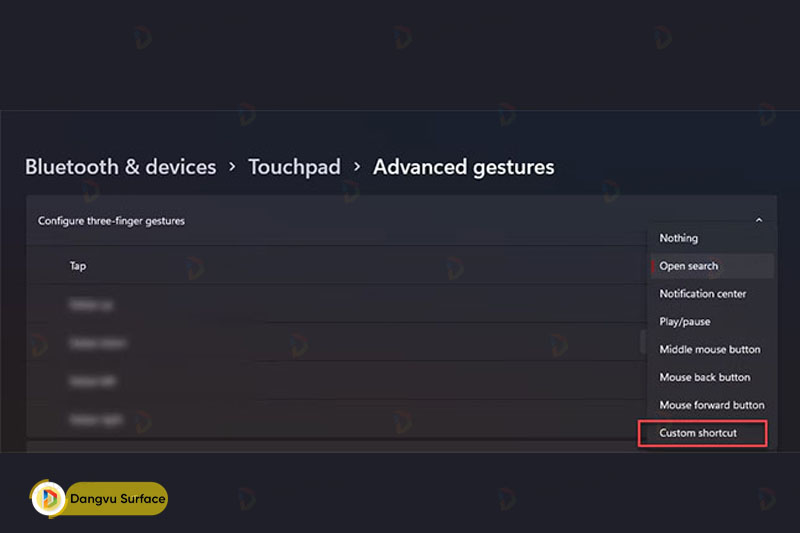
Bước 4: Trong trường hợp bạn muốn tạo phím tắt của riêng mình, trong menu, nhấp vào Tùy chỉnh phím tắt.
Bước 5: Sau đó, chạm vào nút Bắt đầu ghi rồi chạm vào phím tắt mà bạn muốn kết hợp với cử chỉ.
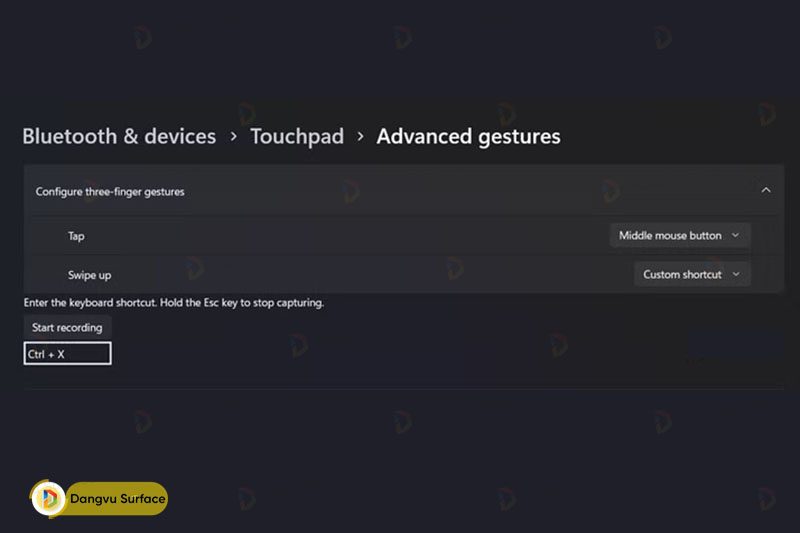
Bước 6: Khi phím tắt được hiển thị trong hộp, bạn có thể nhấn vào Dừng ghi, Bên cạnh đó, giữ và nhấn Esc để nhận các thao tác.
Bước 7: Lặp lại các bước từ 3 đến 6 cho mọi cử chỉ liên quan đến phím tắt.
Trên đây là hướng dẫn cách sử dụng cử chỉ touchpad trên hệ điều hành Windows 11 mà bạn cần nắm được. Hãy lưu lại để tham khảo và áp dụng. Đừng quên theo dõi Đăng Vũ Store để cập nhật nhanh chóng những thông tin hữu ích nhất.
Tổng hợp: https://dangvu.vn
