





 Trang chủ
 Danh mục
 Cửa hàng
 Smember
 Xem thêm
Hướng dẫn tắt System Integrity Protection (SIP) trên macOS để cài ứng dụng ngoài App Store

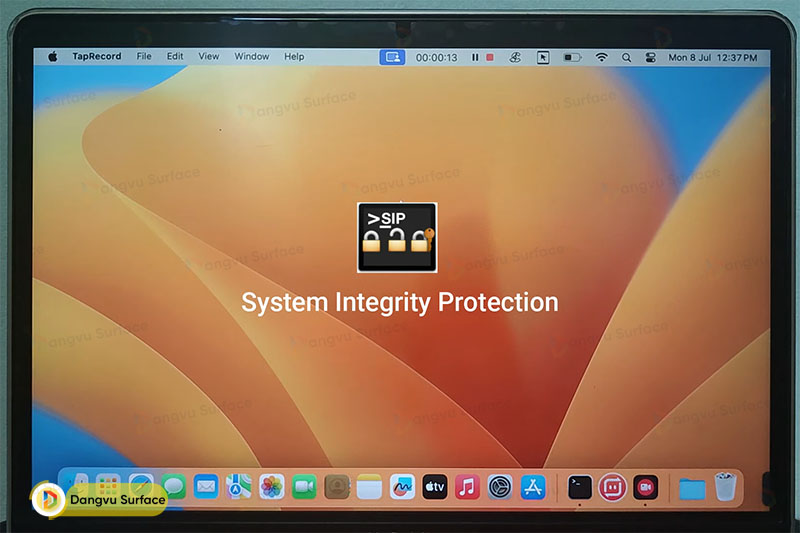
Ahoy, các tín đồ công nghệ! Đã bao giờ bạn gặp vấn đề khi cài đặt một số ứng dụng ngoài App Store trên macOS của mình chưa? Có lẽ bạn đã nghe về System Integrity Protection (SIP), một tính năng bảo mật mà Apple đã giới thiệu từ phiên bản 10.11.
SIP giúp tăng cường bảo mật, nhưng đôi khi nó cũng khiến một số phần mềm truy cập cao vào hệ thống gặp lỗi. Đặc biệt trên macOS Catalina, việc chỉ tắt gatekeeper chưa đủ. Đừng lo, Đăng Vũ Surface sẽ hướng dẫn bạn cách tắt SIP để cài đặt các ứng dụng ngoài App Store một cách dễ dàng.
Xem thêm:
-
Cách kiểm tra dung lượng Onedrive trên điện thoại và máy tính
-
Cách tạo tài khoản ChatGPT Free 100% ở Việt Nam mới nhất 2023
Hướng dẫn tắt System Integrity Protection (SIP) trên macOS
-
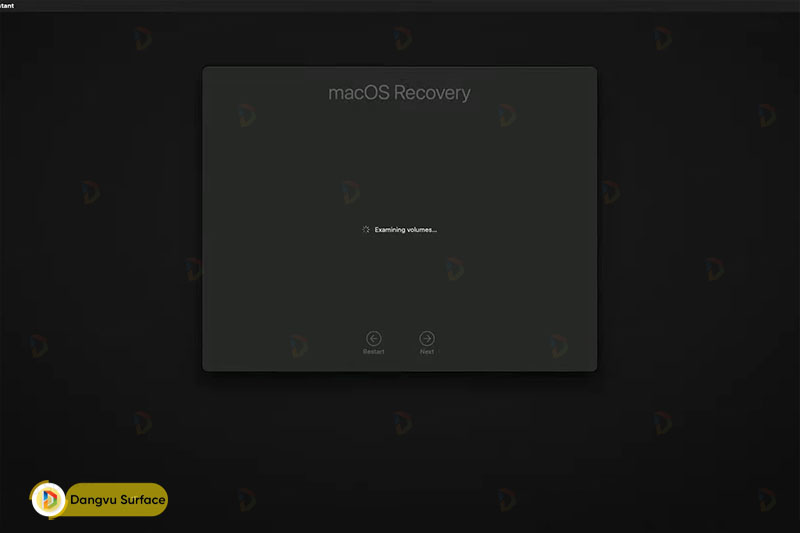
Mac Intel: Khởi động lại máy và giữ Command + R trong quá trình khởi động để vào chế độ recovery.
-
Mac Silicon: Tắt máy, sau đó giữ chặt phím nguồn tầm 15s. ( Mac sử dụng CPU M)
Bước 2: Sử dụng Terminal
-
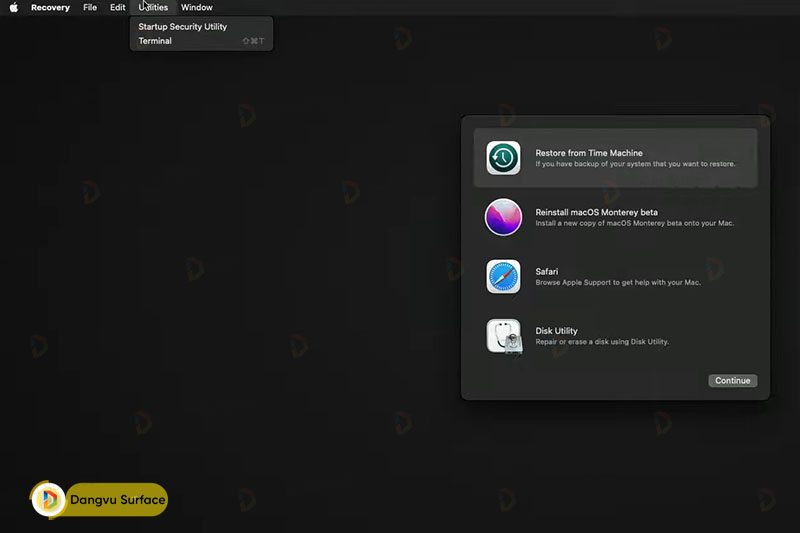
Trong chế độ Recovery, chọn Utilities và sau đó mở Terminal.
Bước 3: Tắt SIP
-
Trong Terminal, nhập lệnh:
csrutil disablevà nhấn Y để xác nhận. Nếu được yêu cầu điền password thì bạn hãy nhập mật khẩu máy rồi nhấn Enter.
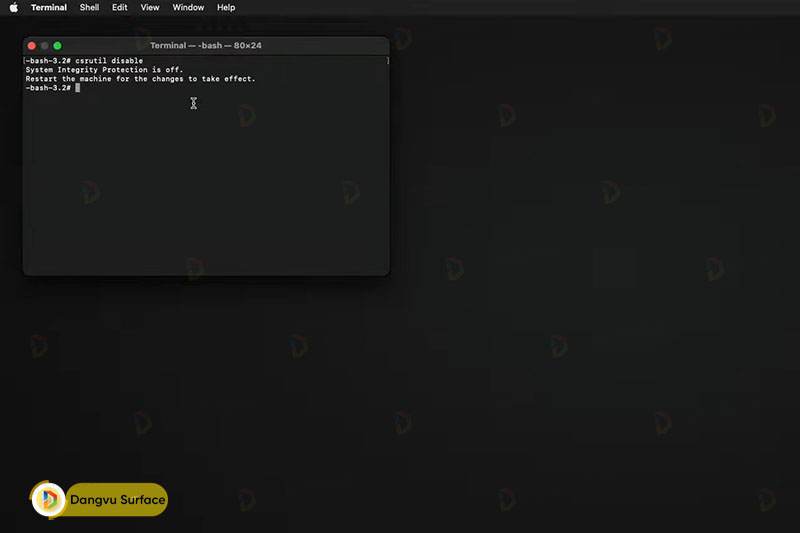
- Cuối cùng, nhập lệnh
rebootđể khởi động lại máy.

Muốn bật lại SIP?
Không vấn đề gì! Lặp lại các bước trên và trong Terminal, nhập lệnh: csrutil enable.
Vậy là xong! Hy vọng hướng dẫn này giúp bạn giải quyết mọi vấn đề liên quan đến SIP. Nếu bạn muốn cài đặt ứng dụng ngoài App Store, nhớ tắt Gatekeeper theo hướng dẫn.
Chúc các bạn một ngày vui vẻ và đừng quên truy cập “Đăng Vũ Surface” để cập nhật thêm nhiều thủ thuật hay về máy tính!
