





 Trang chủ
 Danh mục
 Cửa hàng
 Smember
 Xem thêm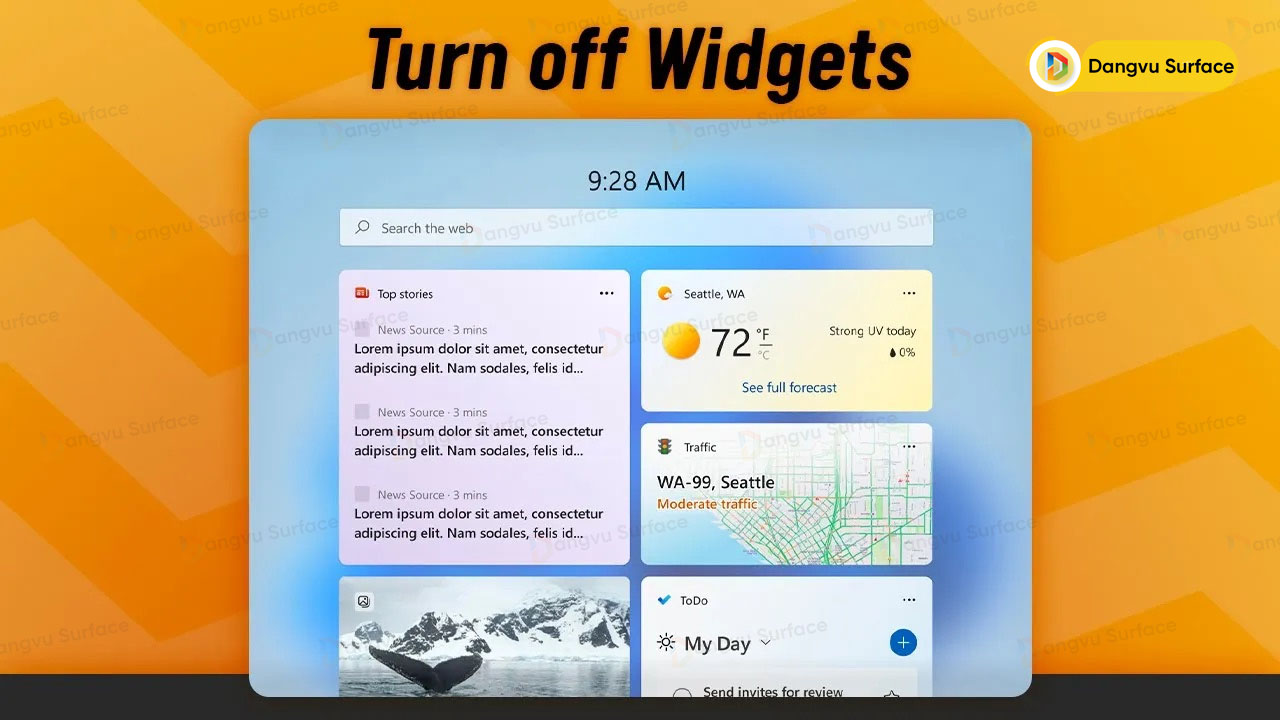

Bạn đã sẵn sàng “đuổi widget khỏi Windows 11?
Chào các bạn, hôm nay mình sẽ hướng dẫn một cách vô cùng “dễ” để tắt các widget phiền toái trên Windows 11. Đó chính là sử dụng Group Policy Editor – một công cụ mạnh mẽ mà không phải ai cũng biết tới. Cùng “điểm danh” bước thực hiện nào!
Video cho anh em nào lười đọc:
Hướng dẫn tắt Widget tin tức trên windows 11 cực dễ dàng
Bước 1: Khởi Động Group Policy Editor
Bắt đầu bằng việc mở hộp thoại Run. (Một thủ thuật nhỏ: bạn có thể nhấn tổ hợp phím Windows + R để mở nhanh).
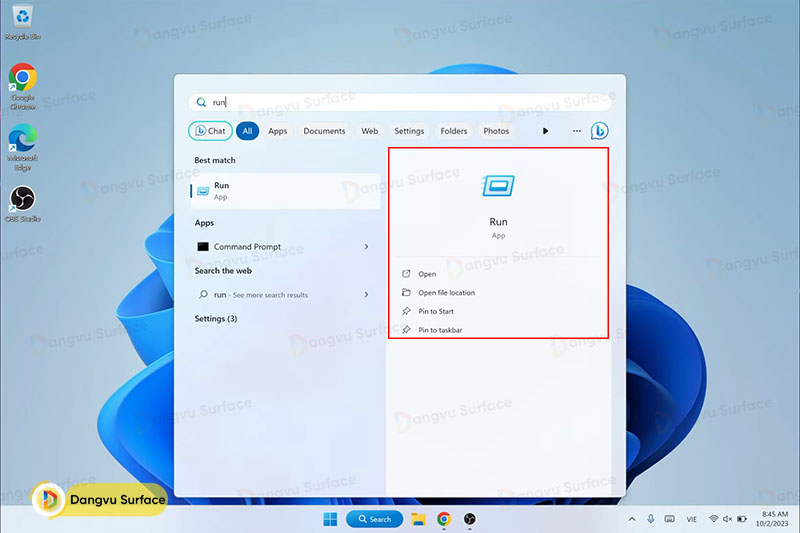
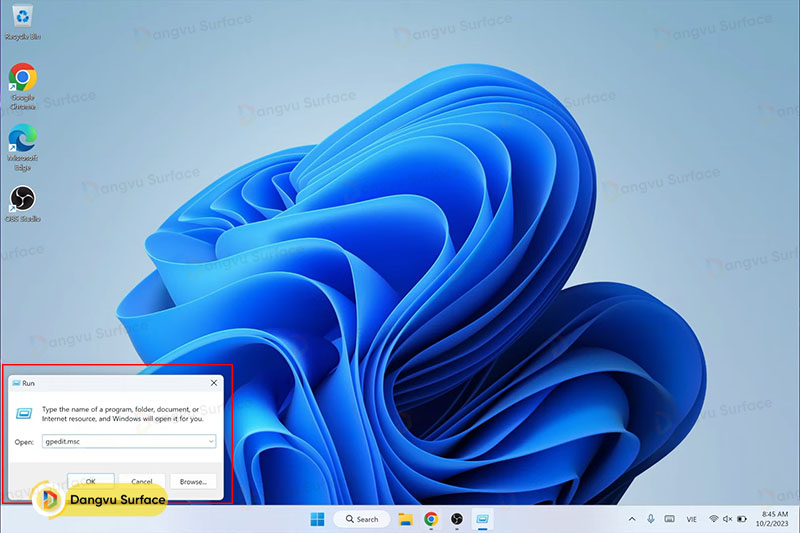
Gõ vào lệnh gpedit.msc và nhấn Enter. Đợi một chút và Group Policy Editor sẽ hiện ra trước mắt bạn.
Bước 2: Điều Hướng Đến Widgets
Trong cửa sổ Group Policy Editor, hãy tìm đến đường dẫn sau từ bảng điều khiển bên trái:
Computer Configuration -> Administrative Templates -> Windows Components -> Widgets
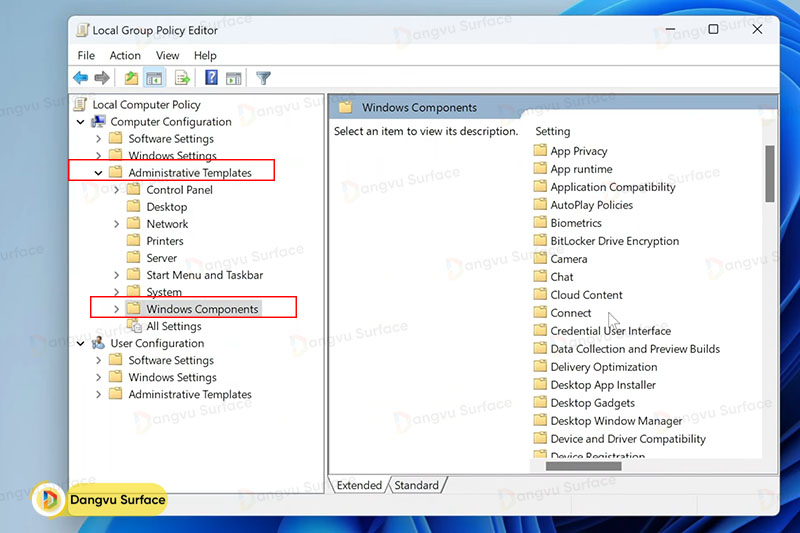
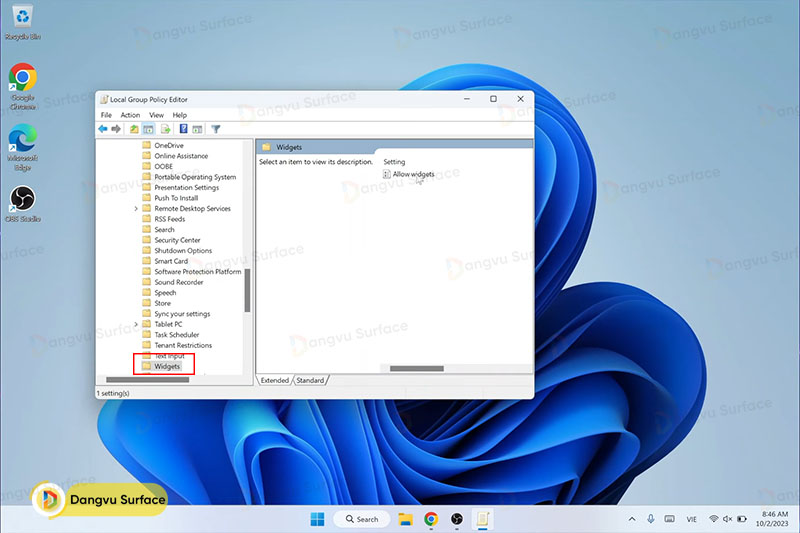
Đã thấy mục Widgets chưa? Tuyệt vời!
Bước 3: Tắt Widgets
Trong phần hiển thị bên phải, bạn sẽ thấy chính sách có tên ‘Allow widgets’. Hãy nhấp đúp vào nó.
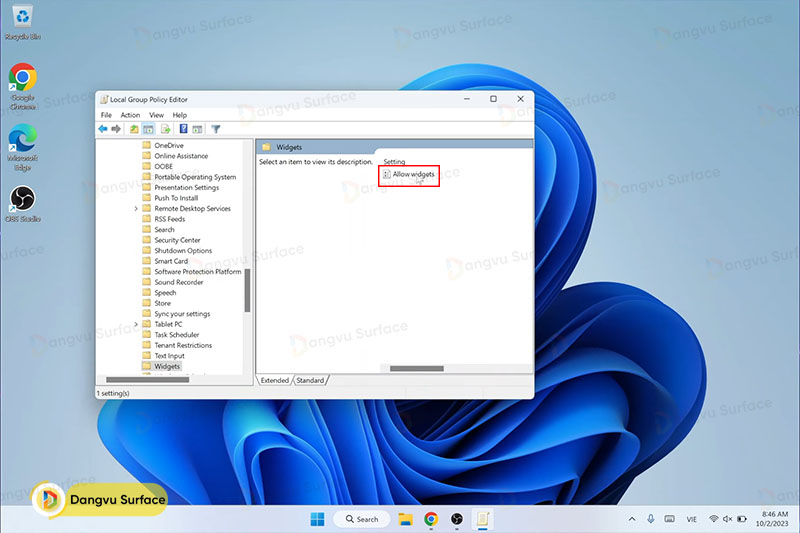
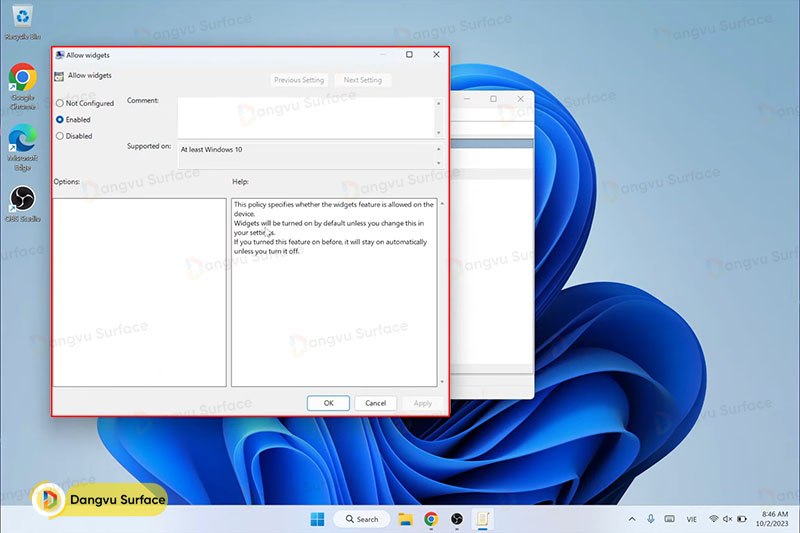
Một cửa sổ mới sẽ xuất hiện. Ở đây, chọn tùy chọn ‘Disabled’, sau đó nhấn vào ‘Apply’, và cuối cùng là ‘OK’.
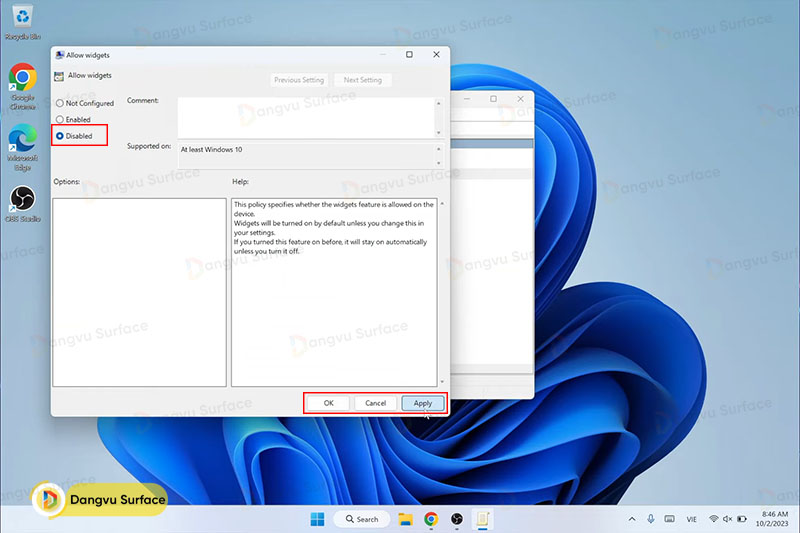
Bước 4: Thưởng Thức Kết Quả
Và bây giờ, bạn sẽ thấy widget tin tức đã biến mất khỏi Taskbar Windows 11. Nếu không được bạn có thể thử khởi động lại máy tính.
Chúc anh em thành công!
Xem thêm:
