





 Trang chủ
 Danh mục
 Cửa hàng
 Smember
 Xem thêm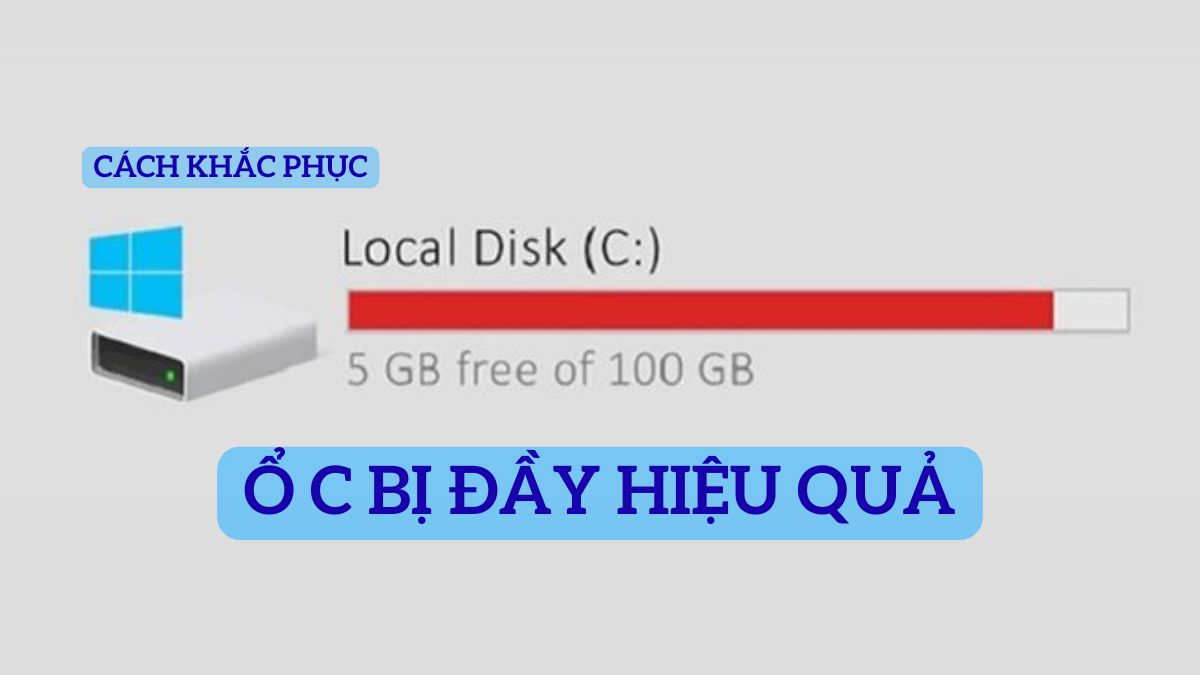
Nguyên nhân ổ C bị đầy và cách giải phóng dung lượng ổ C chi tiết, an toàn và hiệu quả nhất

Sau một thời gian sử dụng, việc ổ đĩa C trên máy tính hoặc laptop dần bị đầy là điều không thể tránh khỏi. Hiệu năng giảm, tốc độ khởi động chậm, thậm chí hệ thống báo lỗi khi cài đặt ứng dụng mới – đó là dấu hiệu cho thấy bạn cần “dọn dẹp” ổ C ngay lập tức. Bài viết này từ Đăng Vũ sẽ giúp bạn hiểu rõ nguyên nhân khiến ổ C nhanh đầy và hướng dẫn cách giải phóng dung lượng chi tiết, dễ hiểu và an toàn nhất để máy tính của bạn hoạt động mượt mà trở lại.
Nguyên nhân khiến ổ C bị đầy
Phần lớn người dùng không nhận ra rằng mỗi thao tác trên máy tính đều tạo ra dữ liệu mới – từ phần mềm, tệp tạm cho đến các bản cập nhật Windows. Theo thời gian, tất cả tích tụ trong ổ C và chiếm dần dung lượng.

Nguyên nhân phổ biến nhất chính là việc cài đặt quá nhiều phần mềm. Mỗi ứng dụng dù nhỏ cũng chứa dữ liệu hỗ trợ, bản cập nhật, file cache và tệp hệ thống, tất cả đều “ngốn” không gian đáng kể. Đặc biệt, nhiều người dùng có thói quen tải phần mềm về dùng thử rồi… để đó, khiến dung lượng ổ cứng bị chiếm dụng mà không nhận ra.
Một lý do khác là thùng rác (Recycle Bin) không được dọn dẹp định kỳ. Khi bạn xóa một tệp, nó không biến mất hoàn toàn mà được lưu tạm trong Recycle Bin. Nếu không thường xuyên xóa thủ công, các tệp này vẫn chiếm dung lượng ổ C.
Ngoài ra, các file rác và file tạm sinh ra trong quá trình sử dụng Windows, mở ứng dụng, duyệt web hay cập nhật hệ thống cũng là “thủ phạm thầm lặng”. Những file này giúp hệ thống chạy nhanh hơn tạm thời, nhưng nếu không được xóa định kỳ, chúng sẽ khiến ổ C phình to và làm máy tính chậm rõ rệt.
Một nguyên nhân đáng ngại khác đến từ virus hoặc phần mềm độc hại. Virus không chỉ làm giảm hiệu năng hệ thống mà còn tự động sinh ra hàng loạt tệp rác, nhật ký hoặc log hệ thống khiến ổ C nhanh chóng cạn kiệt.

Cuối cùng, file cập nhật Windows (Windows Update Files) cũng góp phần không nhỏ. Sau khi hệ thống tải và cài đặt bản cập nhật, các tệp cũ vẫn được lưu lại trong ổ C thay vì bị xóa. Qua nhiều lần cập nhật, dung lượng “ẩn” này có thể lên đến hàng chục GB.
Cách giải phóng dung lượng ổ C chi tiết và an toàn
Trước khi dọn dẹp, bạn nên sao lưu dữ liệu quan trọng để tránh xóa nhầm các tệp hệ thống. Sau đó, hãy áp dụng tuần tự các giải pháp dưới đây.
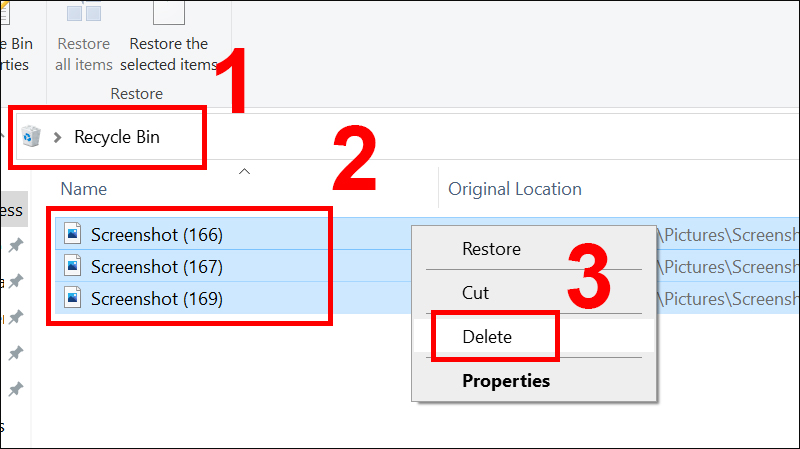
Dọn dẹp thùng rác
Mở Recycle Bin trên màn hình, nhấn Ctrl + A để chọn toàn bộ, sau đó Delete. Điều này giúp bạn giải phóng ngay vài GB dung lượng mà không ảnh hưởng đến hệ thống.
Gỡ bỏ phần mềm không cần thiết
Truy cập Control Panel → Programs → Uninstall a program, xem danh sách phần mềm đã cài và gỡ những ứng dụng bạn không còn sử dụng. Bạn sẽ ngạc nhiên khi thấy dung lượng trống tăng đáng kể sau khi xóa vài chương trình nặng.
Xóa file tạm của hệ thống
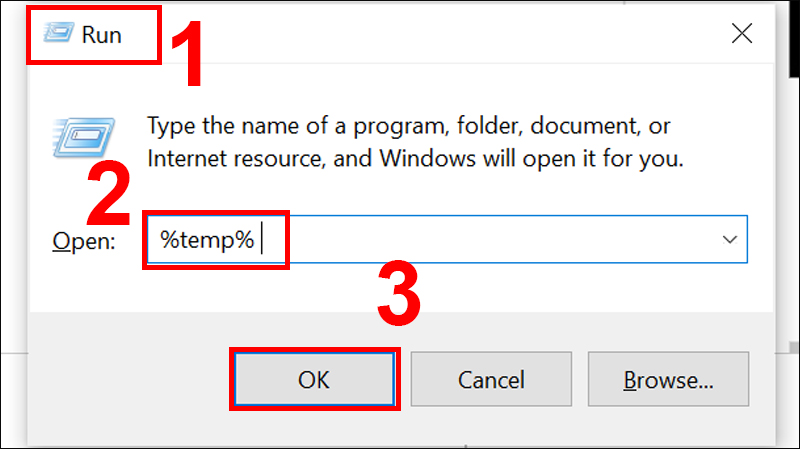
Bước 1: Nhấn Windows + R → nhập %temp% → nhấn Ok
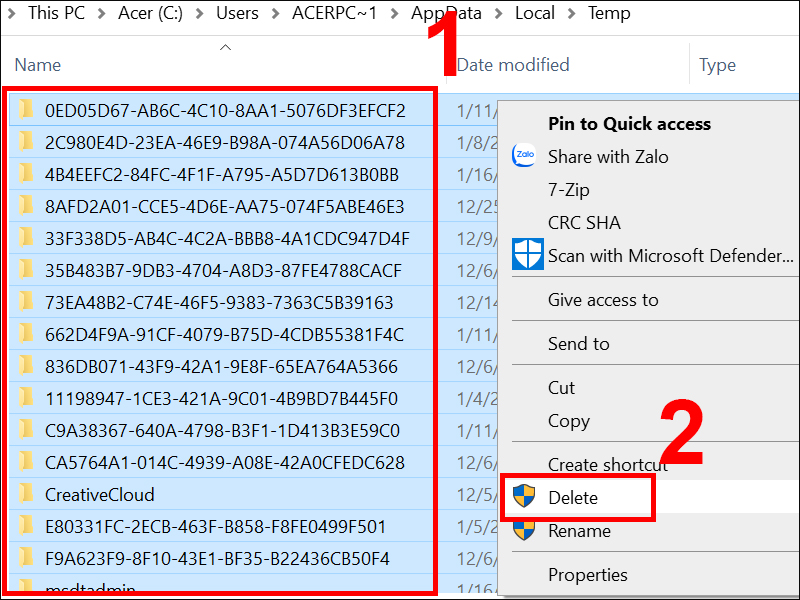
Bước 2: Tại thư mục chức các file tạm thời, nhấn tổ hợp phím Ctrl + A → Delete để xóa toàn bộ file tạm thời mà Windows tạo ra trong quá trình hoạt động. Đây là một trong những cách nhanh nhất để “giảm cân” cho ổ C.
Xóa bộ nhớ cache trình duyệt
Khi duyệt web, trình duyệt sẽ lưu cache, cookies và dữ liệu tạm để tải trang nhanh hơn. Tuy nhiên, theo thời gian, chúng chiếm hàng GB dung lượng.
Bạn hãy vào phần Settings → Privacy → Clear browsing data trên Chrome, Edge hoặc Firefox để xóa bộ nhớ cache định kỳ.
Xóa file trùng lặp hoặc không cần thiết
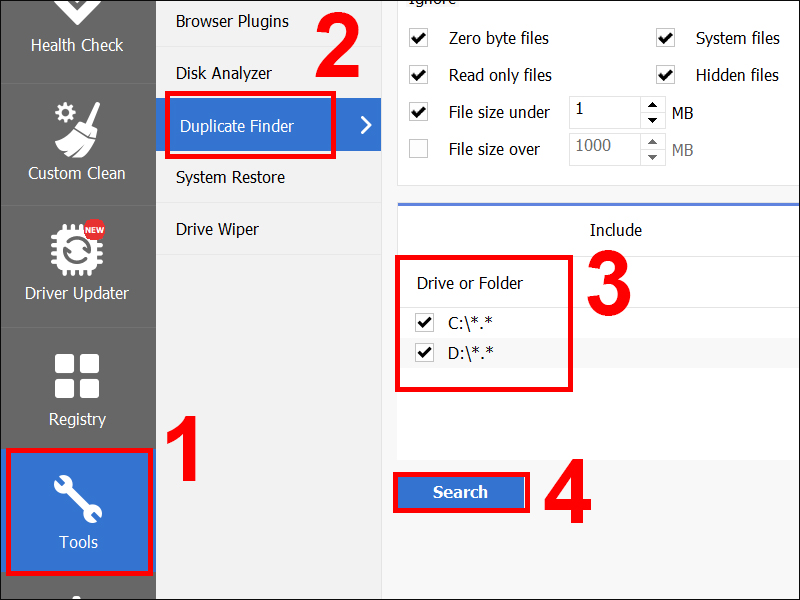
Cài đặt phần mềm CCleaner hoặc Duplicate Cleaner để quét toàn bộ ổ đĩa, phát hiện các tệp trùng lặp hoặc file không còn sử dụng. Chỉ cần chọn và xóa, bạn sẽ tiết kiệm được nhiều dung lượng mà không phải kiểm tra thủ công từng tệp.
Bước 1: Mở phần mềm Ccleaner > Chọn Tools > Click chọn Duplicate Finder > Chọn những ổ cứng muốn quét (C/D/E) > Chọn Search.
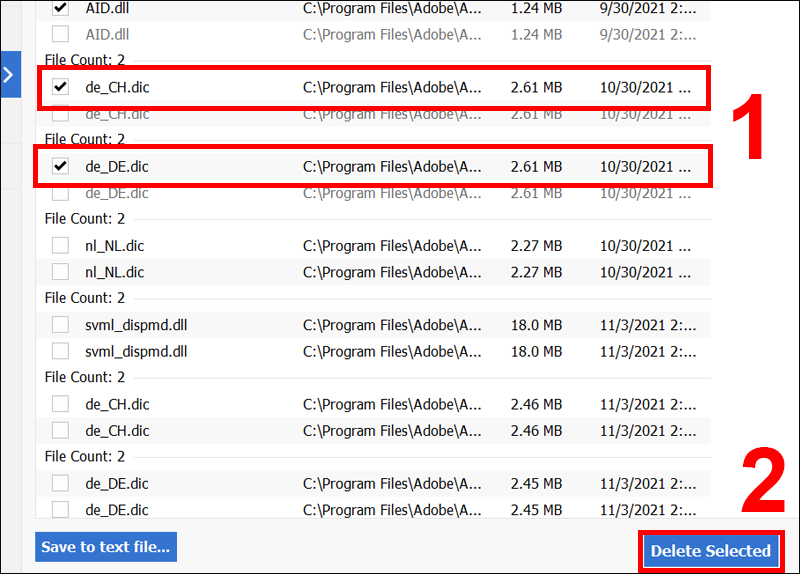
Bước 2: Chọn những file trùng lặp > Nhấn Delete Selected để xóa.
Kiểm tra và dọn thư mục Downloads
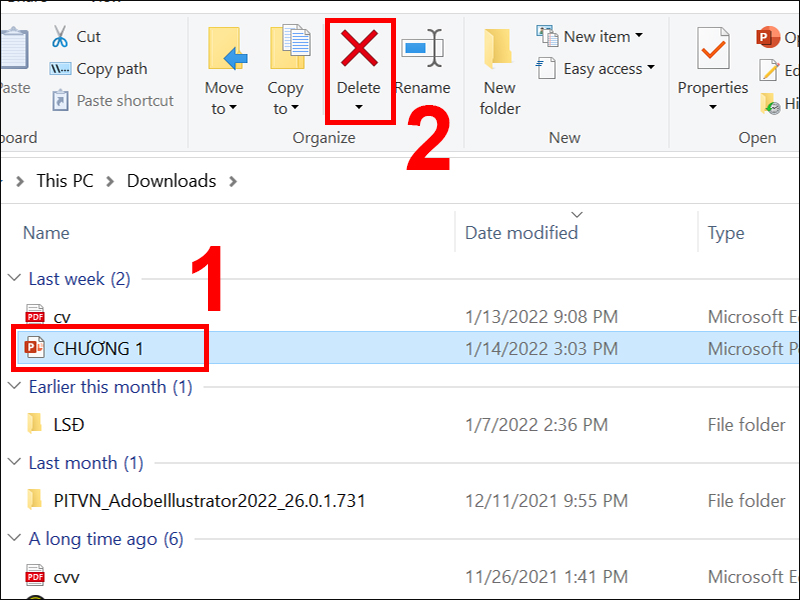
Thư mục Downloads thường chứa rất nhiều tệp cài đặt, tài liệu cũ hoặc hình ảnh tải về không còn dùng đến. Mở thư mục, chọn những tệp không cần thiết và xóa để giải phóng không gian lưu trữ.
Xóa file cập nhật của Windows Update
Mở Settings → System → Storage → Temporary files, chọn Windows Update Cleanup rồi nhấn Remove files. Đây là cách hiệu quả để xóa hàng GB dữ liệu thừa mà Windows tự lưu lại sau mỗi lần cập nhật.
Sử dụng bộ nhớ ngoài hoặc dịch vụ lưu trữ đám mây
Nếu bạn thường xuyên lưu trữ dữ liệu nặng như video, ảnh RAW hoặc file dự án, hãy chuyển chúng sang ổ cứng ngoài, USB hoặc thẻ nhớ. Ngoài ra, các nền tảng lưu trữ đám mây như OneDrive, Google Drive hoặc Dropbox giúp bạn tiết kiệm không gian ổ cứng mà vẫn truy cập được mọi lúc, mọi nơi.
Xóa Delivery Optimization Files
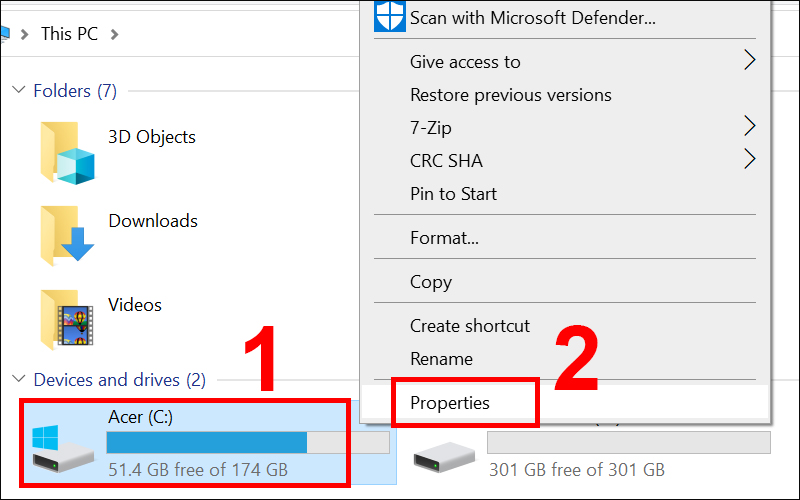
Bước 1: Nhấn chuột phải vào ổ C → Properties
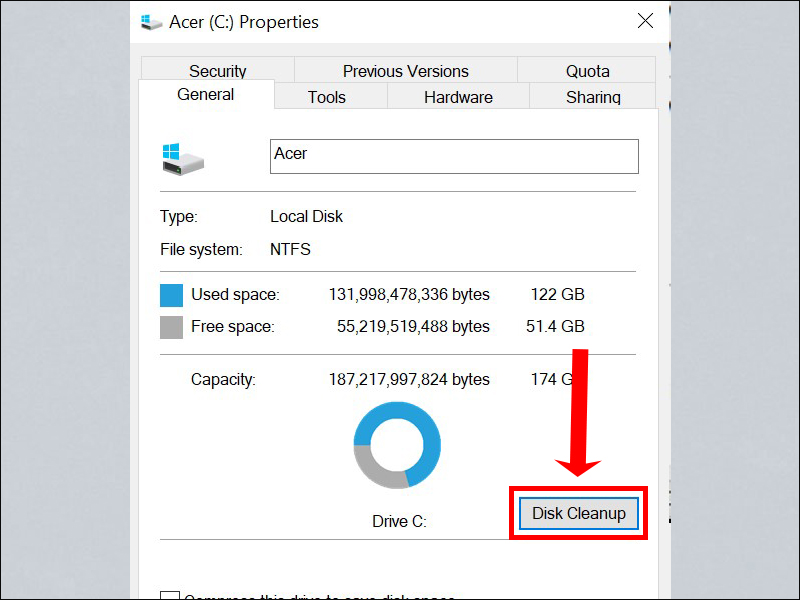
Bước 2: Trong mục General chọn Disk Cleanup
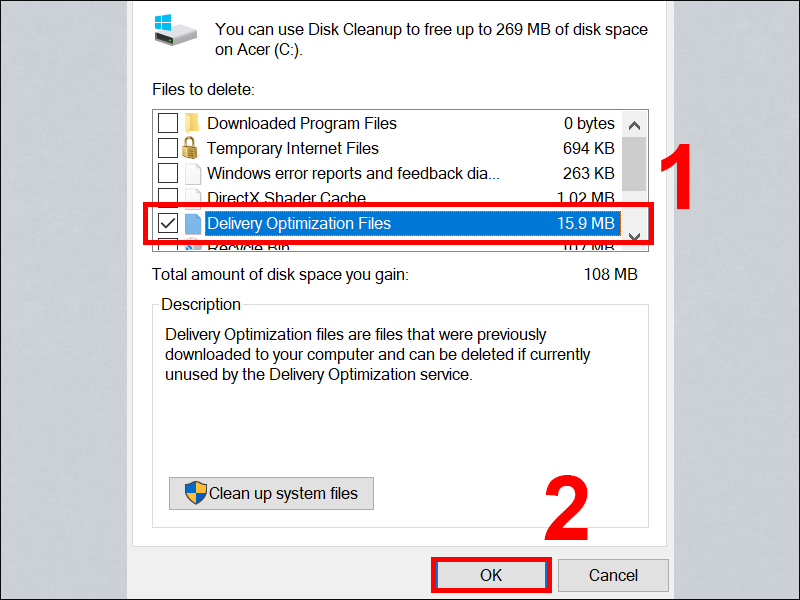
Bước 3: Tích chọn Delivery Optimization Files → OK để xóa dữ liệu tải về tạm trong quá trình cập nhật hệ thống.
Sử dụng công cụ Disk Cleanup của Windows
Disk Cleanup là công cụ tích hợp sẵn giúp dọn dẹp ổ cứng hiệu quả. Chỉ cần mở This PC, nhấp chuột phải vào ổ C, chọn Properties → Disk Cleanup, tích vào các mục như Temporary Files, Recycle Bin, Windows Update Cleanup rồi nhấn OK.
Tắt tính năng Hibernate (Ngủ đông)
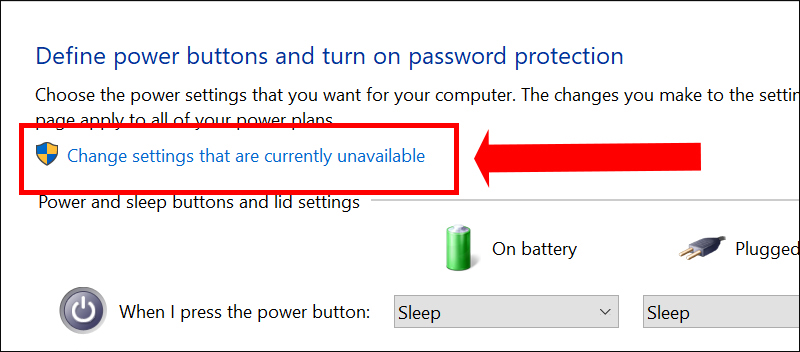
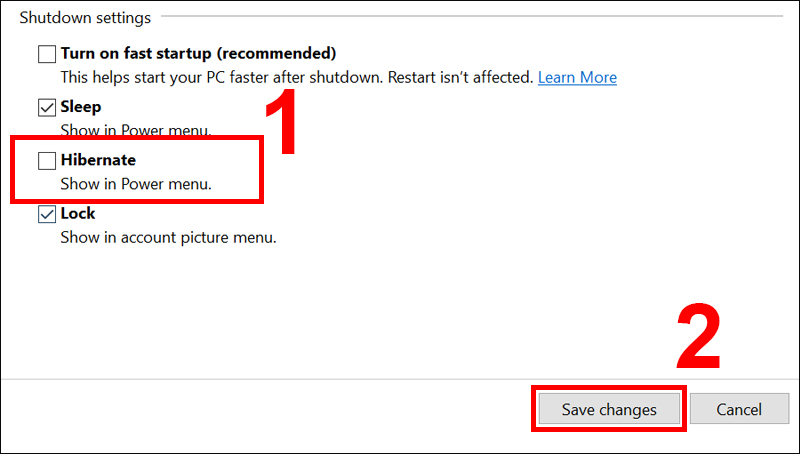
Tính năng Hibernate lưu toàn bộ phiên làm việc vào ổ C, khiến dung lượng bị chiếm dụng lớn. Cách thực hiện như sau:
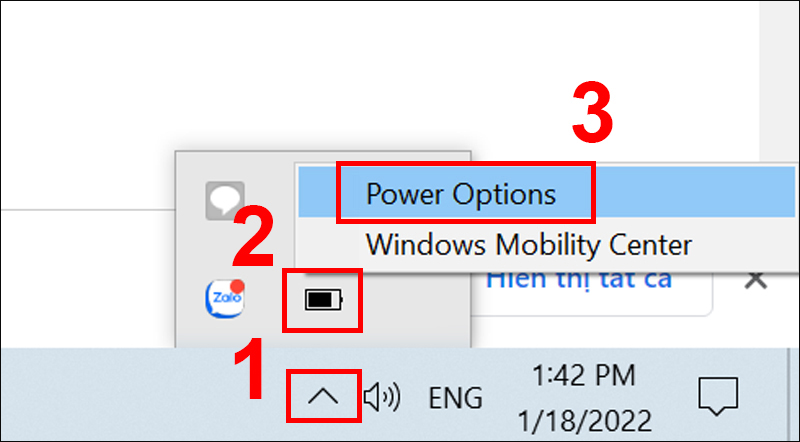
Bước 1: Vào Control Panel → Power Options
Bước 2: Chọn Choose what the power buttons do → Change settings that are currently unavailable
Bước 4: Bỏ tích ở Hibernate và lưu lại.
Quét và diệt virus định kỳ
Virus không chỉ gây mất an toàn dữ liệu mà còn tạo ra hàng loạt tệp rác ẩn. Hãy sử dụng Windows Defender hoặc phần mềm bảo mật chính hãng để quét toàn bộ hệ thống. Việc này không chỉ giải phóng dung lượng mà còn giúp máy tính hoạt động ổn định hơn.
Kết luận
Ổ C bị đầy không chỉ làm máy tính chậm mà còn ảnh hưởng đến hiệu suất làm việc và tuổi thọ ổ cứng. Chỉ cần vài thao tác dọn dẹp định kỳ và quản lý dữ liệu khoa học, bạn hoàn toàn có thể giữ cho máy tính luôn hoạt động nhanh, ổn định và bền bỉ.
Nếu bạn đang tìm kiếm một thiết bị hiệu năng cao, dung lượng lớn và khả năng tối ưu hệ thống vượt trội, hãy ghé thăm Đăng Vũ Surface – nơi mang đến các dòng Microsoft Surface chính hãng, sẵn sàng đáp ứng mọi nhu cầu công việc, học tập và sáng tạo của bạn.
Xem thêm thủ thuật hữu ích từ Đăng Vũ:
