





 Trang chủ
 Danh mục
 Cửa hàng
 Smember
 Xem thêm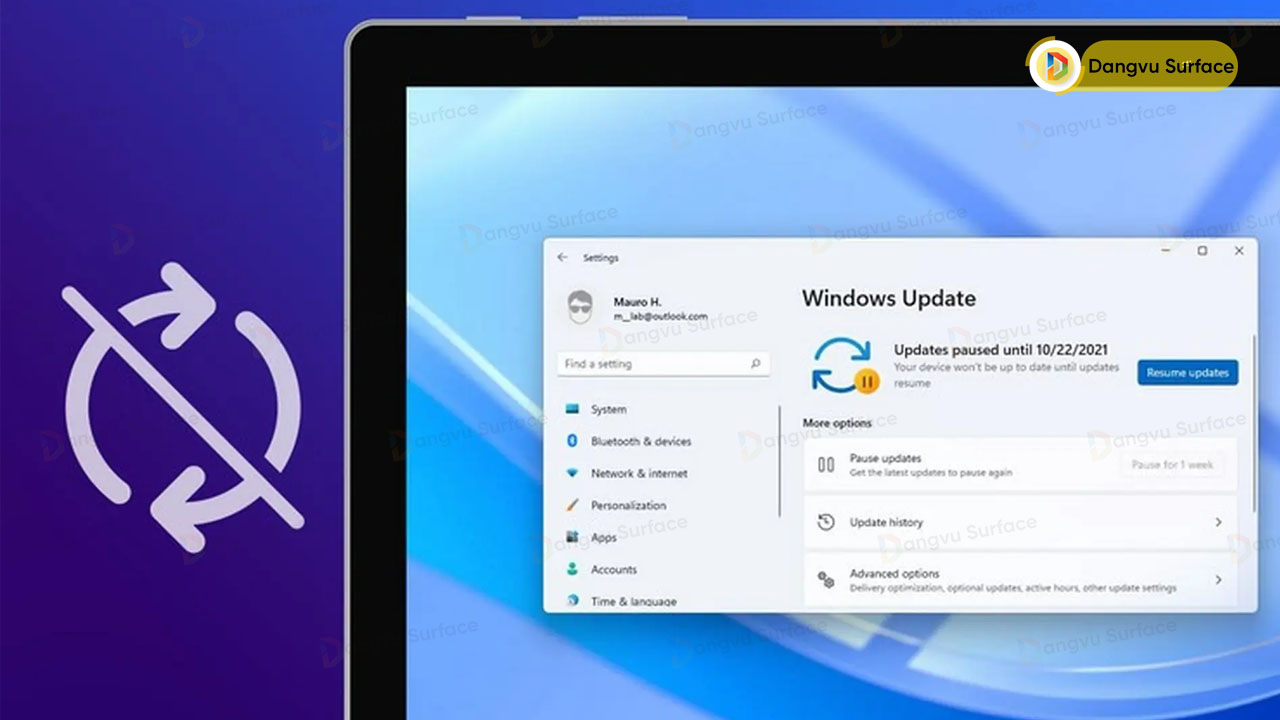

Windows 10 khi ra mắt đã có nhiều bản cập nhật mới nhất với nhiều tính năng hấp dẫn. Tuy nhiên, một số người dùng cũng cảm thấy khó chịu vì những thay đổi này. Vậy làm sao để tắt tính năng này, Đăng Vũ Surface sẽ cùng bạn tìm hiểu 3 cách tắt Update Windows vĩnh viễn cho Win 10 dưới đây nhé!
Các bài viết liên quan:
- Cách biến iPhone, iPad thành màn hình phụ cho Windows 10
- Windows 10 sắp tới hỗ trợ chuyển cuộc gọi từ điện thoại sang máy tính
Tắt update Windows 10 bằng Services (services.msc)
Window Services được tích hợp sẵn trên hệ điều hành để kiểm soát và điều chỉnh các tài nguyên. Để tắt cập nhật tính năng cho Win 10, cách nhanh chóng nhất chính là sử dụng Services và thực hiện như sau:
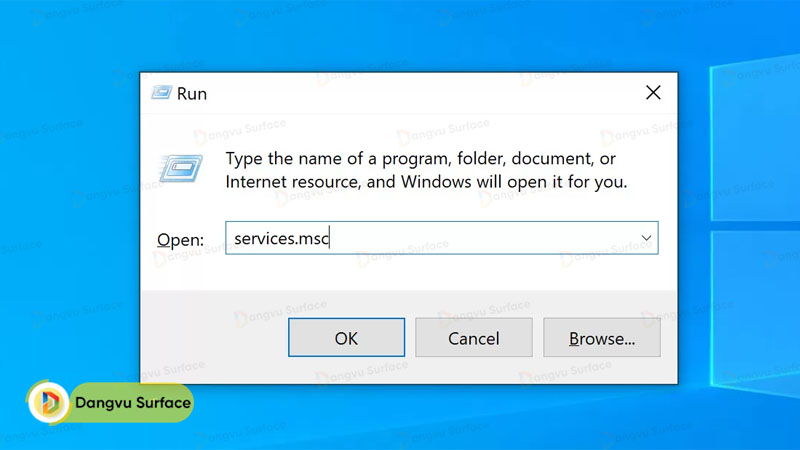
- Bước 1: Truy cập vào nút “Windows” ở thanh “Taskbar” và nhập “Run” trên thanh tìm kiếm. Khi cửa sổ “Run” xuất hiện, tìm kiếm “services.msc” và ấn Enter.
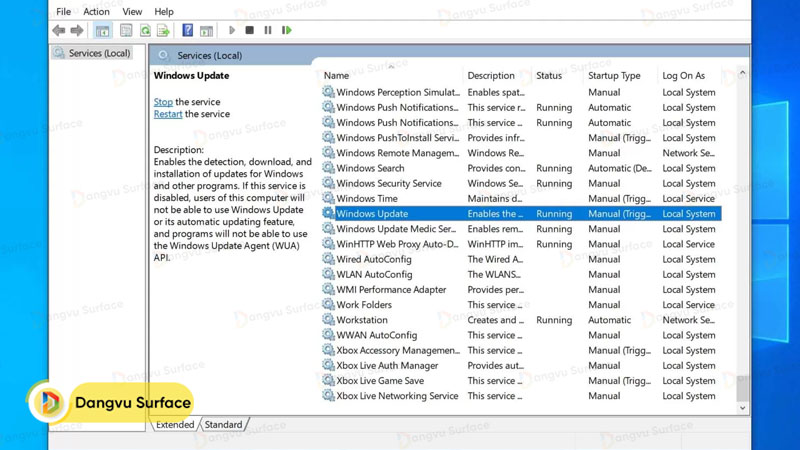
- Bước 2: Khi cửa sổ mới hiện ra, bạn kéo xuống dưới và tìm tab “Windows Update” sau đó click chuột vào đây để hiển thị các tùy chỉnh cơ bản.
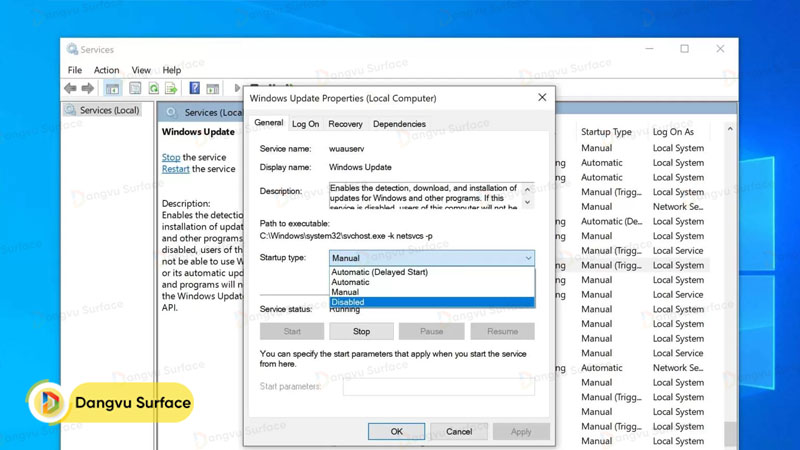
- Bước 3: Bạn tìm mục “General” sau đó tại phần “Startup Type” chỉnh thành “Disabled” và nhấn “OK” để lưu lại cài đặt là đã tắt trình tự động Update Windows 10 bằng Service thành công.
Tắt cập nhật Windows 10 từ Microsoft
Bên cạnh cách trên, bạn có thể tắt tính năng update Windows 10 thông qua hướng dẫn từ Microsoft theo các bước sau:
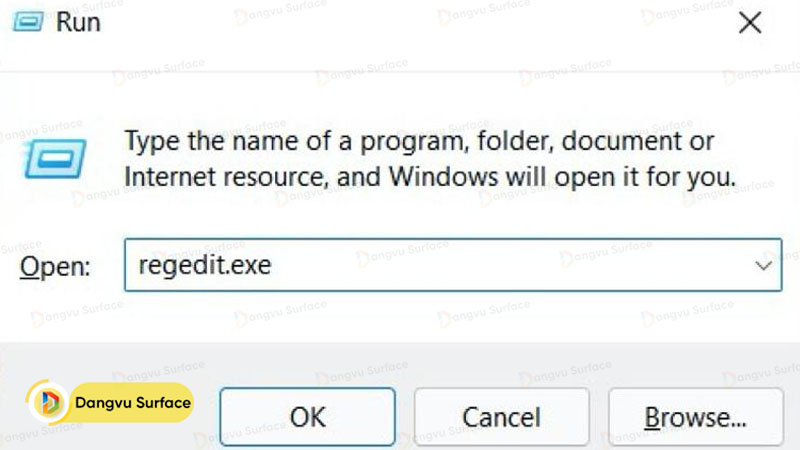
- Bước 1: Nhấn tổ hợp phím “Windows + R“, khi cửa sổ hiện lên bạn nhập “regedit” trong thanh tìm kiếm sau đó nhấn “Enter” để truy cập cửa sổ registry.
- Bước 2: Truy cập đường link dẫn:
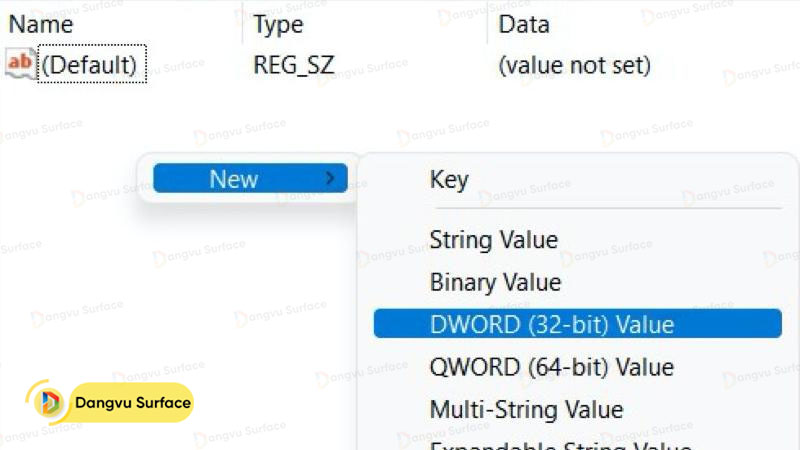
‘HKEY_LOCAL_MACHINESOFTWAREPoliciesMicrosoftWindowsWindowsUpdateAU’
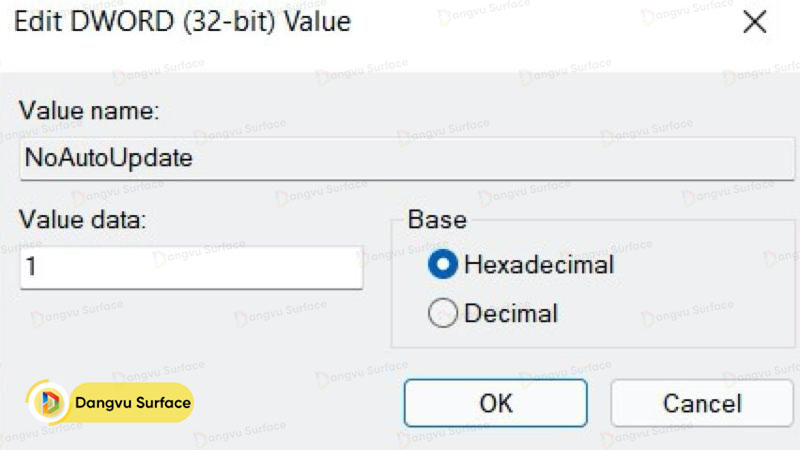
- Bước 3: Khi cửa sổ mới “Edit DWORD (32-bit) Value” hiển thị trên màn hình, bạn hãy chọn mục “NoAutoUpdate” và nhập số 1 vào ô “Value date” rồi nhấn “OK” là xong.
Tắt update Windows 10 qua thiết lập kết nối WiFi
Ngoài những cách tắt tính năng tự động cập nhật của Windows 10 như trên, bạn cũng có thể tận dụng Metered Connection để ngăn hệ điều hành cập nhật trong thời gian ngắn. Nhưng cách này chỉ áp dụng với WiFi và thực hiện như sau:
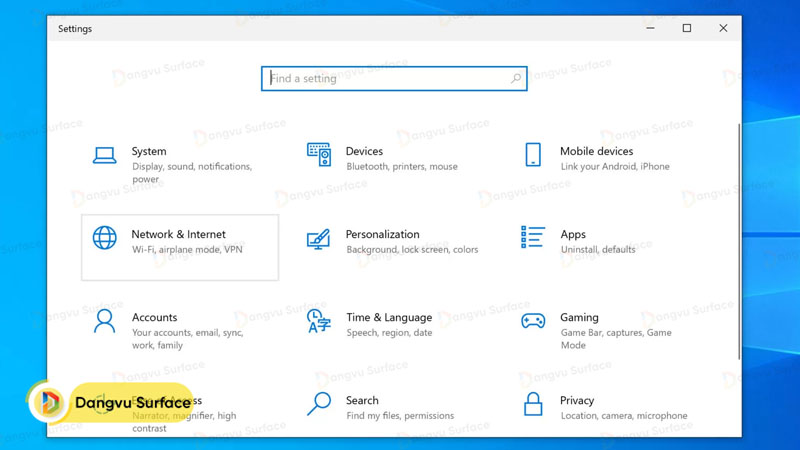
- Bước 1: Tại mục “Start Menu” bạn truy cập vào phần “Settings” sau đó click vào mục “Network & Internet“.
- Bước 2: Click vào mục WiFi nằm ở bên trái màn hình, chọn tên kết nối Wifi bạn đang dùng tại mục “Manage Known Networks” sau đó nhấn chuột phải vào tên WiFi và nhấn vào “Properties“.
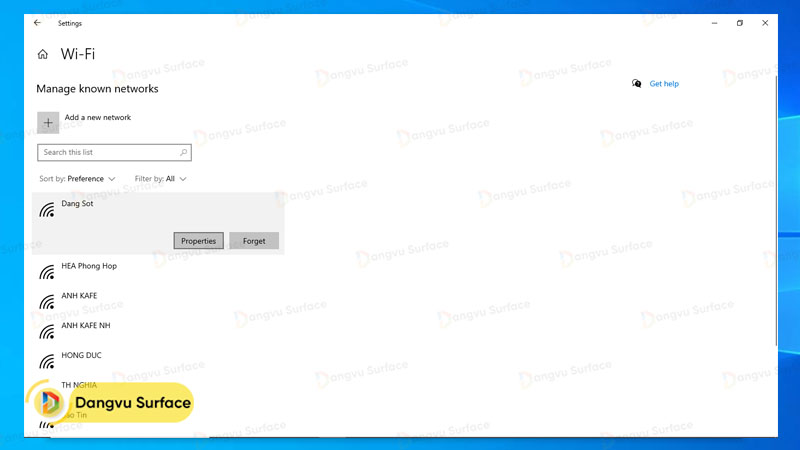
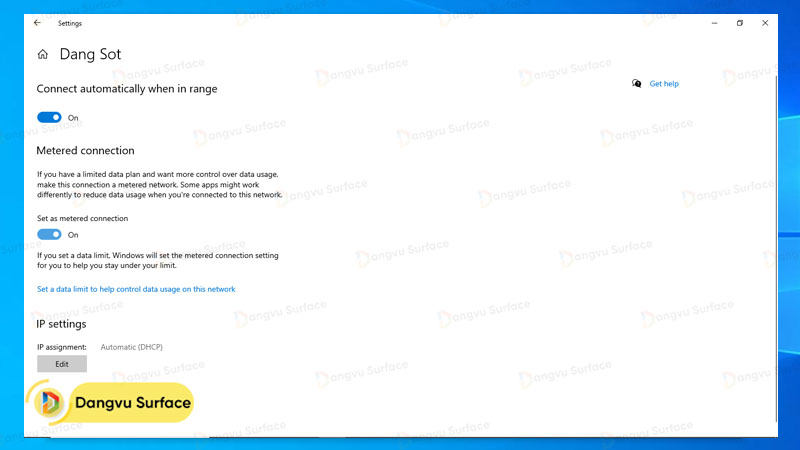
- Bước 3: Bật tính năng “Set as metered connection” để ngăn chặn máy tính tạm dừng cập nhật tính năng.
Trên đây là những chia sẻ về top 3 cách tắt tính năng tự động Update Win 10 trên máy tính. Hy vọng rằng có thể mang đến kiến thức bổ ích để bạn đọc có thể chặn trình tự cập nhật Windows đơn giản và nhanh chóng hơn!
