





 Trang chủ
 Danh mục
 Cửa hàng
 Smember
 Xem thêm

Trong quá trình làm việc, hẳn bạn đã từng rơi vào tình huống bực mình: con trỏ chuột quay mãi, cửa sổ ứng dụng xám xịt, dòng chữ “Not Responding” hiện ra – và mọi thao tác dường như đứng yên. Đó là dấu hiệu cho thấy Windows đang quá tải hoặc gặp xung đột hệ thống. Nhưng thay vì hoảng hốt hay khởi động lại máy, bạn hoàn toàn có thể xử lý tình huống này một cách thông minh và chuyên nghiệp.
Hãy cùng Đăng Vũ Surface – chuyên gia công nghệ hàng đầu về thiết bị và hệ điều hành Windows – hướng dẫn bạn từng bước khắc phục lỗi Windows Not Responding một cách hiệu quả, an toàn và tối ưu nhất.
Hãy kiên nhẫn – cho Windows thời gian tự xử lý
Khi Windows hiển thị thông báo “Not Responding”, điều đó không có nghĩa hệ thống đã hỏng. Trên thực tế, Windows vẫn đang âm thầm xử lý yêu cầu của bạn trong nền – chỉ là các tác vụ đang bị chiếm dụng tài nguyên CPU, RAM hoặc ổ cứng.
Hãy chờ vài chục giây đến vài phút tùy theo cấu hình máy. Đừng vội vàng tắt máy hay nhấn loạn bàn phím – vì điều đó có thể khiến dữ liệu đang mở bị hỏng. Trong lúc chờ, bạn có thể đóng bớt các ứng dụng không cần thiết để Windows có thêm không gian xử lý.
Tắt ứng dụng bị treo bằng Task Manager
Nếu ứng dụng vẫn “đóng băng” quá lâu, hãy dùng Task Manager để kết thúc tiến trình thủ công.
-
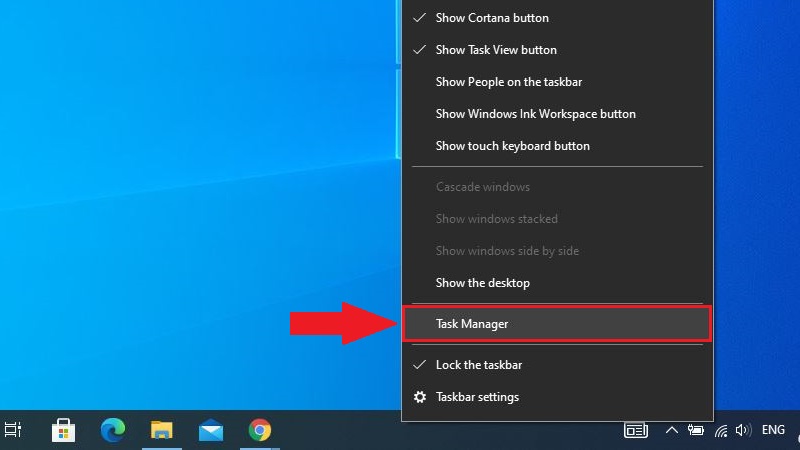
Nhấn chuột phải vào thanh Taskbar ở cuối màn hình → Chọn Task Manager.
-
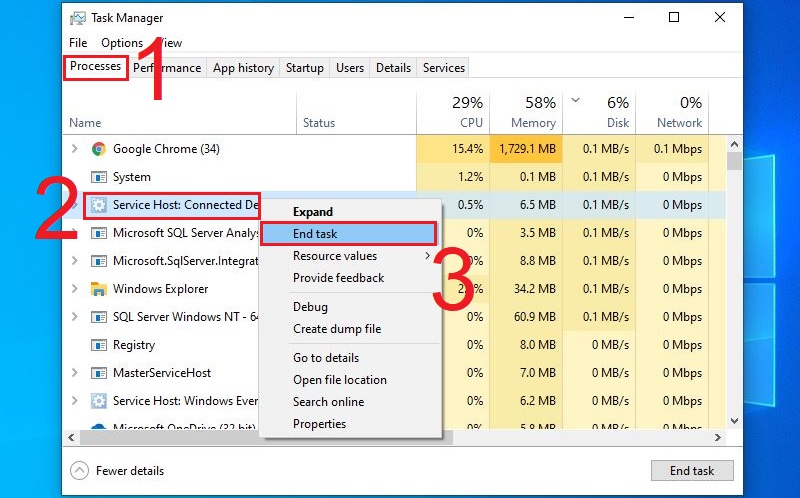
Tại tab Processes, tìm ứng dụng đang bị treo, nhấn chuột phải và chọn End task.
-
Nhấn F5 để làm mới danh sách tiến trình, đảm bảo hệ thống đã ghi nhận thay đổi.
Nếu màn hình bị “đơ” hoàn toàn, không thao tác được chuột, hãy nhấn tổ hợp Ctrl + Alt + Del để truy cập Task Manager trực tiếp. Cách này giúp bạn giải phóng tài nguyên nhanh mà không cần khởi động lại toàn bộ hệ thống.
Cập nhật hệ thống Windows
Microsoft thường xuyên phát hành bản cập nhật vá lỗi và cải thiện hiệu suất. Một số lỗi treo máy, phản hồi chậm có thể được khắc phục chỉ bằng việc cập nhật hệ thống.
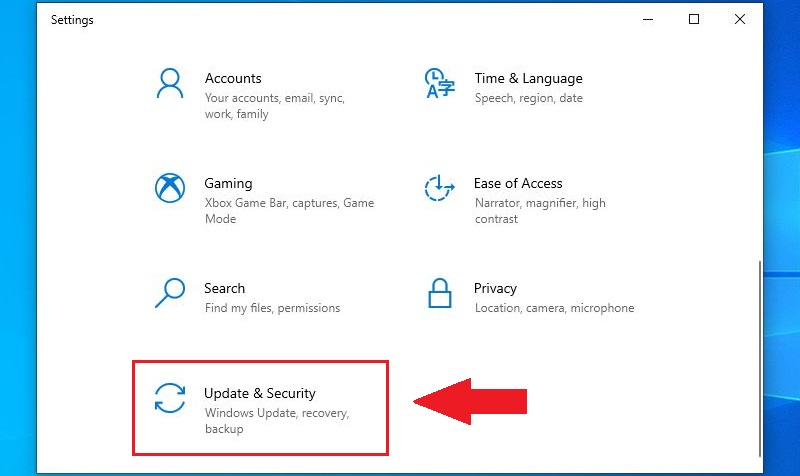
Hãy nhấn Windows + I để mở Settings, chọn Update & Security, sau đó nhấn Check for updates.
Việc duy trì phiên bản Windows mới nhất không chỉ giúp bạn tránh lỗi “Not Responding” mà còn nâng cao tính bảo mật, ổn định và tương thích phần mềm.
Xem thêm: Hướng dẫn cách update Surface (Windows 11)
Xóa file tạm và dọn dẹp hệ thống
Theo thời gian, Windows sinh ra rất nhiều file tạm (temp), log, cache) – những dữ liệu không còn giá trị nhưng vẫn chiếm dung lượng và khiến hệ thống chậm đi đáng kể.
Hãy dọn sạch chúng bằng cách:
-
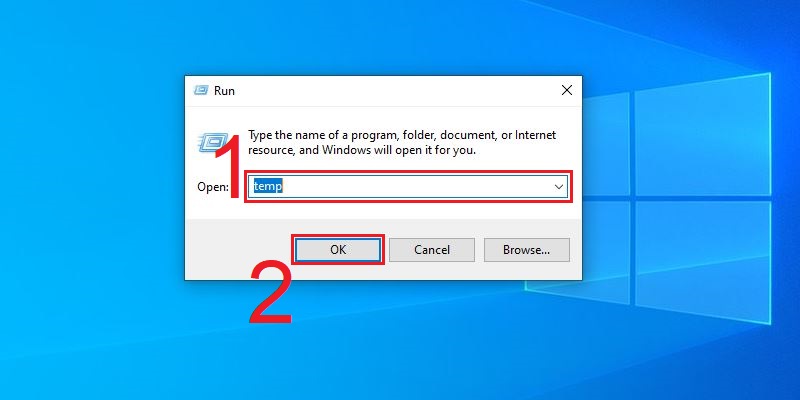
Nhấn Windows + R để mở hộp thoại Run, nhập temp, rồi nhấn Enter.
-
Nhấn Ctrl + A để chọn toàn bộ tệp → Nhấn Delete để xóa.
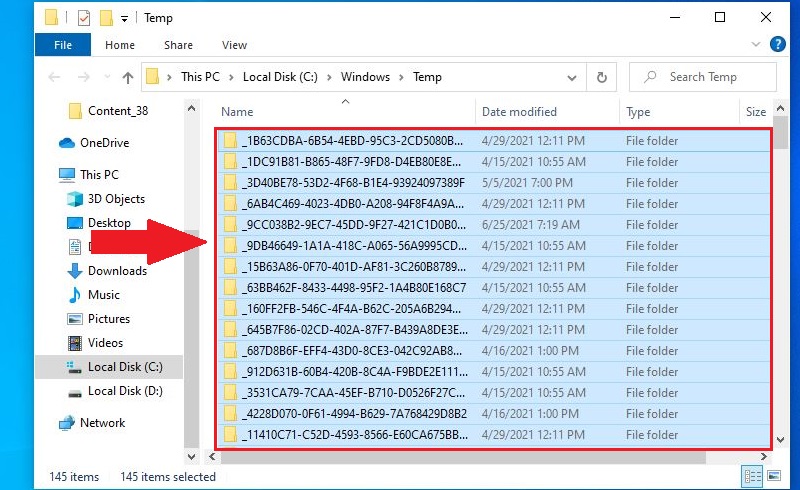
Chỉ với vài thao tác đơn giản, bạn sẽ giải phóng hàng trăm MB đến vài GB dung lượng, giúp Windows hoạt động trơn tru hơn.
Cập nhật Driver phần cứng
Driver lỗi thời hoặc xung đột là nguyên nhân phổ biến khiến hệ thống phản hồi chậm hoặc treo máy.
Hãy cập nhật chúng thường xuyên bằng cách:
-
Gõ Device Manager vào thanh tìm kiếm của Windows và mở công cụ này.
-
Nhấn chuột phải vào thiết bị (ví dụ: card đồ họa, card mạng, ổ đĩa…) → Chọn Update driver.
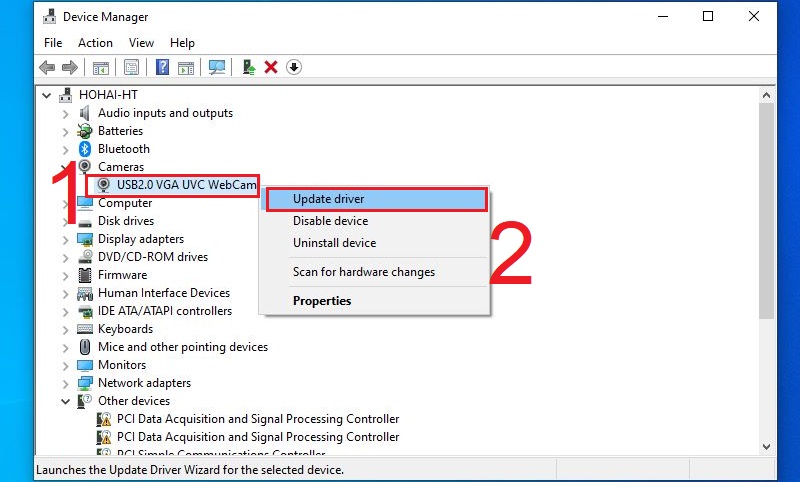
Nếu có thể, hãy truy cập website chính thức của nhà sản xuất (Intel, AMD, NVIDIA, Dell, HP…) để tải bản driver mới nhất, đảm bảo hiệu năng ổn định và tương thích tối đa.
Dùng công cụ Troubleshooter – Trợ lý tự động của Windows
Windows được tích hợp sẵn công cụ Troubleshooter, cho phép phát hiện và khắc phục lỗi hệ thống chỉ bằng vài cú nhấp chuột.
-
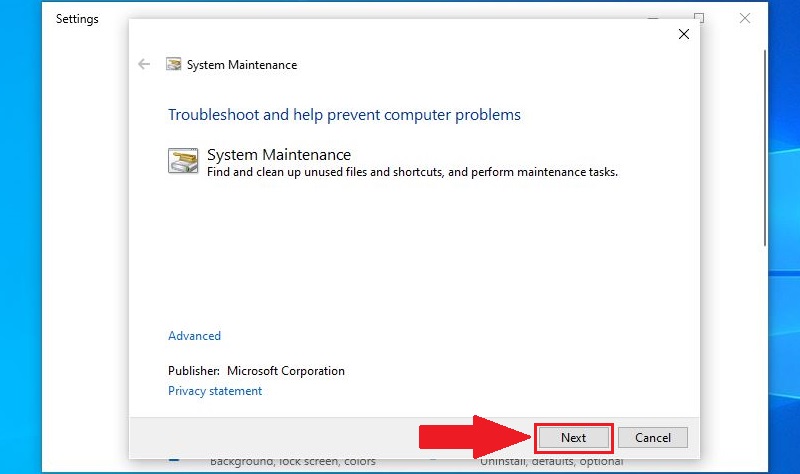
Nhấn Windows + I → nhập từ khóa “System Maintenance” vào ô tìm kiếm.

- Chọn Perform recommended maintenance tasks automatically → Nhấn Next. Sau khi quá trình hoàn tất, hãy khởi động lại máy để các thay đổi có hiệu lực.
Quét và loại bỏ virus, phần mềm độc hại
Virus hoặc malware có thể khiến ứng dụng hoạt động bất thường, gây treo máy hoặc “Not Responding”.
Hãy mở Windows Security → Chọn Virus & threat protection → Nhấn Quick Scan hoặc Full Scan. Bạn cũng có thể sử dụng các phần mềm uy tín như Kaspersky, Bitdefender, ESET để tăng khả năng phát hiện. Quét virus định kỳ không chỉ giúp khắc phục lỗi hiện tại mà còn bảo vệ dữ liệu cá nhân và tối ưu hiệu năng hệ thống lâu dài.
Sử dụng System File Checker (SFC) để sửa lỗi hệ thống
Khi các tệp hệ thống bị hỏng, Windows có thể phản hồi chậm hoặc ngừng hoạt động. Công cụ System File Checker giúp tự động kiểm tra và khôi phục chúng.
-
Mở Command Prompt với quyền Administrator.

-
Nhập lệnh: sfc /scannow
-
Nhấn Enter và chờ hệ thống quét toàn bộ tệp.
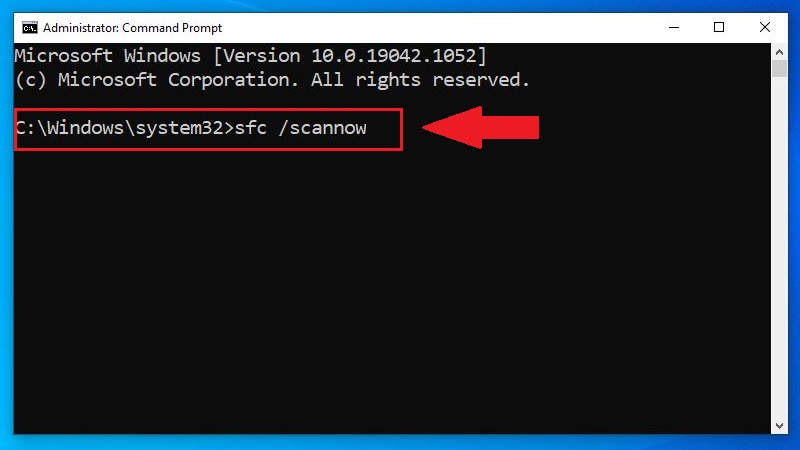
Quá trình này có thể mất vài phút – hãy kiên nhẫn, vì nó có thể phát hiện và khôi phục hàng trăm tệp lỗi mà bạn không nhận ra.
Khởi động sạch (Clean Boot) để xác định ứng dụng gây lỗi
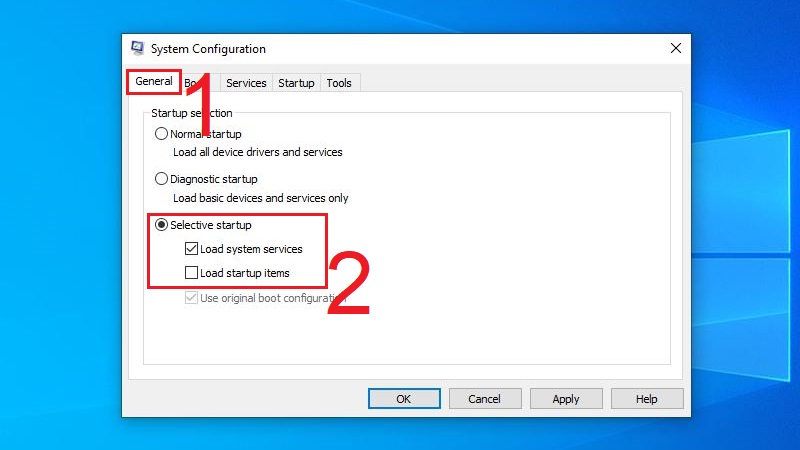
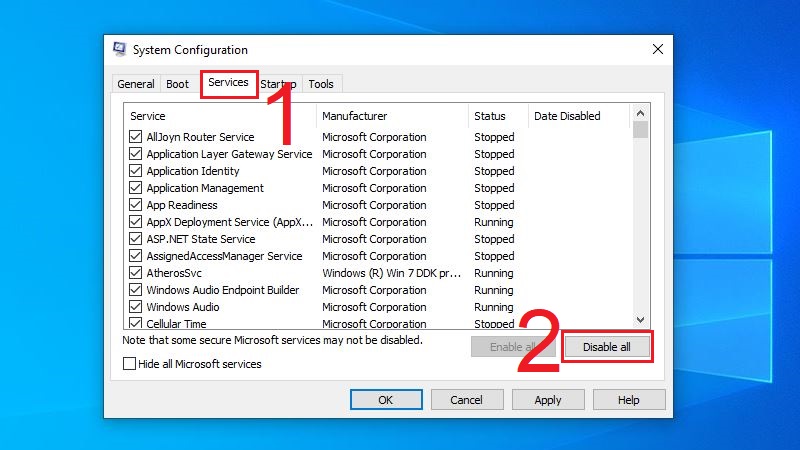
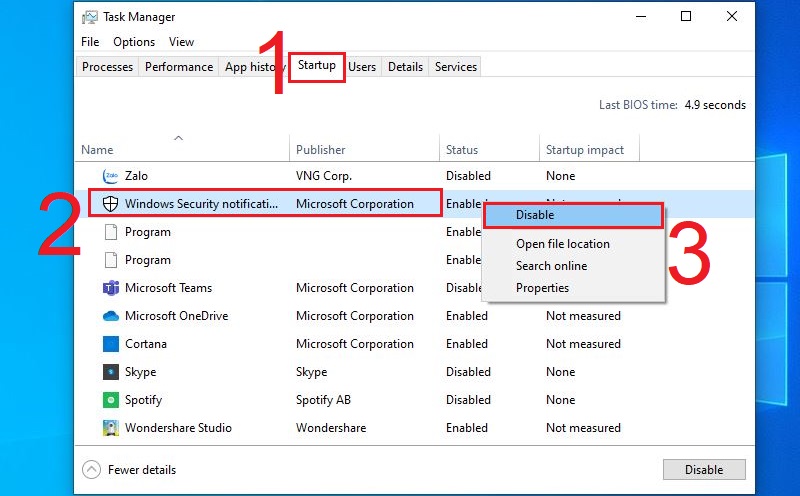
Nếu bạn không chắc chương trình nào gây ra hiện tượng “Not Responding”, hãy khởi động Windows ở trạng thái Clean Boot – chỉ chạy các dịch vụ cần thiết.
-
Nhấn Windows + R, nhập msconfig, nhấn Enter.
-
Trong tab General, chọn Selective startup và bỏ chọn Load startup items.
-
Ở tab Services, tích vào Hide all Microsoft services, sau đó chọn Disable all.
-
Cuối cùng, mở Task Manager → Startup và Disable tất cả ứng dụng khởi động cùng Windows.
-
Sau khi khởi động lại máy, nếu hệ thống hoạt động ổn định, bạn có thể bật lại từng ứng dụng để xác định thủ phạm.
Nâng cấp phần cứng – Giải pháp triệt để cho hiệu năng
Nếu máy của bạn thường xuyên gặp lỗi “Not Responding” ngay cả khi đã tối ưu phần mềm, nguyên nhân có thể đến từ giới hạn phần cứng. Các linh kiện như RAM, CPU hoặc ổ cứng HDD quá cũ sẽ không đáp ứng nổi nhu cầu xử lý hiện đại.
Giải pháp là nâng cấp RAM lên tối thiểu 8GB, thay ổ HDD bằng SSD, hoặc đầu tư CPU hiệu năng cao hơn. Một hệ thống được nâng cấp đúng cách sẽ tăng tốc khởi động, xử lý đa nhiệm mượt mà và giảm hẳn tình trạng treo máy.
Kết luận
Lỗi Windows Not Responding không phải là “thảm họa”, mà là tín hiệu cho thấy hệ thống của bạn cần được “dọn dẹp” hoặc tối ưu lại.
Với các phương pháp mà Đăng Vũ chia sẻ ở trên – từ thao tác cơ bản như xóa file tạm, cập nhật driver cho đến các giải pháp chuyên sâu như SFC Scan hay Clean Boot – bạn hoàn toàn có thể tự xử lý tại nhà một cách chuyên nghiệp như kỹ thuật viên Microsoft.
Đừng quên: nếu bạn đang cần thiết bị Surface với hiệu năng cao, hãy ghé dangvu.vn – nơi mang đến trải nghiệm công nghệ chính hãng, tối ưu và bền bỉ nhất cho người dùng Windows.
Xem thêm bài viết:
- Hướng dẫn sao lưu và khôi phục dữ liệu trên Windows 10 bằng System Image
- Nguyên nhân và cách khắc phục lỗi laptop không tắt được
- Hướng dẫn kiểm tra tuổi thọ ổ cứng Surface cực dễ dàng
