





 Trang chủ
 Danh mục
 Cửa hàng
 Smember
 Xem thêm

Các bản xem trước Windows 11 trong tháng 10 của Microsoft mang đến nhiều tính năng được cải tiến để tìm kiếm, quản lý tệp, khôi phục PC và cá nhân hóa trải nghiệm sử dụng Windows 11.
Trong khuôn khổ chương trình Windows Insider, Microsoft đã phát hành một loạt bản dựng xem trước Windows 11 vào đầu tháng 10. Một số bản cập nhật giới thiệu tính năng mới và cải tiến đáng chú ý, trong khi những bản cập nhật khác tập trung đưa các thay đổi đã được công bố trước đó đến những kênh phân phối khác.
Trong bài viết này, Đăng Vũ sẽ điểm qua những thay đổi mới và đáng chú ý nhất được cung cấp thông qua chương trình Windows Insider.
Windows Search được thiết kế lại toàn diện
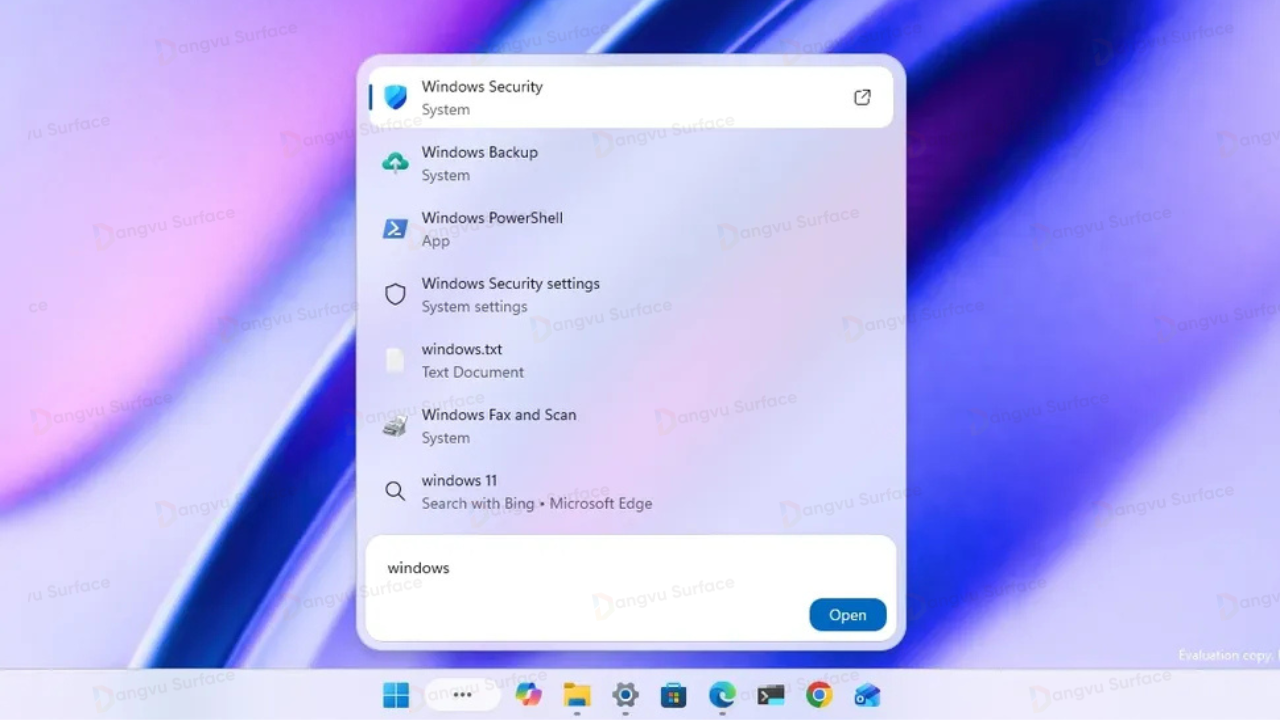
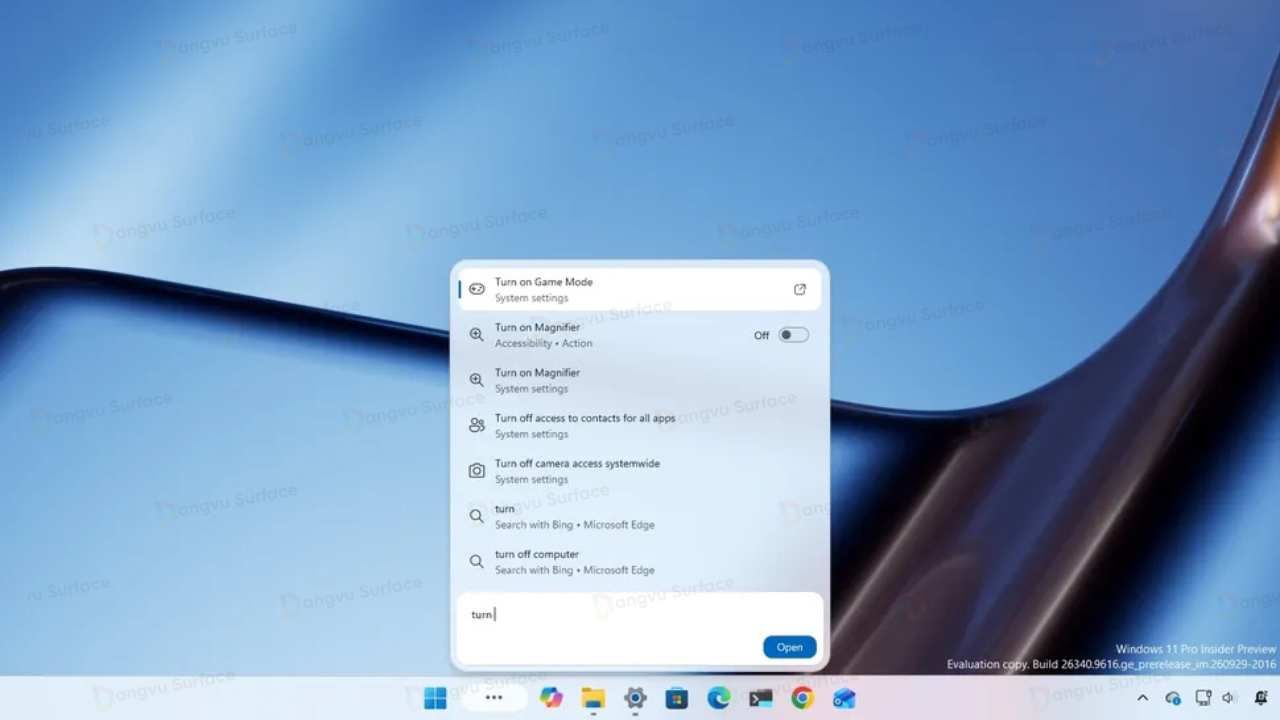
Bắt đầu từ bản dựng 26340.9616 dành cho phiên bản Windows 11 26H2, Microsoft đã triển khai dần trải nghiệm Windows Search mới đến người dùng.
Trải nghiệm tìm kiếm mới sở hữu giao diện được xây dựng lại hoàn toàn bằng WinUI 3, hướng đến mục tiêu tăng tốc độ tìm kiếm, cải thiện hiệu quả hoạt động và giảm mức tiêu thụ bộ nhớ hệ thống.
Một trong những thay đổi đáng chú ý nhất là sự xuất hiện của các thao tác nhanh ngay trong giao diện tìm kiếm. Nhờ đó, người dùng có thể thực hiện nhiều tác vụ trực tiếp từ hộp Search mà không cần mở thêm ứng dụng hoặc điều hướng qua nhiều menu cài đặt.
Chẳng hạn, bạn có thể chuyển đổi giữa chế độ sáng và chế độ tối, bật Bluetooth, điều chỉnh độ sáng màn hình, sắp xếp cửa sổ ứng dụng và thực hiện nhiều thao tác khác ngay từ giao diện tìm kiếm.
Bên cạnh đó, Microsoft cũng bổ sung những cải tiến giúp Windows Search hiểu ý định của người dùng chính xác hơn, bao gồm khả năng xử lý lỗi chính tả và nhận diện các từ đồng nghĩa tốt hơn.
Hiện tại, trải nghiệm Windows Search mới đang được cung cấp dưới dạng bản xem trước cho Windows 11 phiên bản 26H2 và 26H1 thông qua kênh Experimental.
Tiện ích Battery mới trên Windows 11
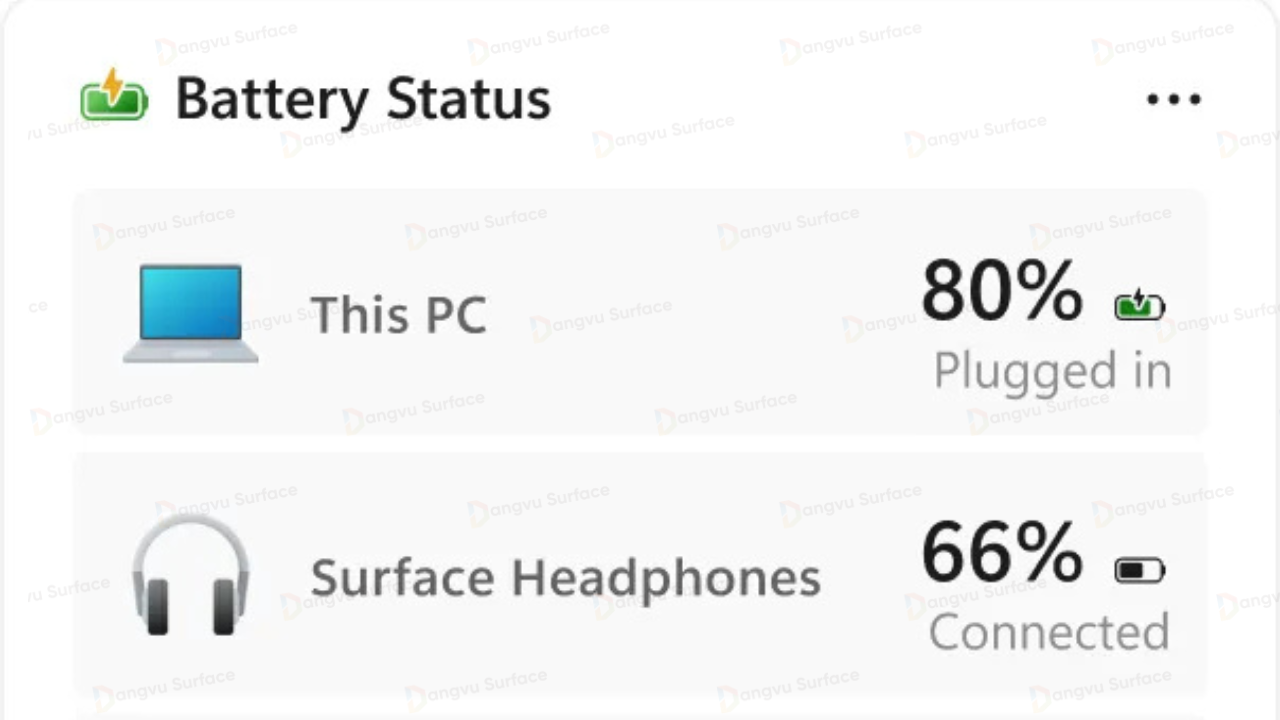
Bản dựng Windows 11 26340.9616 cũng đi kèm tiện ích Battery Status mới. Công cụ này cho phép theo dõi mức pin của máy tính và các thiết bị ngoại vi mà không cần cài đặt thêm phần mềm của bên thứ ba.
Người dùng có thể tìm thấy tiện ích này bằng cách mở bảng Widgets, chọn Add widgets (Thêm tiện ích) rồi chọn Battery Status (Trạng thái pin).
Sau khi kích hoạt, tiện ích sẽ hiển thị mức pin của laptop cũng như các thiết bị ngoại vi được hỗ trợ, chẳng hạn như chuột, bàn phím, tai nghe và những phụ kiện khác.
Task Manager cải tiến cách nhóm tiến trình
Mặc dù Task Manager (Trình quản lý tác vụ) chưa được thiết kế lại giao diện một lần nữa, phiên bản cập nhật vẫn mang đến cải tiến đáng chú ý trong cách quản lý các nhóm tiến trình.
Cụ thể, cơ chế mới cho phép các ứng dụng gộp nhiều tiến trình chạy nền riêng biệt vào cùng một nhóm, thay vì phụ thuộc hoàn toàn vào cấu trúc cây tiến trình cha – con truyền thống.
Theo Microsoft, thay đổi này sẽ giúp người dùng dễ dàng theo dõi cách một ứng dụng sử dụng tài nguyên hệ thống hơn. Thay vì phải xem xét từng tiến trình riêng lẻ, người dùng có thể quan sát các tiến trình liên quan trong cùng một nhóm để hiểu rõ hơn mức độ sử dụng tài nguyên của ứng dụng.
Hiện tại, chức năng này mới hoạt động với Microsoft Defender.
File Explorer cải thiện tốc độ điều hướng
Microsoft cũng triển khai một số cải tiến nhỏ nhưng hữu ích cho File Explorer trong đợt cập nhật lần này.
Mở nhanh thư mục hồ sơ bằng ký tự đặc biệt
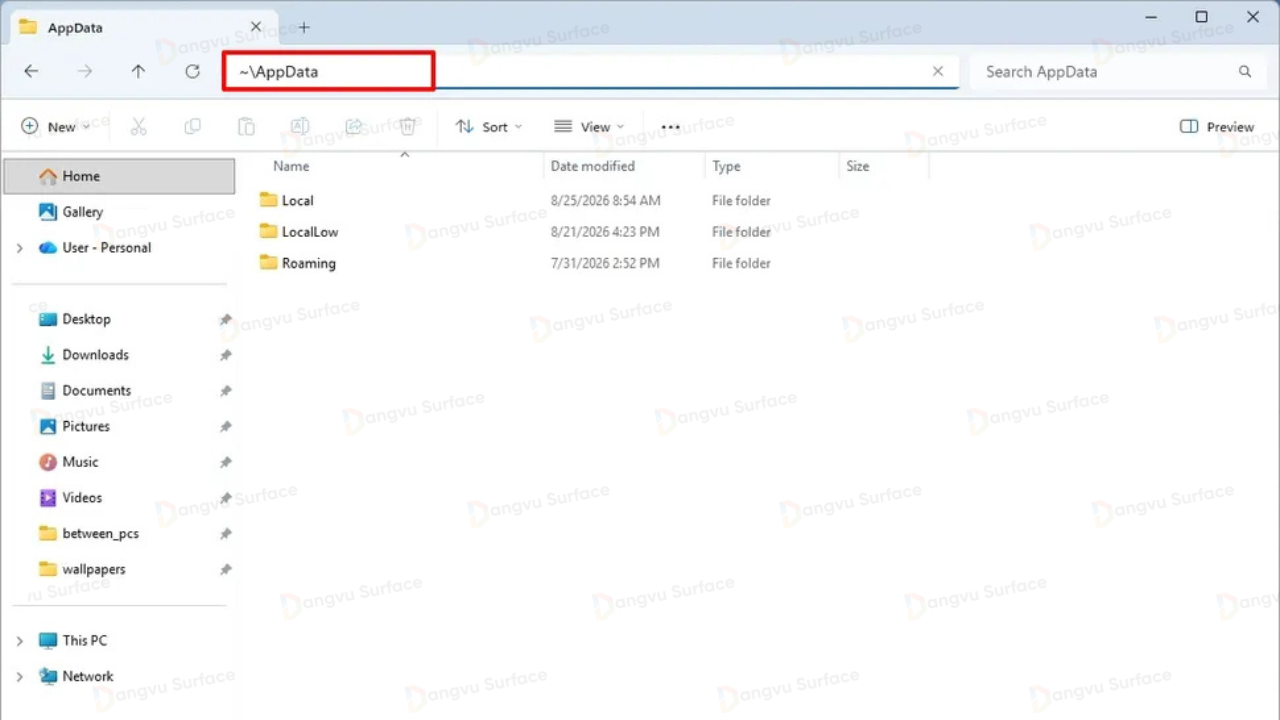
Trên bản dựng 26340.9596 dành cho Windows 11 phiên bản 26H2, người dùng có thể sử dụng ký tự ~ để nhanh chóng truy cập thư mục hồ sơ cá nhân hoặc các thư mục con bên trong.
Ví dụ, nhập ~\AppData cho phép điều hướng trực tiếp đến thư mục AppData trong hồ sơ người dùng, giúp rút ngắn thao tác truy cập những thư mục thường được sử dụng khi cấu hình hệ thống hoặc xử lý sự cố.
Giữ nguyên tùy chỉnh chế độ xem thư mục
Trong các bản dựng 28120.3151 và 28020.3142 dành cho phiên bản 26H1, Microsoft đã cải thiện khả năng duy trì các thiết lập hiển thị thư mục trong File Explorer.
Những tùy chỉnh như cách sắp xếp tệp và kích thước biểu tượng giờ đây được đồng bộ nhất quán hơn giữa các đường dẫn truy cập và ứng dụng khác nhau. Điều này giúp người dùng hạn chế tình trạng phải thiết lập lại chế độ xem mỗi khi mở cùng một thư mục theo một cách khác.
Bản cập nhật cũng cải thiện khả năng xử lý đường dẫn trong thanh địa chỉ, đặc biệt đối với những đường dẫn chứa dấu gạch chéo ngược kép và dấu ngoặc kép.
Cải thiện khả năng xem trước tệp tải xuống
Trong đợt cập nhật này, bản dựng 29680 thuộc phiên bản Future Platforms đi kèm phiên bản File Explorer mới với khả năng xử lý xem trước các tệp được tải xuống từ Internet.
Khi sử dụng ngăn xem trước (Preview pane), các tệp HTML sẽ hiển thị nội dung xem trước sau khi người dùng xác nhận cảnh báo. Trong khi đó, những tệp không phải HTML, chẳng hạn như PDF, sẽ tự động hiển thị bản xem trước.
Cloud Rebuild được bổ sung nhiều cải tiến
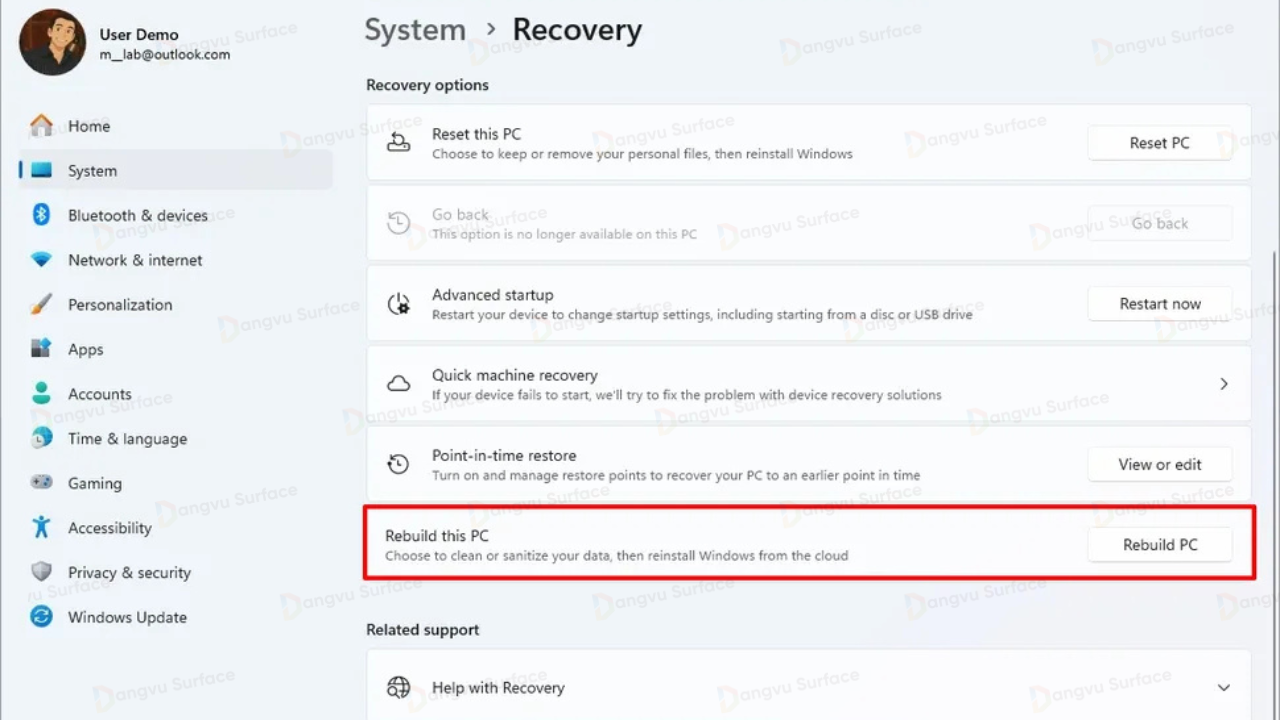
Cloud Rebuild là tính năng khôi phục mới của Windows, cho phép cài đặt lại hệ điều hành khi máy tính gặp sự cố hoặc không thể khởi động.
Khác với một số phương pháp khôi phục truyền thống, tính năng này sử dụng Windows Update để tải xuống các tệp cài đặt và trình điều khiển cần thiết. Nhờ đó, người dùng không cần chuẩn bị USB có khả năng khởi động để tiến hành khôi phục hệ thống.
Cloud Rebuild hiện vẫn đang trong giai đoạn xem trước. Tuy nhiên, trên bản dựng 26340.9596 dành cho Windows 11 phiên bản 26H2 và bản dựng 26220.9587 dành cho phiên bản 25H2, Microsoft đã bổ sung tùy chọn Rebuild this PC (Khôi phục lại PC này) vào trang Recovery trong Settings.
Magnifier bổ sung tùy chỉnh mức thu phóng chính xác
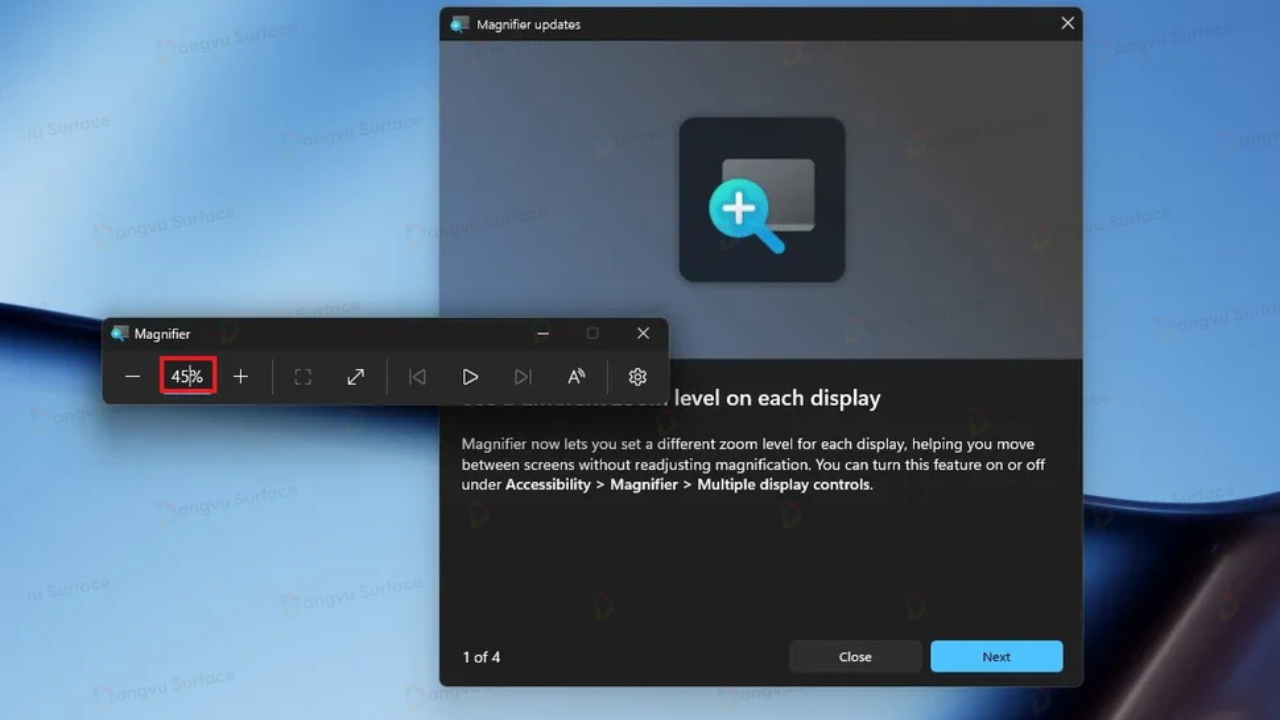
Trong đợt cập nhật mới, công cụ Magnifier (Kính lúp) của Windows được bổ sung khả năng nhập trực tiếp tỷ lệ phóng đại mong muốn ngay trên thanh công cụ.
Trước đây, người dùng chủ yếu phải lựa chọn giữa các mức thu phóng được thiết lập sẵn. Với thay đổi mới, bạn có thể nhập chính xác tỷ lệ phần trăm cần sử dụng, giúp kiểm soát mức phóng đại linh hoạt hơn tùy theo nội dung đang xem.
Bên cạnh đó, phần cài đặt Magnifier cũng được cập nhật để cung cấp thêm các mức thu phóng định sẵn, với các tùy chọn tăng dần lên đến 400%.
Những cải tiến này đặc biệt hữu ích đối với người có nhu cầu phóng to văn bản, giao diện ứng dụng hoặc các chi tiết nhỏ trên màn hình, đồng thời giúp việc điều chỉnh khả năng hiển thị trở nên thuận tiện hơn.
Tùy chỉnh giao diện Windows Share
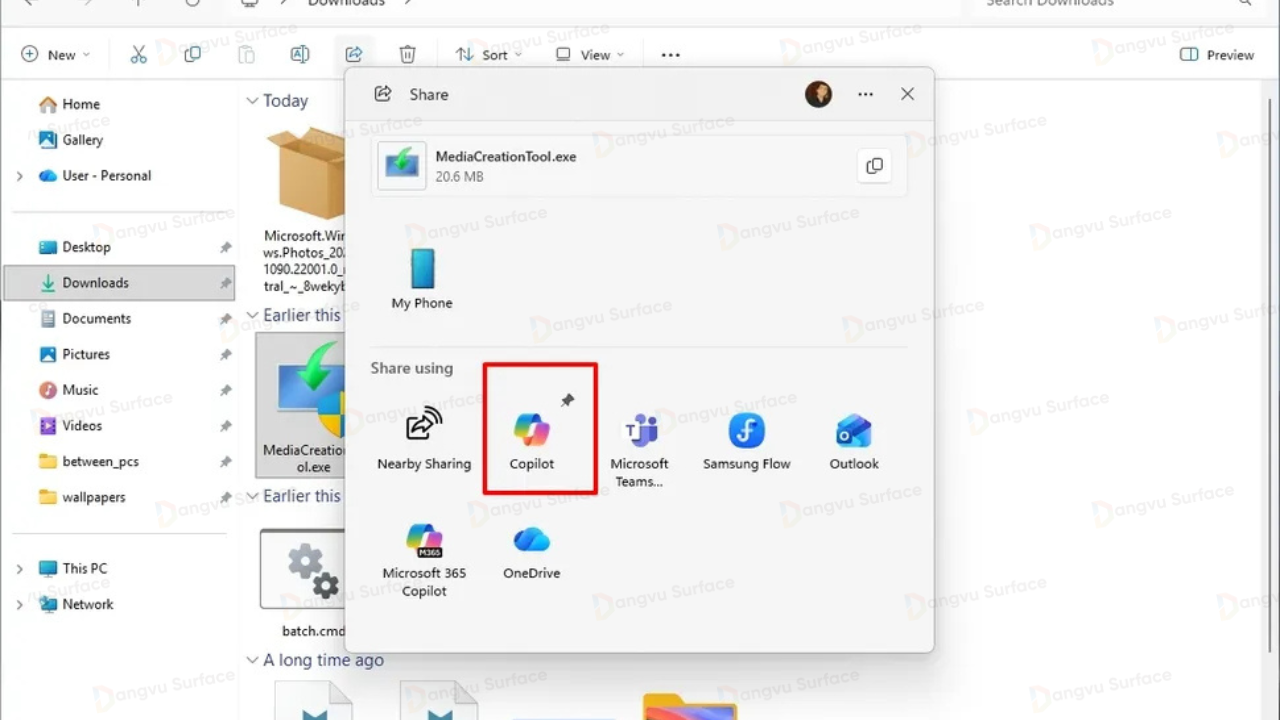
Mặc dù giao diện Windows Share (Chia sẻ của Windows) nhìn chung không có nhiều thay đổi lớn, Microsoft đã bổ sung khả năng ghim các ứng dụng yêu thích trực tiếp vào giao diện chia sẻ.
Tính năng này hiện được triển khai trong kênh Experimental dành cho phiên bản Future Platforms.
Sau khi ghim, các ứng dụng thường xuyên được sử dụng sẽ dễ tìm thấy hơn mỗi khi bạn muốn chia sẻ nội dung. Thay vì phải tìm lại ứng dụng trong danh sách mỗi lần thao tác, người dùng có thể truy cập nhanh những lựa chọn quen thuộc ngay từ giao diện Windows Share.
Xem thêm:
