
Trên Windows 11, bạn có thể tự thiết lập kết nối máy in không dây bằng nhiều cách khác nhau thông qua kết nối tự động từ Settings hoặc thêm thủ công bằng địa chỉ IP.
Trên Windows 11, bạn có thể tự thiết lập kết nối máy in không dây bằng nhiều cách khác nhau thông qua kết nối tự động từ Settings hoặc thêm thủ công bằng địa chỉ IP.
Dưới là hướng dẫn tổng hợp từ Đăng Vũ Surface cho bạn tham khảo!
Cách cài đặt máy in không dây trên Windows 11
Trên Windows 11, bạn có thể sử dụng mục cài đặt Printers & scanners để thêm máy in tự động hoặc thiết lập thủ công bằng địa chỉ IP. Hãy ưu tiên phương pháp tự động trước, sau đó sử dụng cách thêm bằng địa chỉ IP nếu hệ thống không tìm thấy thiết bị trong mạng. Những hướng dẫn dưới đây cũng có thể giúp khắc phục các sự cố máy in thường gặp.
Cách 1: Cài đặt máy in Wi-Fi tự động
Để thêm máy in mạng không dây trên Windows 11, hãy thực hiện theo các bước sau:
- Mở Settings (Cài đặt).
- Nhấn vào Bluetooth & Devices (Bluetooth và thiết bị).
- Chọn trang Printers & scanners (Máy in và máy quét).
- Trong mục Add a printer or scanner (Thêm máy in hoặc máy quét), nhấn nút Add device (Thêm thiết bị).
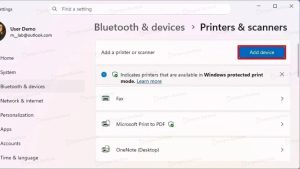
Sau khi hoàn tất các bước trên, Windows 11 sẽ tự động thiết lập máy in không dây cho bạn.
Cách 2: Cài đặt máy in Wi-Fi bằng địa chỉ IP
Nếu Windows 11 không thể tìm thấy máy in không dây, bạn có thể thêm thiết bị bằng địa chỉ IP theo hướng dẫn dưới đây:
- Mở Settings (Cài đặt).
- Nhấn vào Bluetooth & Devices (Bluetooth và thiết bị).
- Chọn trang Printers & scanners (Máy in và máy quét).
- Trong mục Add a printer or scanner (Thêm máy in hoặc máy quét), nhấn nút Add device (Thêm thiết bị).
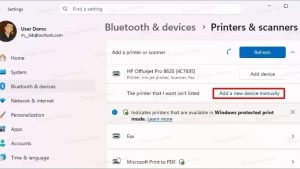
- Tại tùy chọn The printer that I want isn’t listed (Máy in tôi muốn sử dụng không có trong danh sách), nhấn Add a new device manually (Thêm thiết bị mới theo cách thủ công).
- Nhấp vào tùy chọn Add a printer using a TCP/IP address or hostname (Thêm máy in bằng địa chỉ TCP/IP hoặc tên máy chủ).
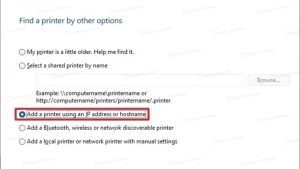
- Nhấn nút Next (Tiếp theo).
- Trong mục Device type (Loại thiết bị), chọn Autodetect (Tự động phát hiện).
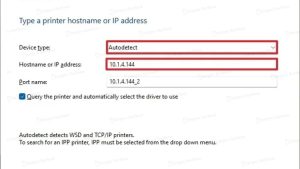
- Đánh dấu tùy chọn Query the printer and automatically select the driver to use (Truy vấn máy in và tự động chọn trình điều khiển cần sử dụng).
- Nhập địa chỉ IP của máy in.
- Nhấn Next (Tiếp theo) để cài đặt máy in không dây trên Windows 11.
Lưu ý: Nếu trình hướng dẫn cài đặt không nhận diện được máy in, bạn có thể phải tự chọn thương hiệu và model thiết bị để cài đặt đúng trình điều khiển driver. Nếu không tìm thấy máy in trong danh sách, hãy nhấn nút Windows Update để tải xuống thư viện trình điều khiển. Quá trình này có thể mất khá nhiều thời gian.
- Xác nhận tên máy in.
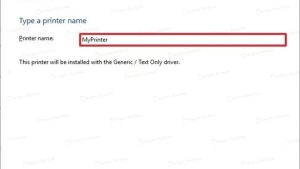
- Nhấn nút Next (Tiếp theo).
- Chọn tùy chọn Do not share this printer (Không chia sẻ máy in này).
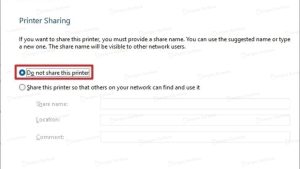
- Nhấn Next (Tiếp theo).
- (Tùy chọn) Nhấn nút Print a test page (In trang kiểm tra) để kiểm tra kết nối máy in.
- Nhấn nút Finish (Hoàn tất).
Sau khi hoàn tất các bước trên, bạn có thể bắt đầu in tài liệu từ laptop hoặc máy tính để bàn.
Nếu không còn nhu cầu sử dụng thiết bị, bạn có thể gỡ máy in không dây trong mục Settings > Devices > Printers & scanners (Cài đặt > Thiết bị > Máy in và máy quét). Tại đây, chọn máy in cần xóa rồi nhấn tùy chọn Remove (Gỡ bỏ).
Lưu ý rằng, việc cài đặt máy in thông qua ứng dụng Settings chỉ thiết lập trình điều khiển cơ bản phục vụ chức năng in. Nếu muốn sử dụng các tính năng in nâng cao, bạn cần cài đặt thêm phần mềm do nhà sản xuất cung cấp.
Xem thêm: