





 Trang chủ
 Danh mục
 Cửa hàng
 Smember
 Xem thêm

Khi bạn muốn ghi lại bài học, cuộc họp online, quá trình chơi game kịch tính hay làm video giảng dạy, hướng dẫn thủ thuật và chia sẻ đến mọi người thì việc quay màn hình laptop, máy tính rất cần thiết. Bài viết dưới đây sẽ hướng dẫn bạn cách quay màn hình laptop, máy tính Windows 11 cực kỳ đơn giản.
Xem thêm:
Cách quay màn hình laptop, máy tính Windows 11 không cần cài đặt phần mềm
Cách ghi lại màn hình máy tính xách tay và máy tính Windows 11 bằng PowerPoint
Bước 1: Mở ứng dụng PowerPoint.
Bước 2: Chọn Chèn => bấm vào Ghi màn hình.
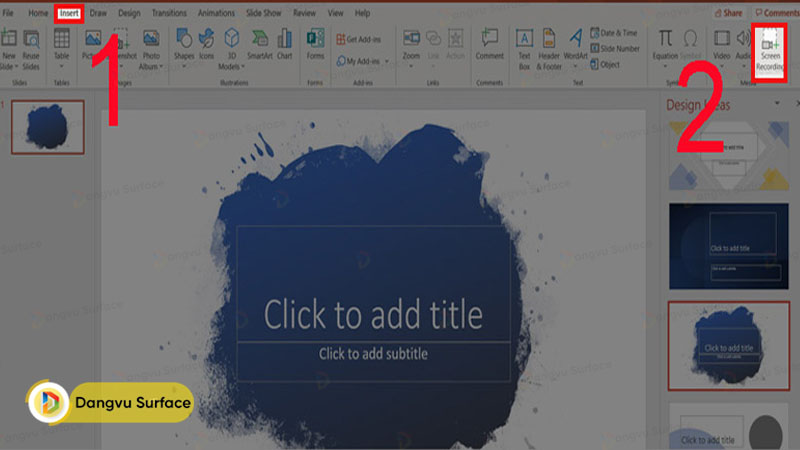
Bước 3: Chọn Chọn khu vực => Đánh dấu vùng bạn muốn quay màn hình => Nhấn nút Ghi lại để bắt đầu quay màn hình.

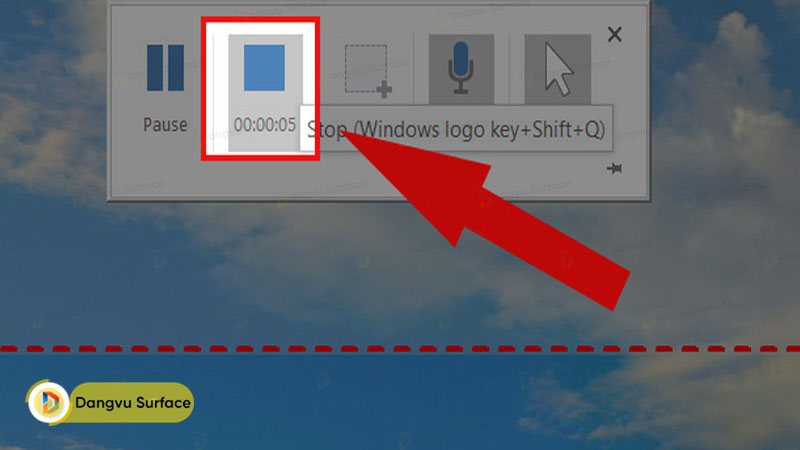
Bước 4: Nhấn tổ hợp phím Windows + Shift + Q hoặc bấm vào Dừng lại (tùy chọn thứ hai từ trái sang phải) để kết thúc ghi âm.
Cách quay màn hình máy tính xách tay hoặc máy tính Windows 11 với Xbox Game Bar
Thanh trò chơi Xbox Phần mềm được cài đặt sẵn trên Windows 11. Cách quay màn hình laptop, máy tính Windows 11 bằng Game Bar rất đơn giản. Bạn có thể làm theo các bước sau:
Bước 1: Hãy mở ứng dụng Thanh trò chơi Xbox bằng cách nhấn tổ hợp phím Windows + G, sau đó nhấn vào. biểu tượng Máy ảnh.
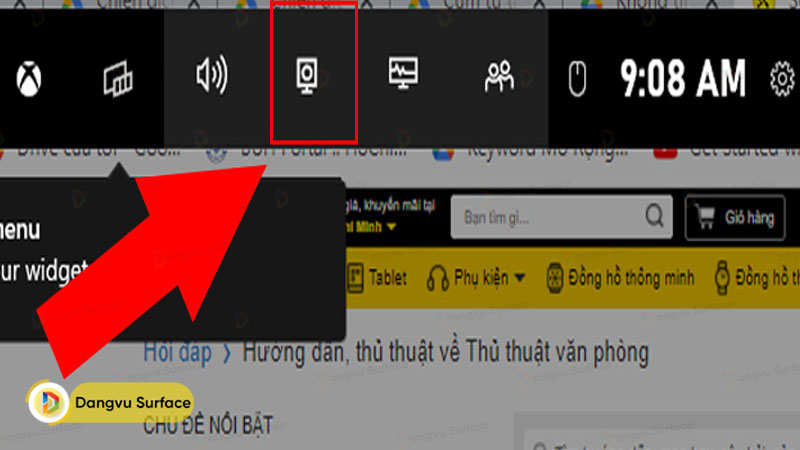
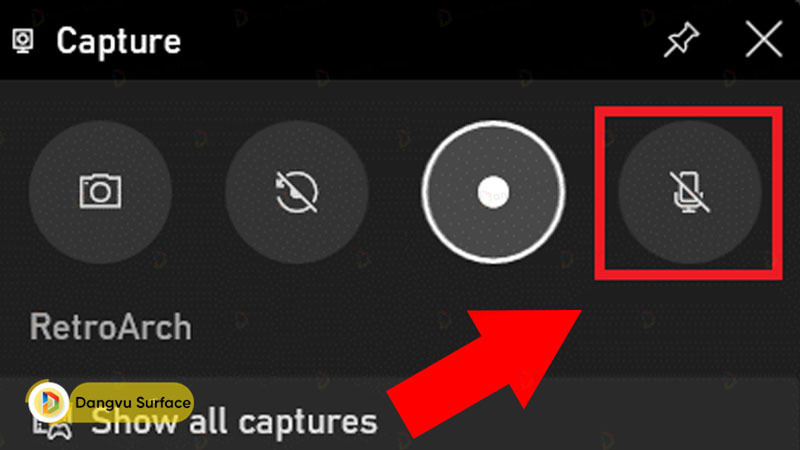
Bước 2: Để ghi lại màn hình của máy tính xách tay hoặc máy tính Windows 11 có âm thanh / tắt tiếng, hãy nhấp vào. biểu tượng Vi mô.
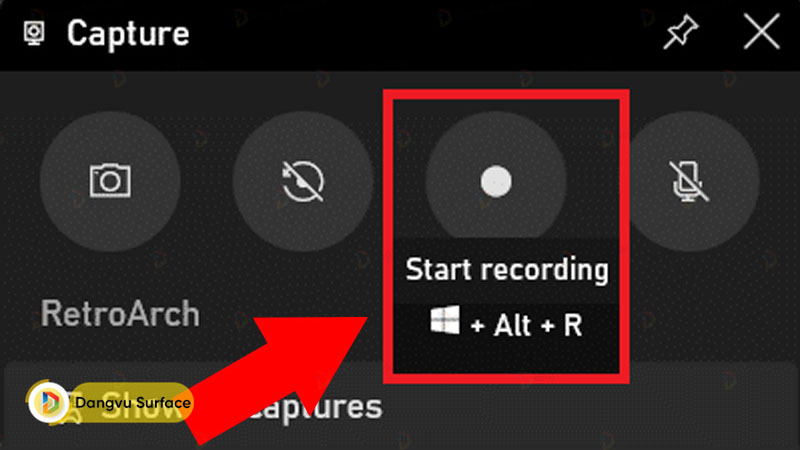
Bước 3: Sử dụng tổ hợp phím Windows + Alt + R hoặc nhấp vào tùy chọn thứ ba từ bên trái trong thanh công cụ để bắt đầu ghi.
Bước 4: Để dừng quay lại màn hình, hãy bấm cái nút Dừng lại.
Như vậy là bạn đã hoàn thành quá trình quay phim màn hình bằng Xbox Game Bar. Video sẽ được lưu tại PC này => Video => Chụp. Bạn có thể xem hoặc xóa video trong thư mục đó.
Nếu máy tính bạn sử dụng chưa kích hoạt Xbox Game Bar, vui lòng làm theo các bước sau:
Bước 1: Hãy nhập Cài đặt (Cài đặt) thông qua nút Bắt đầu hoặc sử dụng tổ hợp phím Windows + I.
Bước 2: Tại giao diện Cài đặt, chọn Chơi game.
Bước 3: Trên màn hình bên phải, hãy chọn Thanh trò chơi Xbox.
Bước 4: Tại phần cài đặt Xbox Game Bar, nhấp vào nút chuyển bên cạnh Mở Xbox Game Bar bằng nút này trên Bộ điều khiển.
Cách ghi lại màn hình máy tính xách tay và máy tính Windows 11 bằng phần mềm của bên thứ ba
Bên cạnh các cách quay màn hình laptop, máy tính Windows 11 thông qua các ứng dụng có sẵn, bạn có thể tham khảo thêm cách quay màn hình Windows bằng phần mềm thứ 3.
Dưới đây là những phần mềm quay phim màn hình phổ biến mà bạn có thể tham khảo:
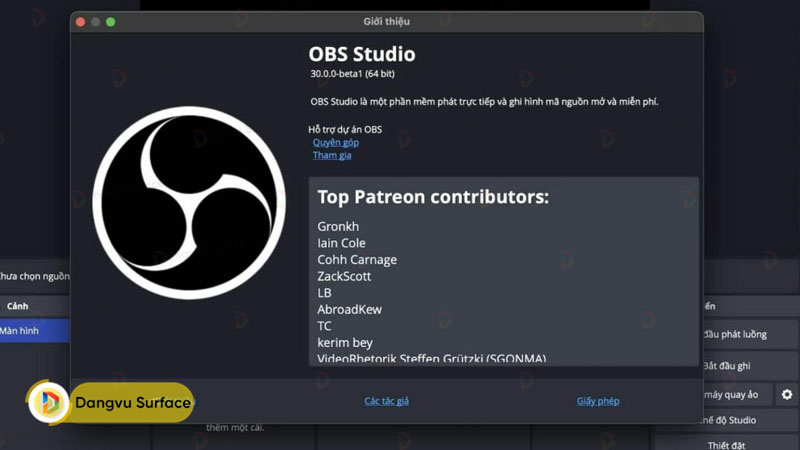
OBS Studio: Tải xuống tại đây
ActivePresenter: Tải xuống ở đây
Ezvid: Tải xuống tại đây
TweakShot Screen Capture: Tải xuống tại đây
Trình ghi màn hình cho Windows 11: Tải xuống tại đây
Trên đây là bài viết chia sẻ cách quay màn hình laptop, máy tính Windows 11 đơn giản. Hy vọng bạn đang thành công. Đừng quên ghé thăm chuyên mục thường xuyên Kinh nghiệm – Thủ thuật trên trang web Dangvu.vn để cập nhật những thủ thuật hữu ích và thiết thực nhất.
Tổng hợp: https://dangvu.vn
