





 Trang chủ
 Danh mục
 Cửa hàng
 Smember
 Xem thêm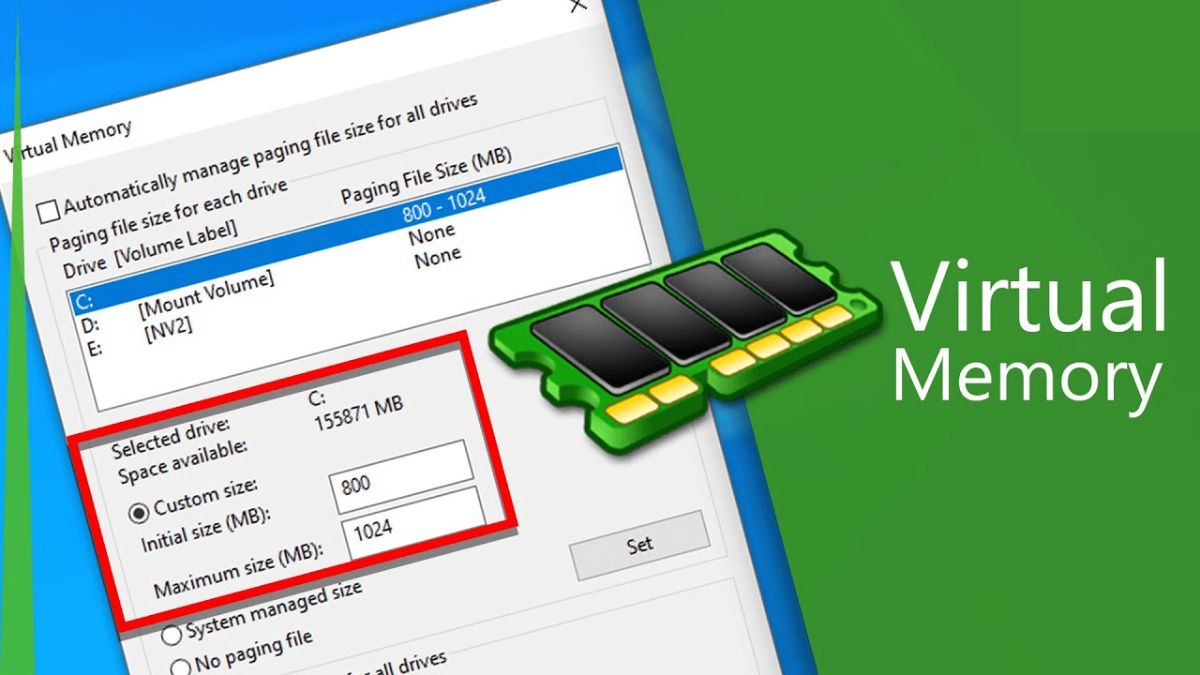

Set RAM ảo Win 11: Khắc phục giật lag trên Surface
Bạn đang sở hữu một chiếc máy tính chạy Windows 11 mượt mà, nhưng đôi khi lại gặp tình trạng “đơ” nhẹ khi mở quá nhiều tab Chrome hay render video nặng? Đừng vội đổ lỗi cho phần cứng yếu! Rất có thể, bộ nhớ RAM của bạn đang “kêu cứu” vì quá tải.
Giải pháp nâng cấp RAM vật lý luôn là tối ưu nhất, nhưng không phải lúc nào cũng khả thi (đặc biệt với các dòng Surface có RAM hàn chết). Lúc này, Set RAM ảo (Virtual Memory) chính là “cứu cánh” tuyệt vời giúp bạn mở rộng bộ nhớ, tăng tốc độ xử lý mà hoàn toàn miễn phí.
Hãy cùng Đăng Vũ Surface khám phá ngay bí kíp thiết lập RAM ảo trên Windows 11 chuẩn kỹ thuật để “hồi sinh” sức mạnh cho chiếc máy tính của bạn nhé!
RAM ảo (Virtual Memory) là gì? Tại sao nên dùng?
Hiểu đơn giản, RAM ảo là một phần dung lượng của ổ cứng (HDD hoặc SSD) được hệ điều hành “mượn tạm” để giả lập làm bộ nhớ RAM. Khi RAM vật lý (RAM thật) bị đầy, Windows sẽ tự động chuyển các dữ liệu ít dùng sang RAM ảo để giải phóng không gian cho các tác vụ quan trọng hơn.
Lợi ích “đắt giá” của việc set RAM ảo:
-
Tăng khả năng đa nhiệm: Giúp máy chạy mượt mà nhiều ứng dụng cùng lúc (Photoshop, Premiere, 50 tab Chrome…) mà không bị văng (crash) ứng dụng.
-
“Cứu cánh” cho máy RAM thấp: Đặc biệt hữu ích cho các dòng máy có 4GB hoặc 8GB RAM.
-
Tiết kiệm chi phí: Tăng hiệu năng tức thì mà không cần tốn tiền mua thêm thanh RAM mới.
-
Giảm tải cho phần cứng: Giúp RAM vật lý không bị hoạt động quá công suất, từ đó kéo dài tuổi thọ linh kiện.

Công thức tính dung lượng RAM ảo chuẩn nhất
Việc set RAM ảo không phải cứ “càng nhiều càng tốt”. Đặt quá ít sẽ không hiệu quả, nhưng đặt quá nhiều sẽ lãng phí dung lượng ổ cứng SSD quý giá.
Theo khuyến nghị từ Microsoft và các chuyên gia tại Đăng Vũ, công thức vàng để thiết lập là:
-
Initial Size (Kích thước ban đầu): Bằng 1.5 lần dung lượng RAM thực tế.
-
Maximum Size (Kích thước tối đa): Bằng 3 lần dung lượng RAM thực tế.
Ví dụ cụ thể: Máy bạn có 8GB RAM (tương đương 8192 MB).
-
Initial Size = 8192 x 1.5 = 12.288 MB
-
Maximum Size = 8192 x 3 = 24.576 MB
Hướng dẫn chi tiết cách set RAM ảo Win 11
Chỉ với 5 bước đơn giản sau đây, bạn có thể tự tay “nâng cấp” chiếc máy tính của mình:
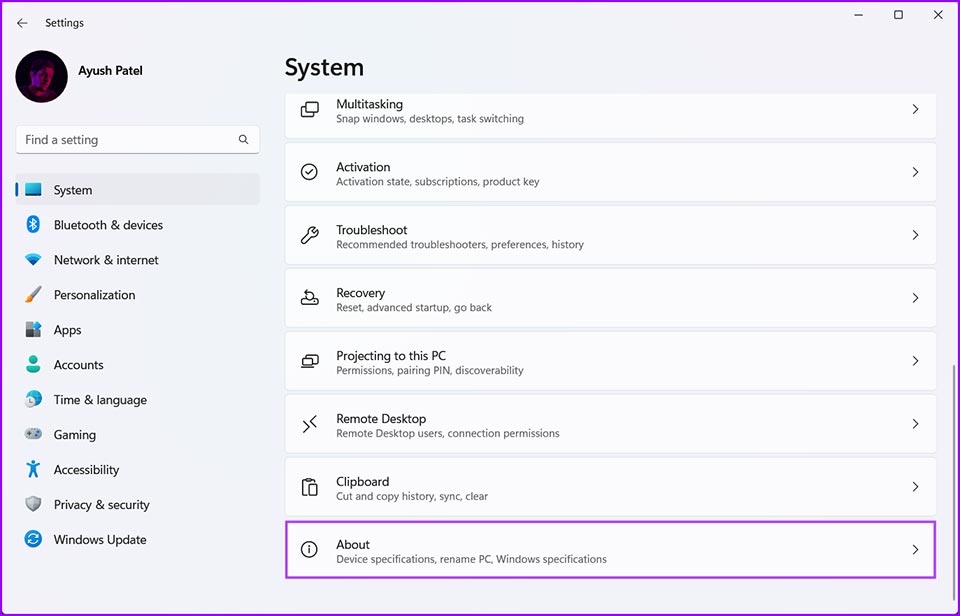
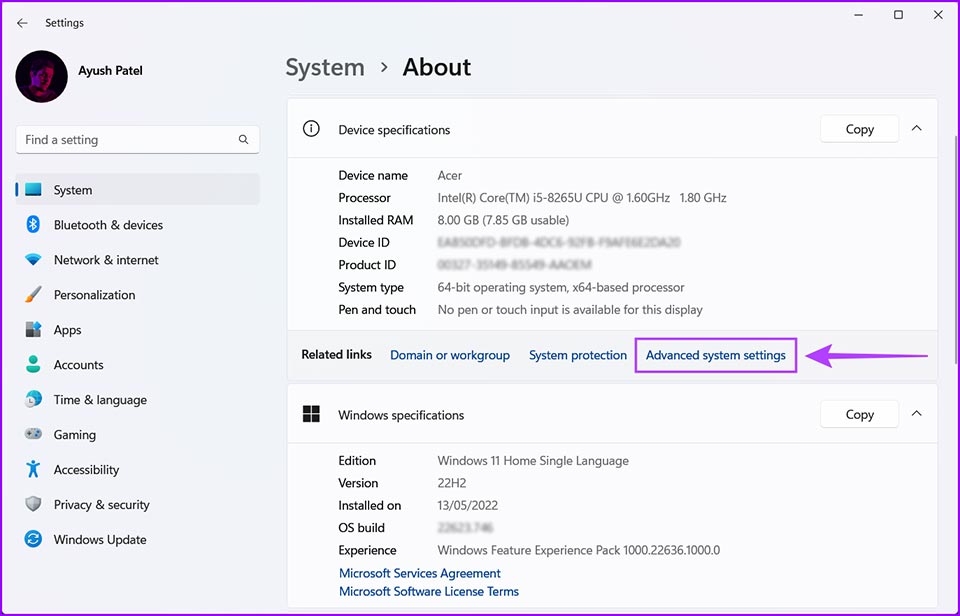
Bước 1: Nhấn phím Windows, gõ từ khóa View advanced system settings và nhấn Enter.
(Hoặc vào Settings > System > About > chọn Advanced system settings).
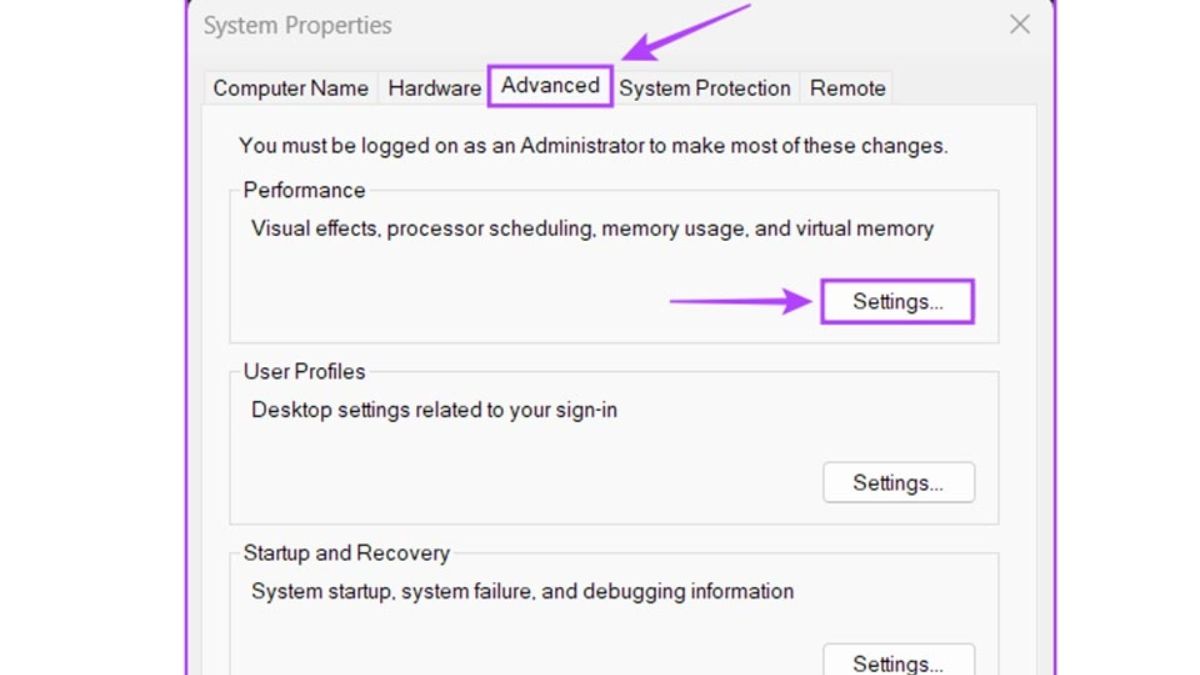
Bước 2: Tại cửa sổ System Properties, chọn tab Advanced.
Trong mục Performance, nhấn nút Settings.
Bước 3: Cửa sổ mới hiện ra, bạn chuyển tiếp sang tab Advanced.
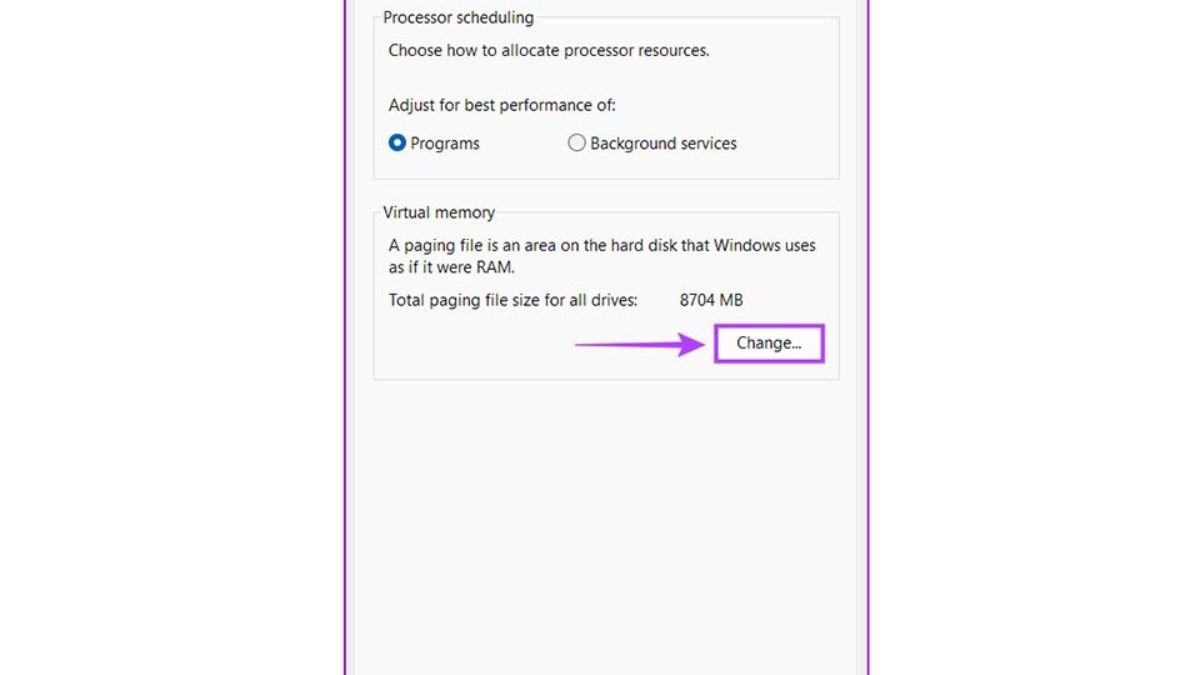
Tại mục Virtual memory, nhấn nút Change…
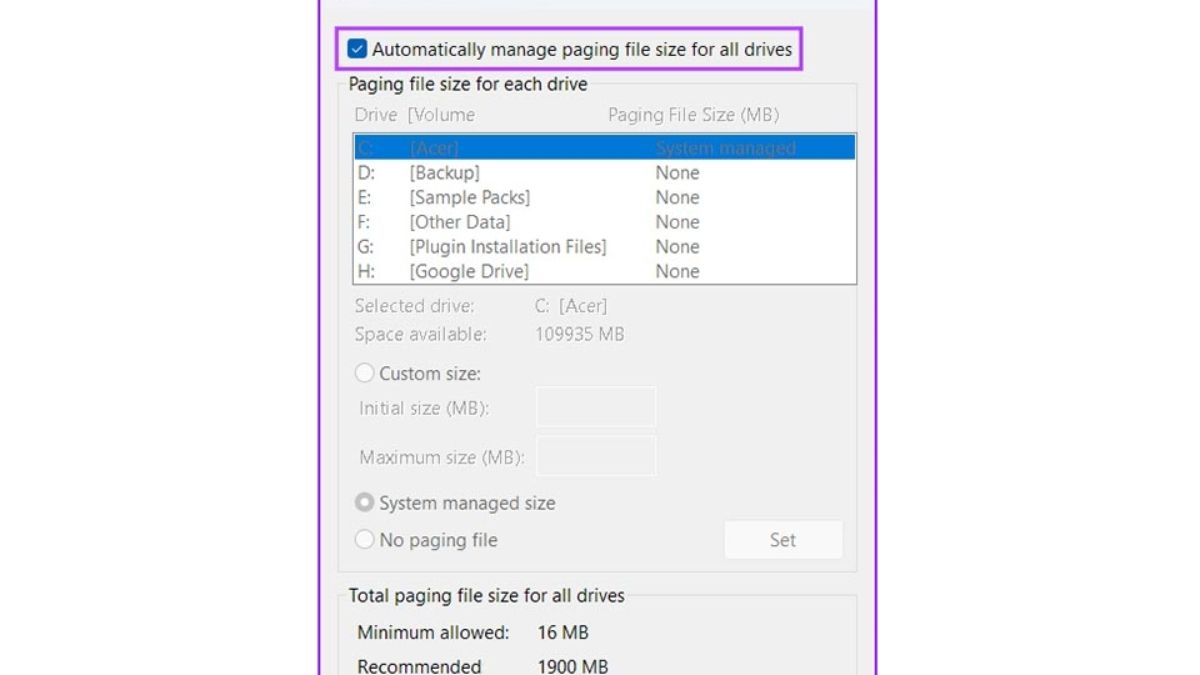
Bước 4: Bỏ dấu tích ở ô Automatically manage paging file size for all drives.
-
Chọn ổ đĩa cài Win (thường là ổ C:).
-
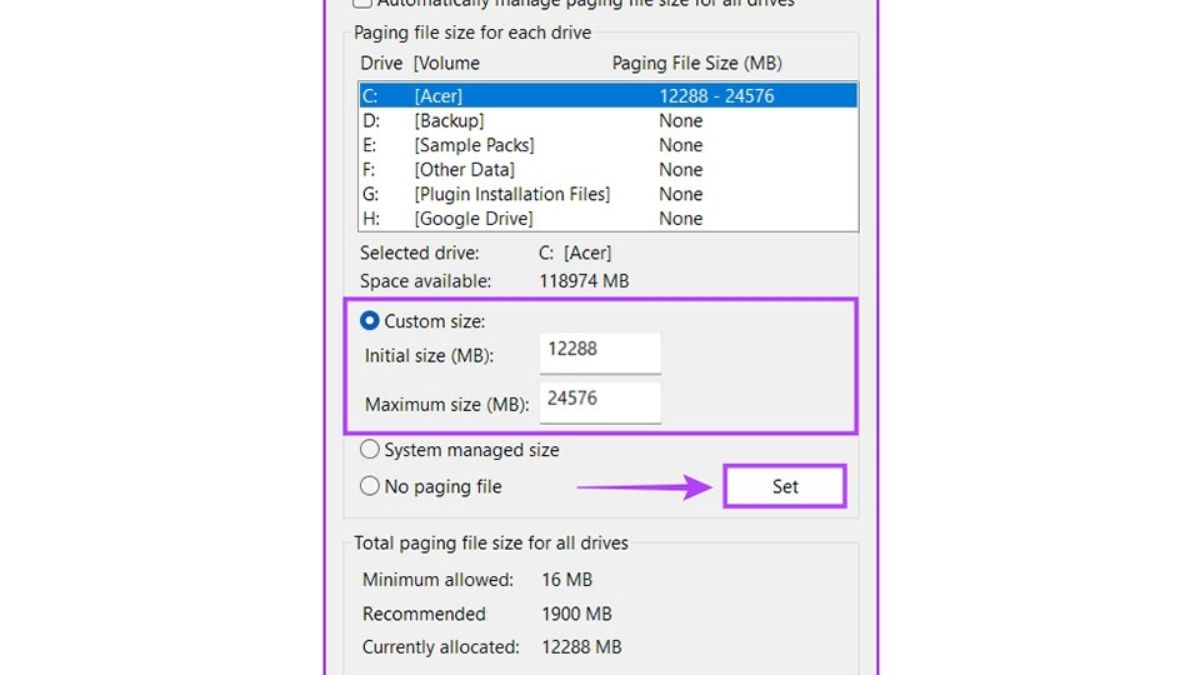
Tích vào ô Custom size.
-
Nhập thông số đã tính toán ở mục 2 vào hai ô:
-
Initial size (MB): Nhập con số tối thiểu (VD: 12288).
-
Maximum size (MB): Nhập con số tối đa (VD: 24576).
-
-
Nhấn nút Set > Rồi nhấn OK.
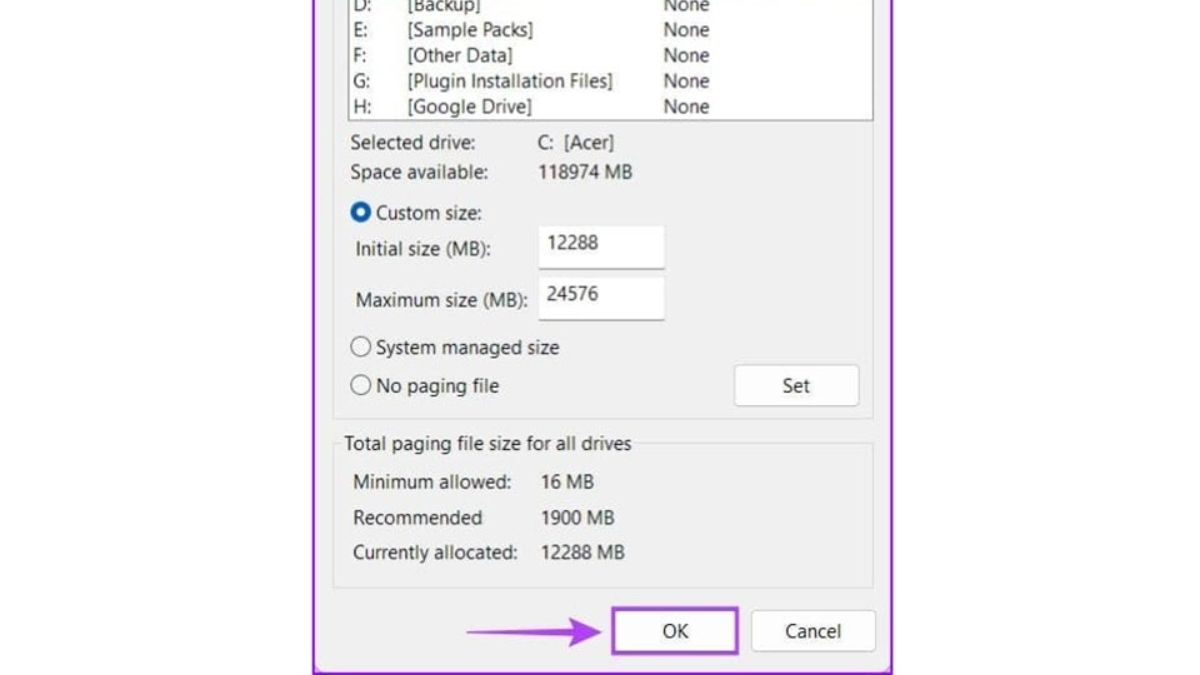
Bước 5: Hệ thống sẽ yêu cầu Restart để áp dụng thay đổi. Hãy khởi động lại máy và cảm nhận sự khác biệt nhé!
Lưu ý quan trọng
Mặc dù RAM ảo rất hữu ích, nhưng nó không thể thay thế hoàn toàn RAM vật lý vì tốc độ truy xuất của ổ cứng (dù là SSD nhanh nhất) vẫn chậm hơn RAM thật rất nhiều.
Nếu bạn thường xuyên làm việc với các tác vụ nặng như dựng phim 4K, đồ họa 3D hay lập trình, việc phụ thuộc vào RAM ảo có thể làm giảm tuổi thọ ổ cứng SSD về lâu dài. Giải pháp tối ưu nhất đó là hãy cân nhắc sở hữu một chiếc máy tính có dung lượng RAM dồi dào ngay từ đầu (từ 16GB trở lên) để làm việc lâu dài và ổn định.
Tại Đăng Vũ Surface, chúng tôi luôn sẵn sàng các dòng Surface Pro 11, Surface Laptop 7, Surface Laptop Studio 2 với cấu hình RAM 16GB – 32GB mạnh mẽ, đáp ứng mọi nhu cầu khắt khe nhất của bạn.
Xem thêm:
