





 Trang chủ
 Danh mục
 Cửa hàng
 Smember
 Xem thêm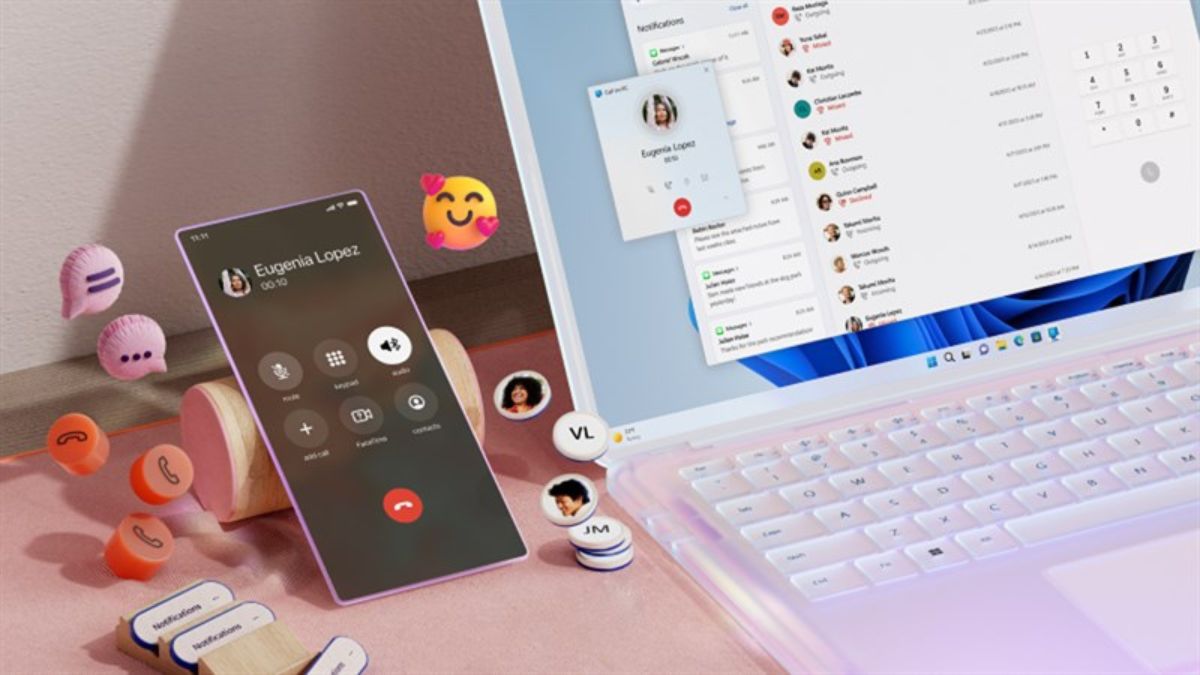
Hướng dẫn kết nối điện thoại với máy tính qua Phone Link trên Windows 11

Bạn đang tập trung làm việc trên chiếc máy tính Surface của mình thì điện thoại rung lên liên hồi vì tin nhắn? Bạn cảm thấy phiền phức khi cứ phải cầm lên đặt xuống hai thiết bị liên tục để check thông báo hay chép ảnh? Sự gián đoạn này chính là “kẻ thù” giết chết sự tập trung và năng suất làm việc của bạn.
Đừng lo lắng! Với bản cập nhật Windows 11 mới nhất, Microsoft đã mang đến một giải pháp “thần thánh” giúp xóa nhòa ranh giới giữa Smartphone và PC. Đó chính là Phone Link (trước đây là Your Phone).
Hãy cùng Đăng Vũ Surface khám phá cách kết nối điện thoại với máy tính trong “một nốt nhạc”, biến chiếc laptop của bạn thành trạm điều khiển trung tâm quyền lực nhé!
Phone Link là gì? Tại sao bạn phải dùng ngay hôm nay?
Phone Link là ứng dụng chính chủ được tích hợp sâu vào hệ điều hành Windows, đóng vai trò như một “cây cầu” kỹ thuật số kết nối điện thoại (Android & iOS) với máy tính của bạn.

Tại sao đây là tính năng “phải có” đối với dân văn phòng và người yêu công nghệ?
-
Không bỏ lỡ liên lạc: Nhận và trả lời tin nhắn SMS, Zalo, Messenger… ngay trên màn hình lớn của máy tính.
-
Nghe gọi rảnh tay: Thực hiện cuộc gọi trực tiếp từ Surface với chất lượng âm thanh to rõ của loa máy tính.
-
Đồng bộ ảnh thần tốc: Xem và copy ảnh từ điện thoại sang máy tính chỉ bằng thao tác “kéo – thả” (tạm biệt dây cáp rườm rà!).
-
Quản lý thông báo: Xem và tắt thông báo ứng dụng điện thoại mà không cần chạm vào dế yêu.

Điều kiện cần để kết nối với Phone Link
Để quá trình diễn ra mượt mà, bạn cần chuẩn bị:
-
Với Máy tính/Surface: Đang chạy Windows 10 (bản cập nhật mới nhất) hoặc tốt nhất là Windows 11. Máy cần có kết nối Bluetooth và Wi-Fi.
-
Với Điện thoại:
-
Android: Chạy Android 7.0 trở lên (Tối ưu nhất với các dòng Samsung Galaxy hoặc Surface Duo).
-
iPhone (iOS): Chạy iOS 14 trở lên (Đây là tính năng cực HOT mới được Microsoft cập nhật).
-
-
Ứng dụng: Cài đặt app “Link to Windows” (Liên kết với Windows) trên điện thoại từ CH Play hoặc App Store.
Hướng dẫn kết nối điện thoại với máy tính
- Thao tác thực hiện kết tối iphone với máy tính
Bước 1: Khởi động Phone Link trên máy tính, sau đó chọn hệ điều hành: iphone.

Bước 2: Mở ứng dụng Link to Windows điện thoại iphone. Quét mã QR trên màn hình máy tính để bắt đầu ghép đôi qua Bluetooth.

Tải ứng dụng kết nối iphone với máy tính tại đây.
Bước 3: Sau khi ghép đôi thành công, trên iPhone, bạn vào Cài đặt (Settings) > Bluetooth > Nhấn vào chữ (i) bên cạnh tên máy tính của bạn.
Bật 2 tùy chọn quan trọng: Show Notifications (Hiển thị thông báo) và Sync Contacts (Đồng bộ danh bạ).

- Thao tác thực hiện với máy Androi
Bước 1: Mở ứng dụng Phone Link trên máy tính
Bước 2: Chọn thiết bị Androi

Bước 3: Bạn chọn vào Sign in with Microsoft nếu chưa đăng nhập và chọn tài khoản bạn muốn đăng nhập và ấn Continue.

Bước 4: Màn hình máy tính hiện ra mã QR và có hiệu lực trong 10 phút.
Bước 5: Bạn tải ứng dụng liên kết với Windows cho Androi và đăng nhập vào ứng dụng bằng tài khoản Microsoft giống như trên laptop bạn đã đăng nhập.
Bước 6: Sau đó bạn chọn vào Link your mobile device and PC. Sau đó bạn dùng camera để quét mã QR được hiển thị trên máy tính rồi bấm Continue.

Bước 7: Ứng dụng có thể yêu cầu bạn cấp quyền quy cập, bạn thao tác theo hướng dẫn sau đó ấn Done để hoàn tất.

Trải nghiệm những tính năng “đắt giá” nhất
Kéo thả hình ảnh mượt mà
Với Phone Link, 2.000 bức ảnh gần nhất trên điện thoại sẽ hiển thị ngay lập tức trên máy tính. Bạn đang viết báo cáo trên Word hay thiết kế trên Photoshop và cần lấy ảnh từ điện thoại? Chỉ cần mở Phone Link, kéo bức ảnh đó và thả vào màn hình Desktop. Xong! Nhanh hơn cả Airdrop.
Biến Surface thành điện thoại
Nhờ hệ thống Micro Studio và Loa Omnisonic cực xịn trên các dòng Surface Pro 9 hay Laptop 5, việc nghe gọi qua Phone Link đem lại trải nghiệm cực đã. Bạn có thể vừa gõ phím làm việc, vừa đàm thoại mà không cần cầm điện thoại kề tai.

Phản chiếu màn hình
Bạn có thể chiếu toàn bộ màn hình điện thoại lên máy tính và điều khiển nó bằng chuột và bàn phím. Chơi game mobile hay lướt TikTok ngay trên máy tính? Hoàn toàn có thể!
Tạm Kết
Phone Link trên Windows 11 thực sự là một bước tiến lớn giúp nâng tầm trải nghiệm hệ sinh thái Microsoft, giúp bạn tiết kiệm thời gian và tập trung tối đa cho công việc.
Để tận dụng triệt để tính năng này, bạn cần một chiếc máy tính có phần cứng tốt, màn hình sắc nét và khả năng xử lý đa nhiệm mượt mà.
Bạn đang tìm kiếm người bạn đồng hành hoàn hảo? Ghé ngay Đăng Vũ Surface để trải nghiệm các dòng máy Surface mới nhất – Những thiết bị được Microsoft tối ưu hóa 100% cho các tính năng như Phone Link.
Chúc các bạn thực hiện thành công! Nếu thấy bài viết hữu ích, đừng quên chia sẻ cho bạn bè cùng biết nhé!
Xem thêm bài viết:
