





 Trang chủ
 Danh mục
 Cửa hàng
 Smember
 Xem thêm
Gỡ cài đặt trợ lí ảo Cortana trên Surface và máy tính Windows – Surface chính hãng

Sau bản cập nhật Windows 10 tháng 5 năm 2020, việc loại bỏ cô trợ lí ảo Cortana đã trở nên dễ dàng hơn. Dưới đây là cách giúp các bạn gỡ cũng như cài lại cô trợ lí ảo này.
Hiện tại ở Windows 10, ta đã có thể gỡ các app hệ thống như Mail, Weather, Voice Recorder,… bằng Setting. Tuy nhiên, Microsoft lại không phép ta dễ dàng gỡ được Cortana theo cách đó. Dẫu vậy, nếu không muốn sử dụng Cortana, ta hoàn toàn có thể gỡ bằng PowerShell.
Đây sẽ là bài hướng dẫn giúp bạn gỡ được Cortana trên bản Win tháng 5 năm 2020. Kèm với đó cũng là cách để cài đặt lại trong trườnh hợp bạn đổi ý.
Gỡ Cortana trên Windows 10
Thực hiện theo trình tự cách bước sau:
Mở menu Start.

Chọn tìm Windows PowerShell, kích chuột phải vào app, sau đó chọn Run as administrator
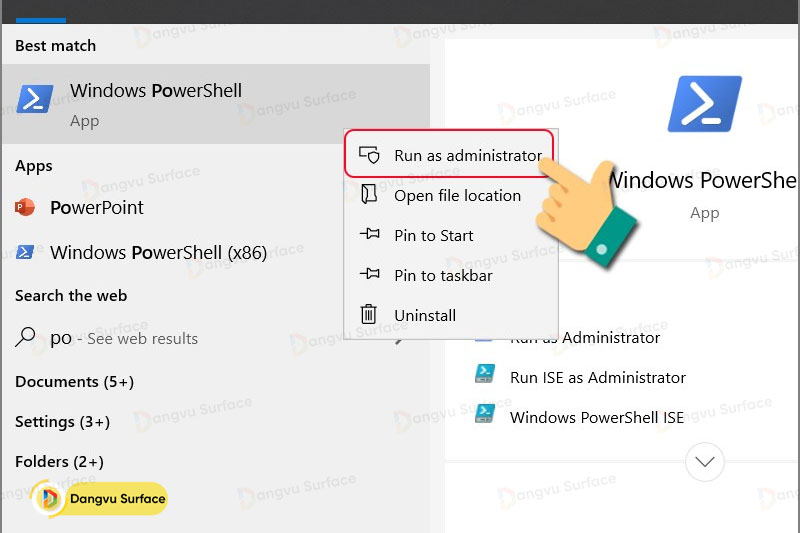
Để gỡ Cortana, gõ dòng lệnh sau và bấm Enter:
Get-AppxPackage -allusers Microsoft.549981C3F5F10 | Remove-AppxPackage

Trong trường hợp bạn muốn xóa Cortana cho tất cả tài khoản người dùng trên thiết bị, hãy nhập (hoặc dán) lệnh này và nhấn Enter:
Sau khi thực hiện xong, Cortana sẽ được loại bỏ khỏi máy của bạn. Tuy vậy, nút mở Cortana trên taskbar có thể vẫn còn. Để xóa, kích chuột phải vào taskbar và bỏ dấu tích Show Cortana Button.
Cài lại Cortana trên Windows 10
Vào trang Cortana của Microsoft.
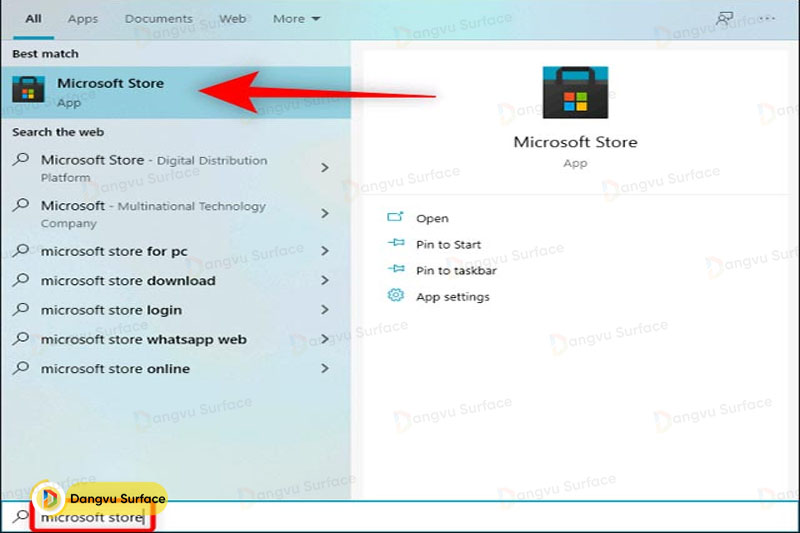
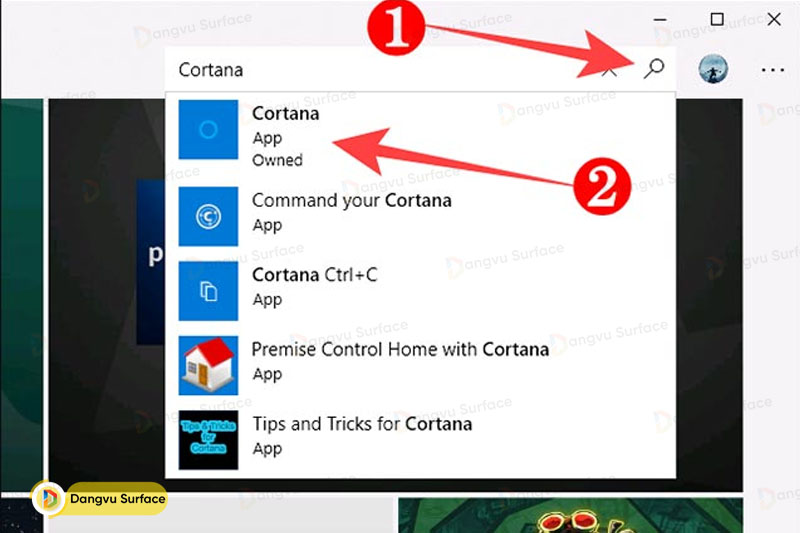
Bấm Get, máy sẽ tự động mở Microsoft Store.
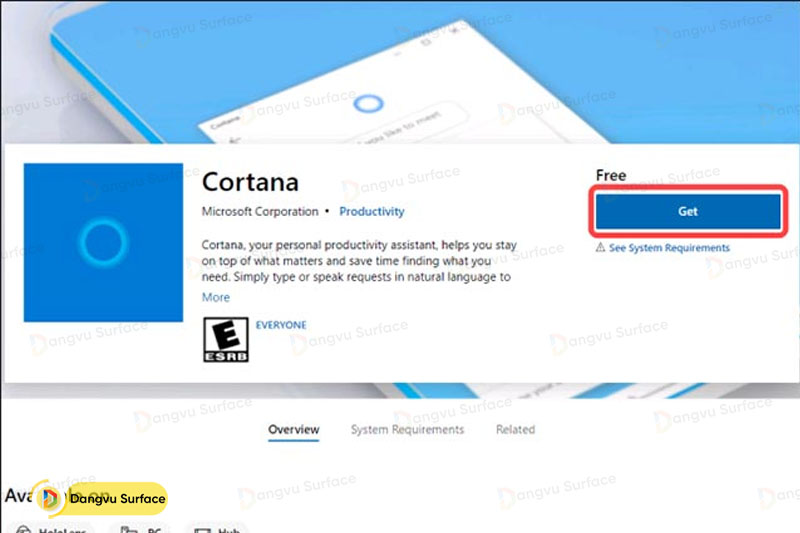
Chọn Open, sau đó là Install.

Vậy là đã mang được Cortana trở lại.
Trên đây là thủ thuật để gỡ cài đặt trợ lí ảo Cortana cũng như phục hồi lại cô nàng sau đó. Dù sao đi nữa, Cortana trước giờ vẫn là một trợ lí đắc lực trên các máy tính chạy Windows nói chung cũng như Surface nói riêng. Nếu muốn sỡ hữu cho mình một chiếc Surface, bạn có thể tham khảo tại Đăng Vũ.
Xem thêm:
