





 Trang chủ
 Danh mục
 Cửa hàng
 Smember
 Xem thêm

Hệ điều hành Windows cho phép người dùng có thể chia sẻ thư mục và file dễ dàng bằng mạng cục bộ trong hầu hết các trường hợp. Tuy nhiên, người dùng đôi khi sẽ gặp phải lỗi “Folder Cannot Be Shared”. Nếu bạn cũng gặp tình trạng này thì đừng lo lắng, hãy đọc ngay bài viết dưới đây.
Xem thêm:
1. Điều chỉnh cài đặt cho phần mềm chống vi-rút
Phần mềm chống vi-rút đôi khi có thể ngăn chặn việc chia sẻ tệp, bao gồm cả mạng cục bộ. Người dùng có thể kiểm tra lỗi này bằng cách tạm thời tắt phần mềm diệt virus để xem lỗi còn hay không. Trong trường hợp lỗi này không xảy ra, nguyên nhân chính là do phần mềm diệt virus.
Tuy nhiên, bạn có thể khắc phục lỗi này mà không cần tắt phần mềm diệt vi rút để đảm bảo an toàn cho máy tính. Bạn có thể đặt lại ngoại lệ cho các thư mục chia sẻ trên máy tính. Dưới đây là các bước cần thực hiện trong Bảo mật Windows.
Bước 1: Trong Windows 11, truy cập Cài đặt và chọn Bảo mật riêng tư, sau đó chọn Bảo mật Windows và đi đến Bảo vệ chống vi-rút & mối đe dọa. Trong Windows 10, nó sẽ có trong Cập nhật & Bảo mật.
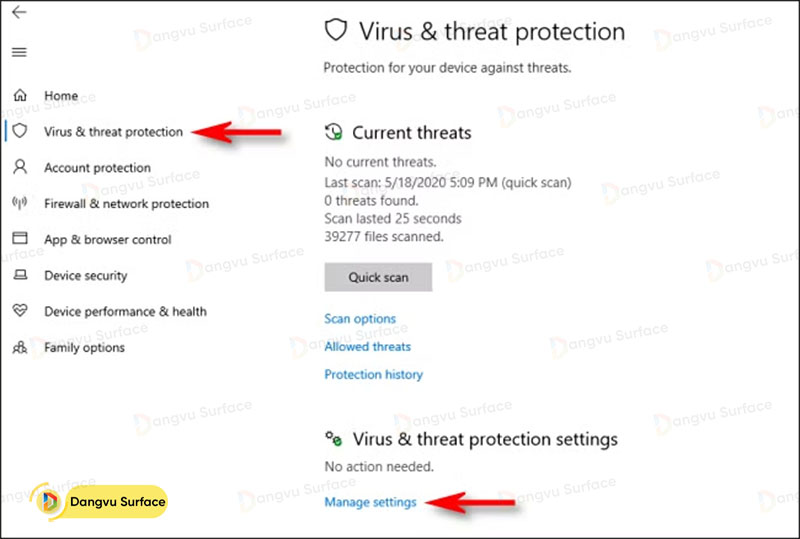
Bước 2: Nhấp vào Quản lý Cài đặt, tại tiêu đề Cài đặt Bảo vệ Chống Virus & Đe doạ, cuộn xuống cuối trang.
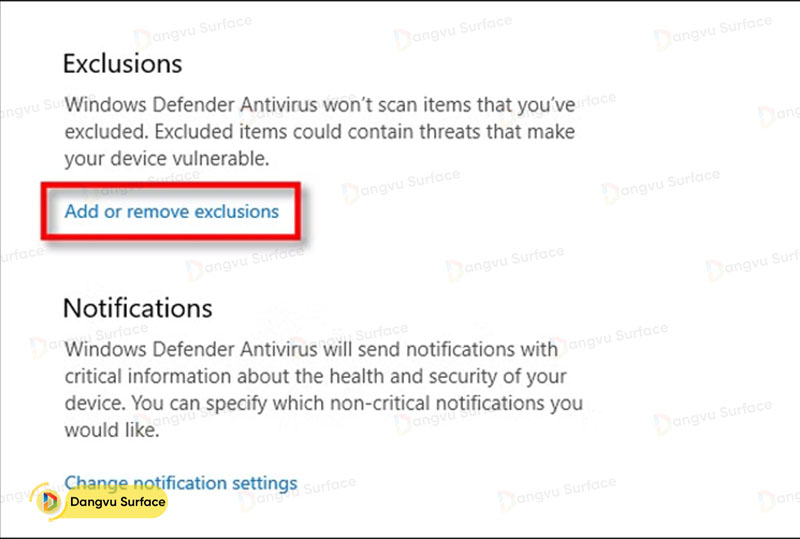
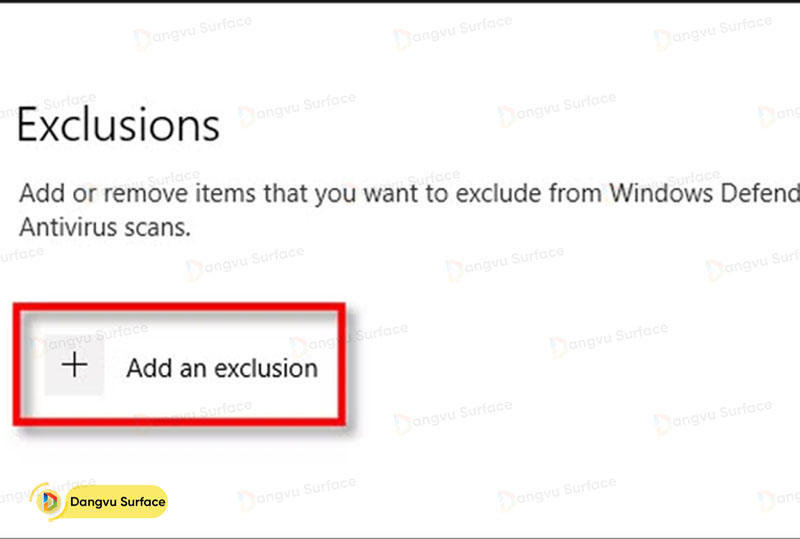
Bước 3: Nhấp vào Thêm hoặc loại bỏ loại trừ và sau đó nhấp vào Thêm loại trừ.

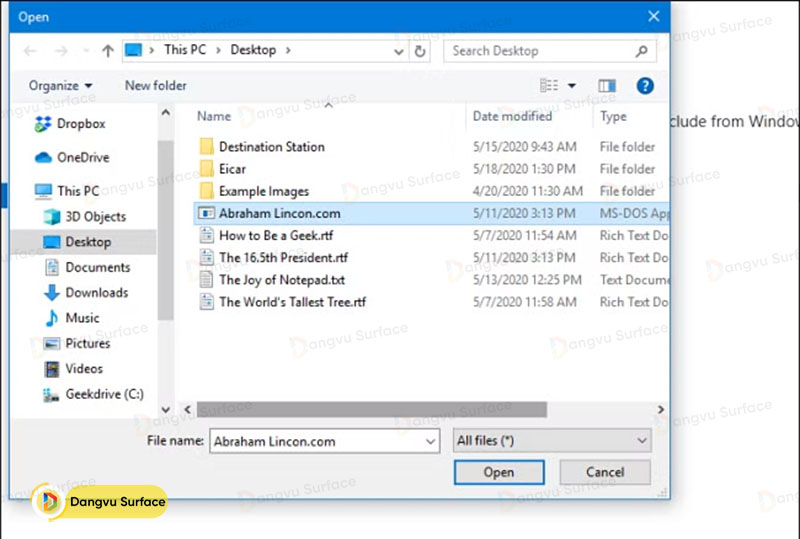
Bước 4: Bạn vào thư mục chia sẻ và chọn nó để thêm vào.
2. Cho phép tất cả người dùng có toàn quyền kiểm soát thư mục Chia sẻ Nâng cao
Bước 1: Bạn tìm đến thư mục muốn chia sẻ rồi nhấp chuột phải toàn quyền sau đó trong menu bạn nhấp vào Thuộc tính.
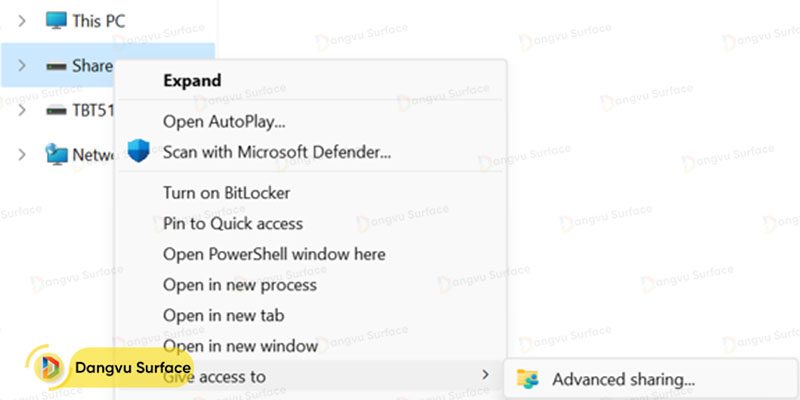
Bước 2: Nhấp vào tab Chia sẻ và sau đó nhấp vào Chia sẻ nâng cao.
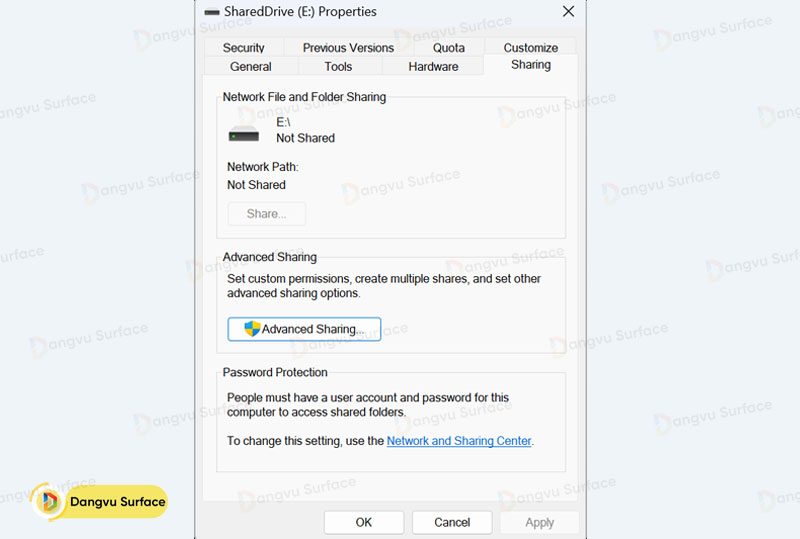
Bước 3: Nhấp vào Chia sẻ thư mục này và sau đó nhấp vào Quyền.
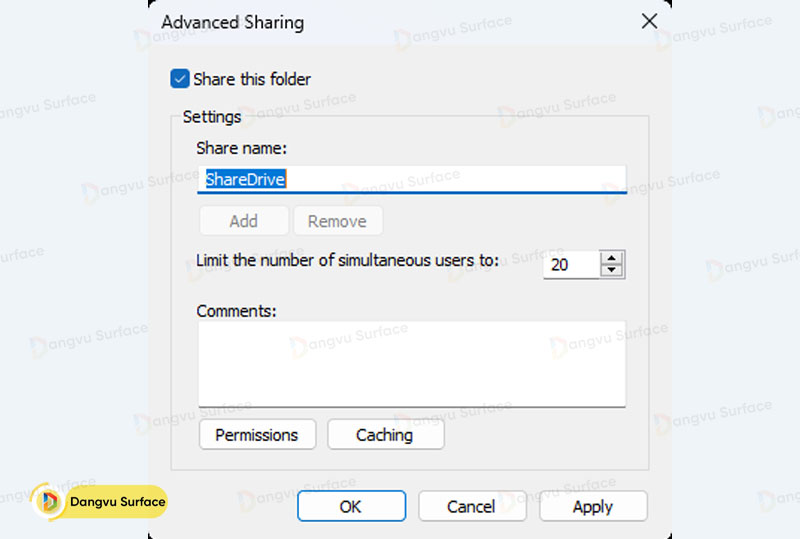
Bước 4: Nhấp vào Mọi người và sau đó nhấp vào hộp bên cạnh để cho phép toàn quyền kiểm soát (Full Control)
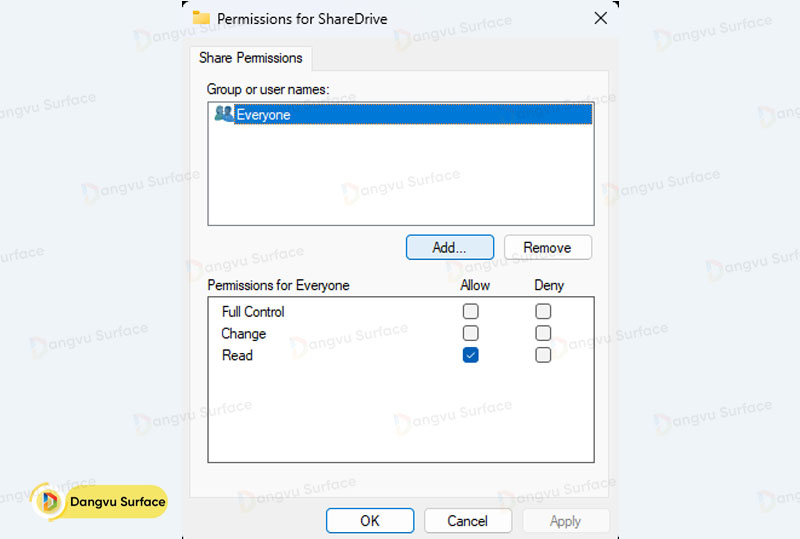
Bước 5: Trong trường hợp đang sử dụng mật khẩu bảo vệ để chia sẻ, bạn có thể bấm Thêm rồi đến Nâng cao, chọn Tìm ngay.
Bước 6: Nhấn Authenticated Users, sau đó nhấn OK, sau đó chọn Full Control.
3. Tắt chia sẻ được bảo vệ bằng mật khẩu
Bước 1: Bạn truy cập vào Control Panel. Trong trường hợp bạn không biết tìm ở đâu, hãy nhập Windows Search.
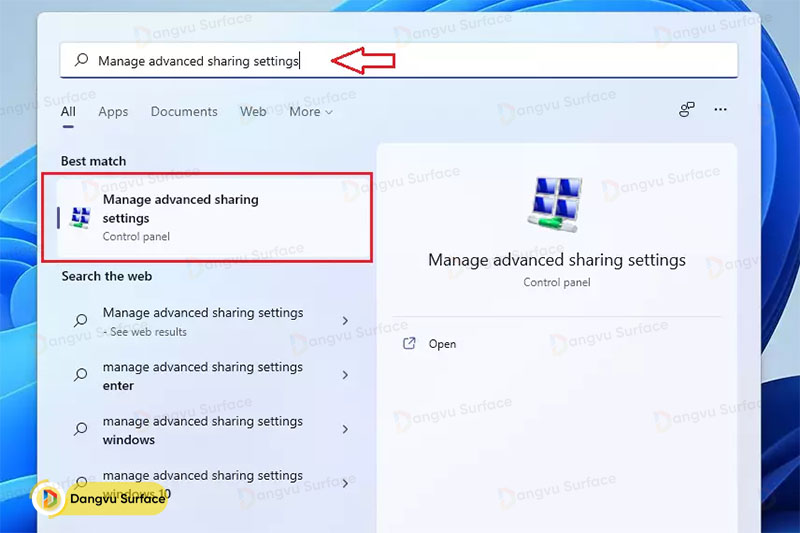
Bước 2: Bạn truy cập vào Network and Sharing Center, sau đó nhấn vào Change Advanced Sharing Settings.
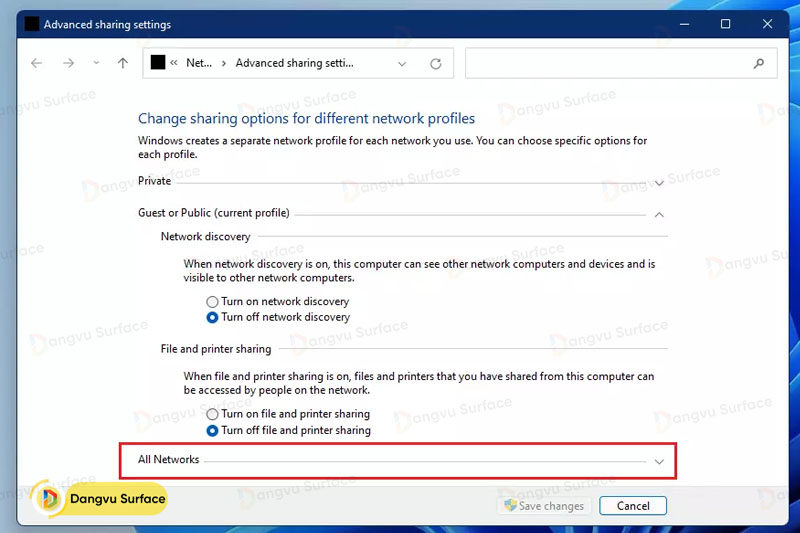
Bước 3: Bạn mở rộng mục Tất cả mạng rồi tắt tùy chọn Chia sẻ được bảo vệ bằng mật khẩu.
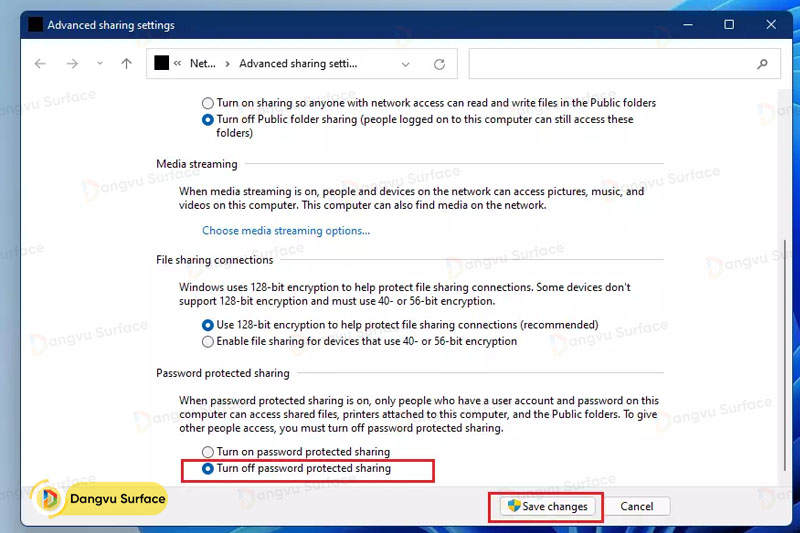
Bước 4: Bạn tiến hành lưu các thay đổi rồi bấm đóng Control Panel.
Trên đây là cách sửa lỗi “Folder Cannot Be Shared” trên Windows 11 mà bạn cần biết. Hãy lưu lại để tham khảo và áp dụng. Đừng quên theo dõi Đăng Vũ Store để cập nhật những thông tin hữu ích nhất.
Tổng hợp: https://dangvu.vn
