





 Trang chủ
 Danh mục
 Cửa hàng
 Smember
 Xem thêm

Bạn muốn kiểm tra các bản cập nhật trên Windows trên hệ điều hành Windows 11 mà không biết làm thế nào? Đừng quá lo lắng bài viết dưới đây của Đăng Vũ Surface sẽ hướng dẫn chi tiết cho bạn.
Xem thêm:
1. Dùng Settings để xem lịch sử cập nhật Windows
Đây là một trong những cách kiểm tra lịch sử cập nhật Windows trên Windows 11. Các bước thực hiện rất đơn giản:
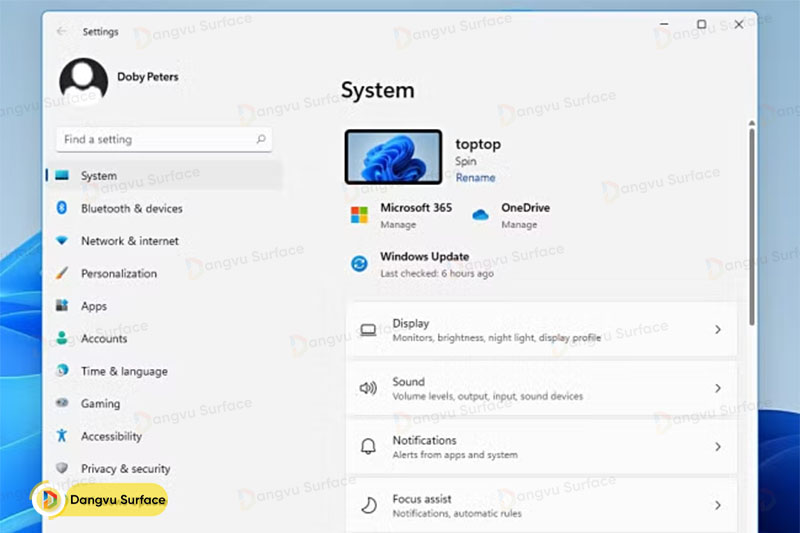
Bước 1: Hãy chuyển đến menu Bắt đầu và sau đó nhấp vào Cài đặt. Bạn cũng có thể nhấn tổ hợp phím Windows + I để kích hoạt ứng dụng Cài đặt.
Bước 2: Trong cửa sổ Cài đặt, ở khung bên trái, nhấp vào Hệ thống. Tiếp theo ở góc ngoài cùng bên phải, nhấp vào Windows Update.
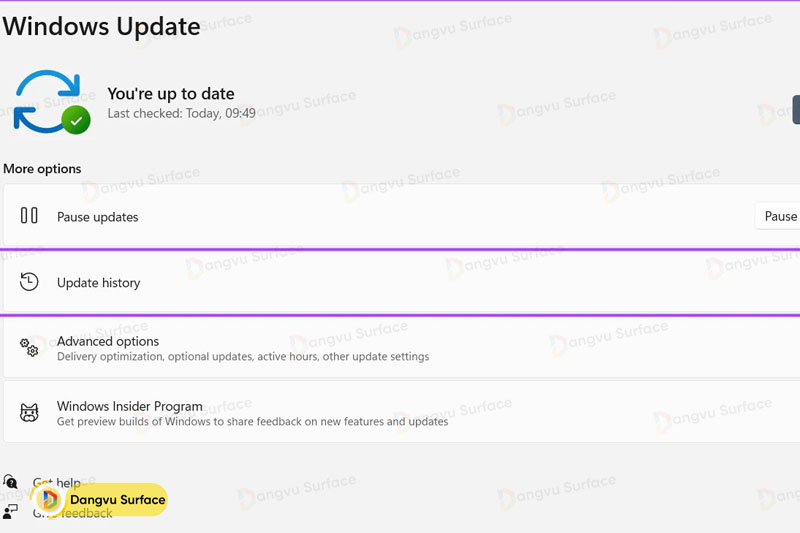
Bước 3: Nhấp vào Lịch sử cập nhật trong cửa sổ mới để kiểm tra các bản cập nhật trước đó.
2. Hướng dẫn cách kiểm tra lịch sử cập nhật Windows bằng Control Panel
Trong trường hợp không sử dụng ứng dụng Settings, người dùng có thể kiểm tra bằng công cụ Control Panel trên Windows để kiểm tra các bản cập nhật Windows trên máy tính trước đó.
Bước 1: 1.bạn truy cập vào menu Start trên thanh Taskbar, tại ô tìm kiếm, bạn gõ Control Panel hoặc nhấn tổ hợp phím Windows + X để khởi chạy menu và trong danh sách, nhấn Control Panel.
Bước 2: Tại kết quả tìm kiếm trong danh sách bên dưới, nhấp vào Control Panel để khởi chạy công cụ này.
Bước 3: Khi cửa sổ Control Panel mở ra, nhấp vào Chương trình.
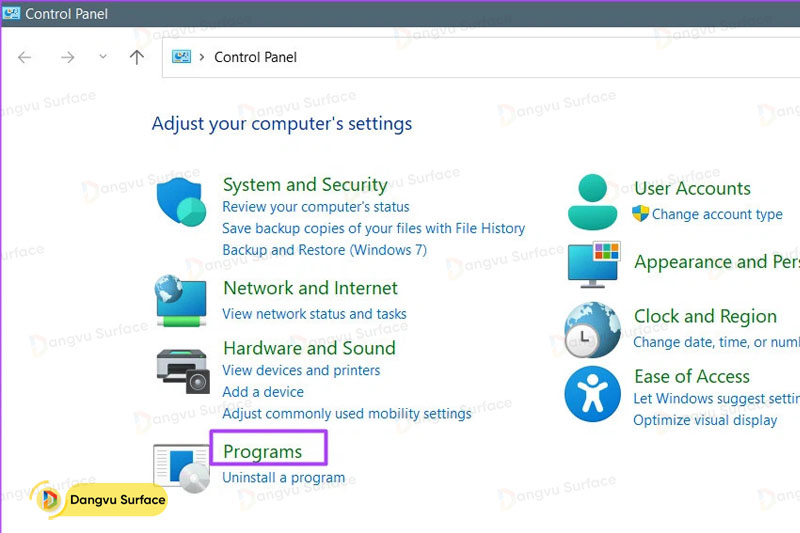
Bước 4: Nhấp vào tùy chọn Chương trình và Tính năng.
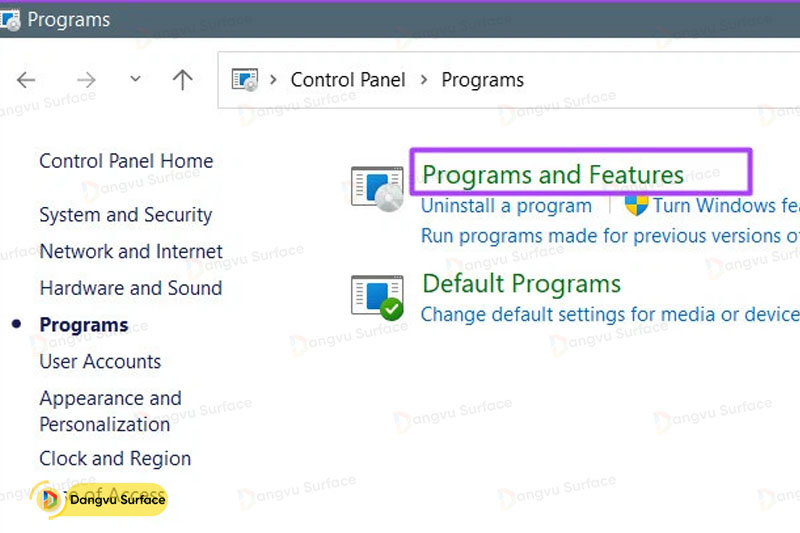
Bước 5: Cửa sổ tiếp theo hiện ra, bạn nhấn vào tùy chọn View Installed Updates ở khung bên trái để kiểm tra lịch sử cập nhật trên hệ thống.

3. Hướng dẫn cách kiểm tra lịch sử cập nhật Windows bằng Windows Terminal
Bước 1: Bạn hãy nhập vào nút Tìm kiếm có biểu tượng kính lúp dưới thanh Taskbar để truy cập vào công cụ tìm kiếm. Trong hộp tìm kiếm ở trên, nhập Windows Terminal.
Bước 2: Nhấp vào Windows Terminal trong kết quả tìm kiếm tương ứng. Windows Terminal nhằm mục đích khởi chạy các tab bằng Command Prompt hoặc PowerShell. Bạn cũng có thể nhấn tổ hợp phím Windows + X để khởi chạy menu con, sau đó nhấn vào tùy chọn Windows Terminal.
Bước 3: Nhấp vào Lịch sử cập nhật trong cửa sổ mới để kiểm tra các bản cập nhật trước đó.
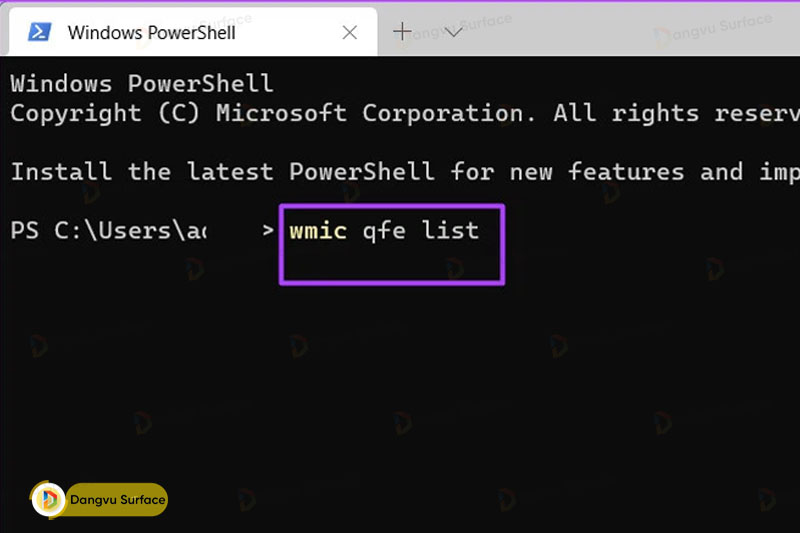
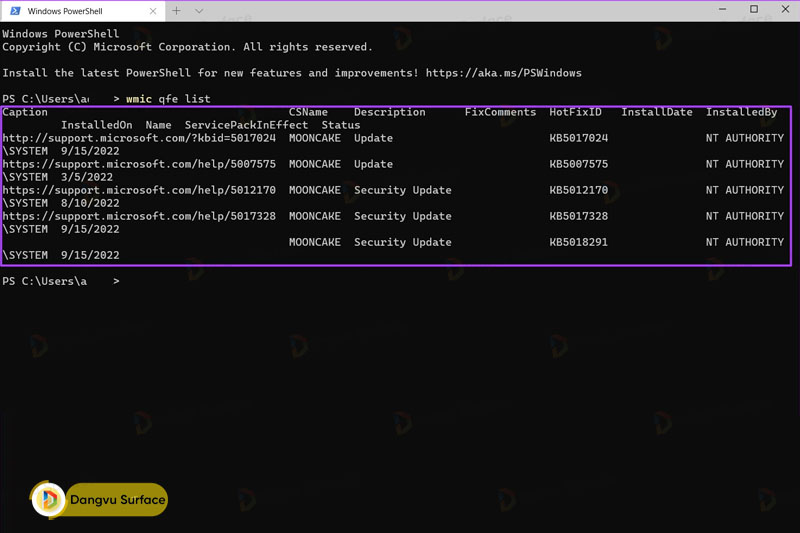
Bước 4: Kết quả là danh sách các bản cập nhật Windows sẽ hiện ra với các thông tin cần thiết.
Tổng hợp: https://dangvu.vn
