





 Trang chủ
 Danh mục
 Cửa hàng
 Smember
 Xem thêm

Bạn có bao giờ tự hỏi làm thế nào để xem ảnh iCloud, đồng bộ ảnh iCloud với Windows 11? Hãy cùng Đăng Vũ Surface khám phá bí mật này nhé!
Cập Nhật Ứng Dụng Photos
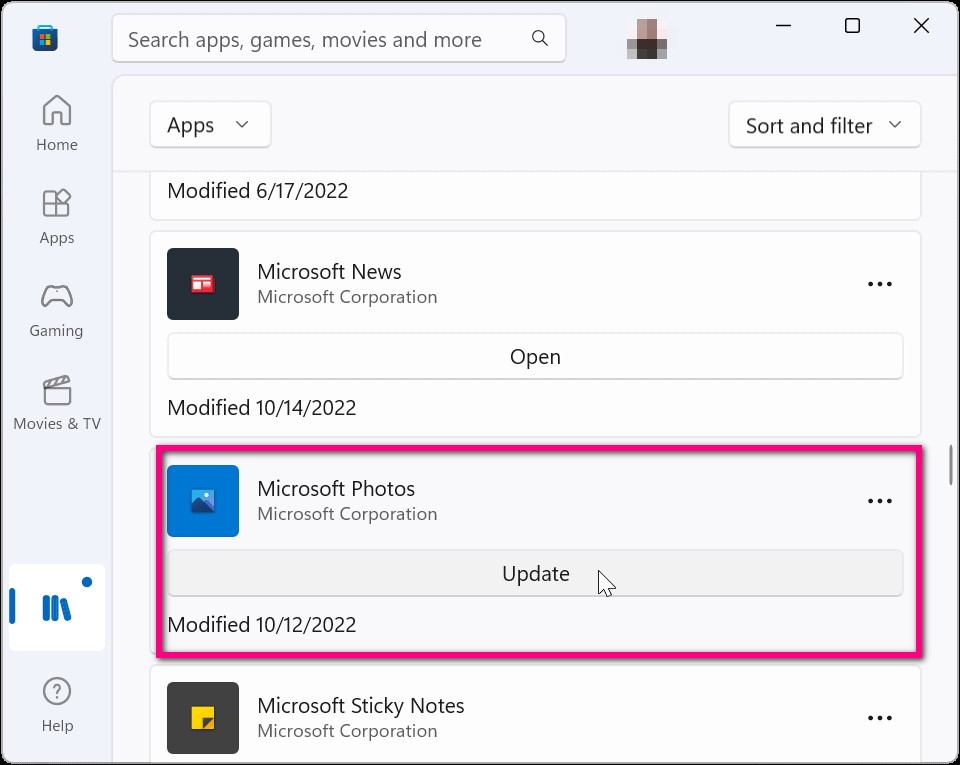
Đầu tiên, bạn cần chắc chắn rằng ứng dụng Photos của bạn đã được cập nhật lên phiên bản mới nhất. Đơn giản thôi!
-
Mở Microsoft Store.
-
Nhấp vào biểu tượng Library.

-
Tìm đến ứng dụng Photos và nhấp Update
Tải Xuống và Đăng Nhập iCloud
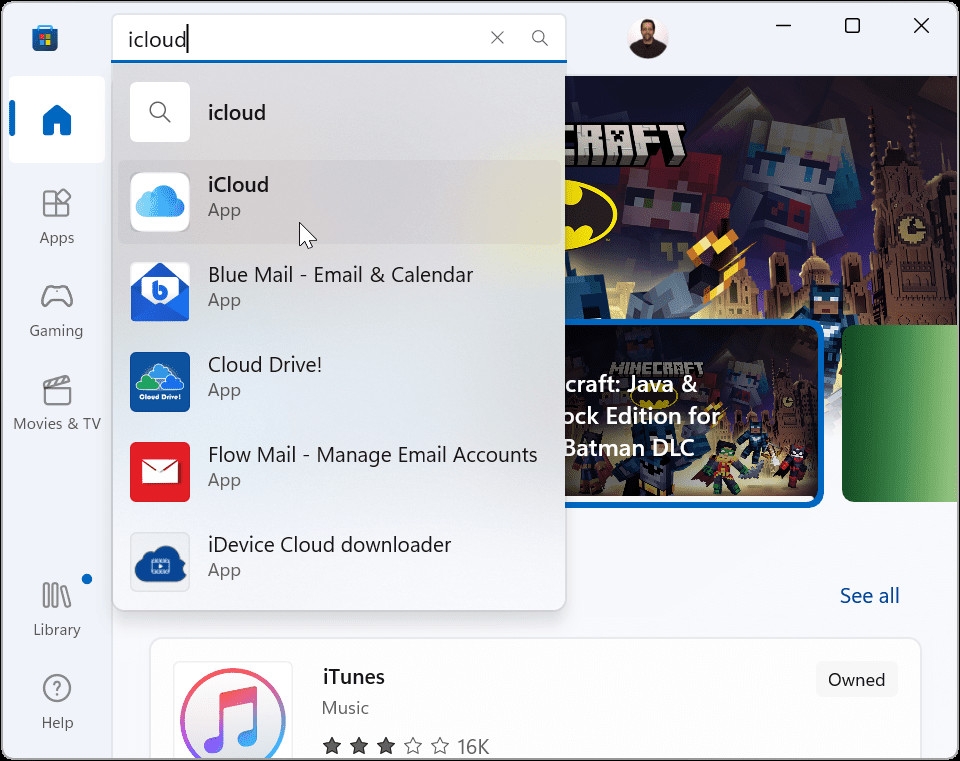
Tiếp theo, chúng ta sẽ tải ứng dụng iCloud từ Microsoft Store.
-
Tìm kiếm “iCloud” trên Microsoft Store.
-
Nhấp Get để tải về.

-
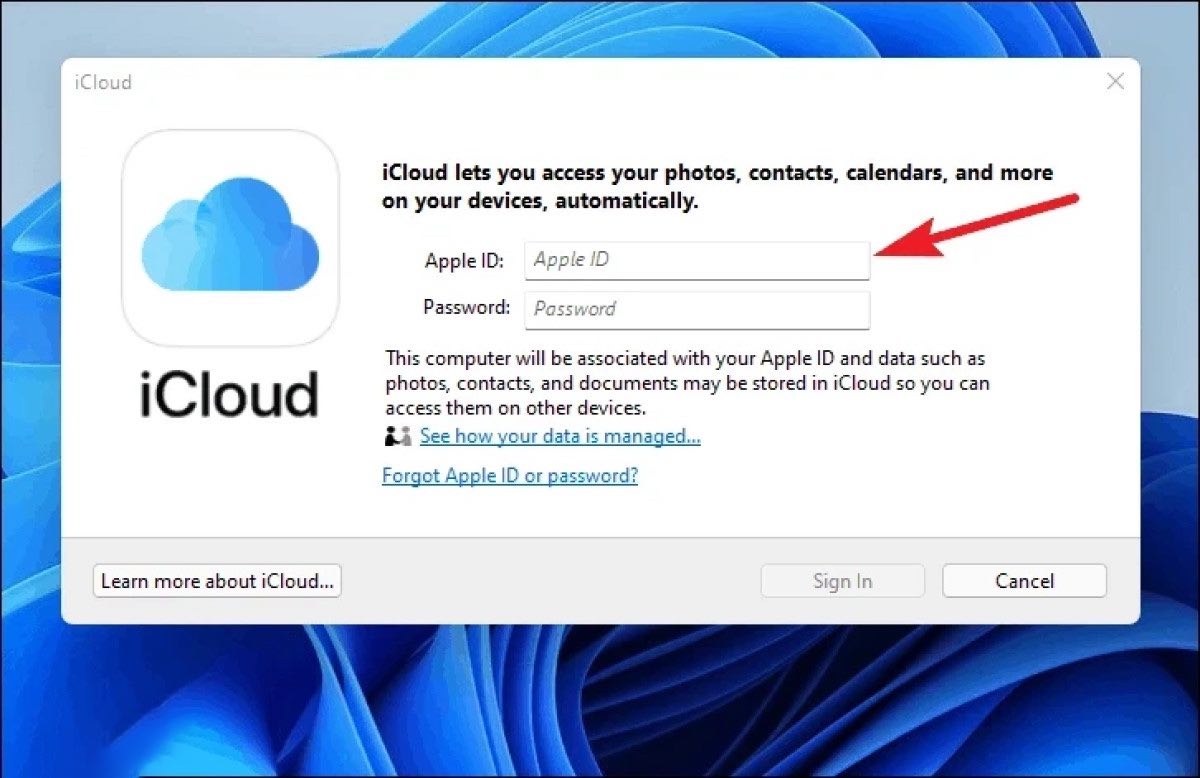
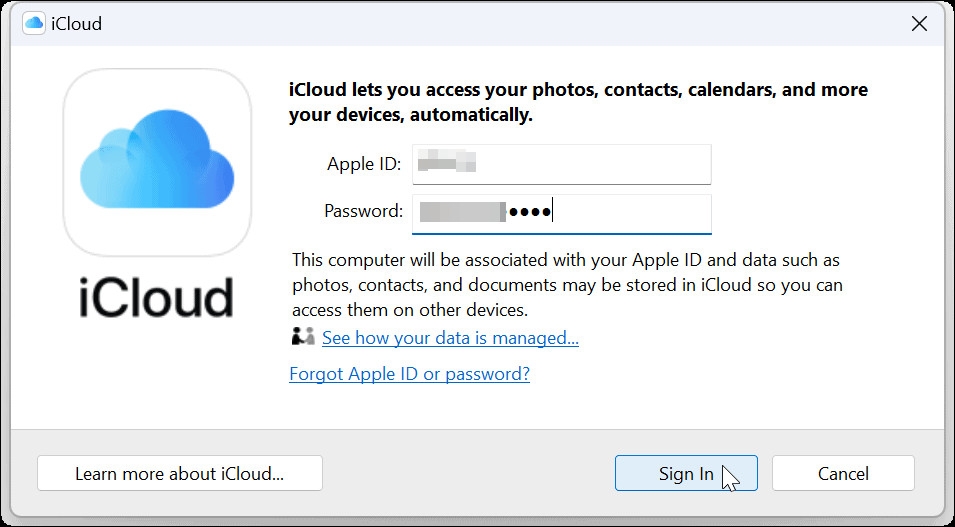
Mở ứng dụng và đăng nhập bằng Apple ID của bạn.
Đồng Bộ Album Ảnh iCloud
Một khi bạn đã trong ứng dụng iCloud:
-
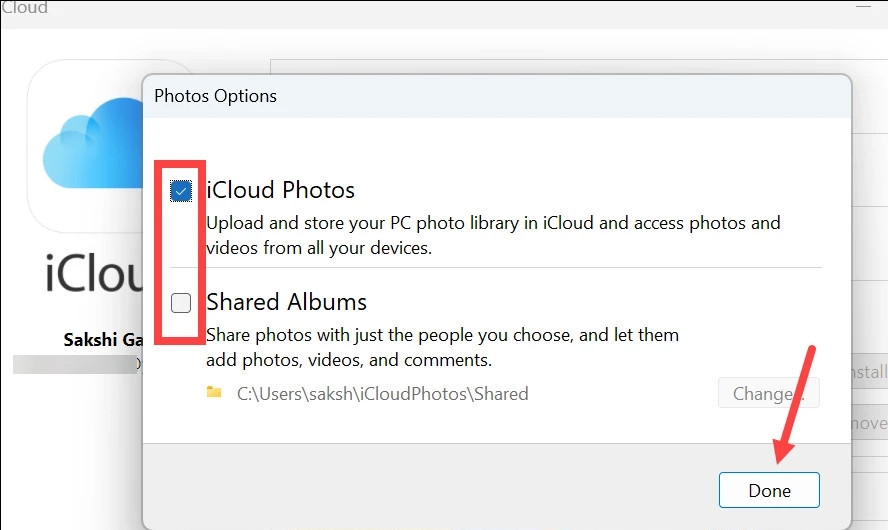
Bật iCloud Photos.
-
Chọn album bạn muốn đồng bộ.

-
Nhấp Done.
Album bạn đã chọn giờ đây sẽ xuất hiện ngay trong ứng dụng Photos trên Windows 11. Nếu bạn không thấy, chỉ cần mở ứng dụng Photos, nhấp vào dấu ba gạch và chọn iCloud Photos.
Kết Luận
Với những bước đơn giản trên, việc đồng bộ ảnh iCloud với máy tính Windows 11 giờ đây đã trở nên dễ dàng hơn bao giờ hết. Mong rằng bài viết này đã giúp ích cho bạn. Đừng quên ghé thăm mục Thủ Thuật
