





 Trang chủ
 Danh mục
 Cửa hàng
 Smember
 Xem thêm

Laptop được thiết kế có sự hạn chế về kích thước nên thường được trang bị loa nhỏ nên âm lượng tối đa cũng bị hạn chế. Tuy nhiên, hệ điều hành Windows đã được tích hợp một số cài đặt giúp tăng âm lượng vượt mức tối đa. Hoặc người dùng cũng có thể sử dụng phần mềm của bên thứ ba để tăng âm lượng tới 500%.
Xem thêm:
-
2 cách kích hoạt chế độ giới hạn pin (Battery Limit) trên Surface đơn giản, nhanh chóng
-
Cách bật/tắt màn hình cảm ứng laptop Surface siêu đơn giản, nhanh chóng
1. Sử dụng Cân bằng độ ồn
Trong trường hợp muốn tăng âm lượng laptop, người dùng cần truy cập vào Loudness Equalizer trong Windows. Cài đặt này sẽ giúp điều chỉnh âm lượng của máy tính xách tay lên trên mức tối đa một chút.
Bước 1: Trên bàn phím, nhấn phím Windows và sau đó trong hộp tìm kiếm Cài đặt âm thanh.
Bước 2: Nhấp vào kết quả tương ứng để mở menu Cài đặt Âm thanh.
Bước 3: Cuộn xuống Cài đặt liên quan và sau đó nhấp vào Bảng điều khiển âm thanh.
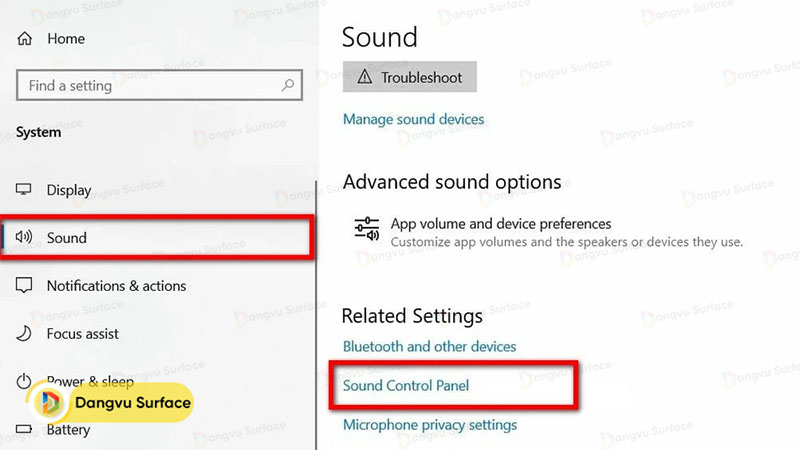
Bước 4: Trong hộp thoại Âm thanh, nhấp vào tab Phát lại, sau đó nhấp chuột phải vào tùy chọn Loa và sau đó nhấp vào Thuộc tính.
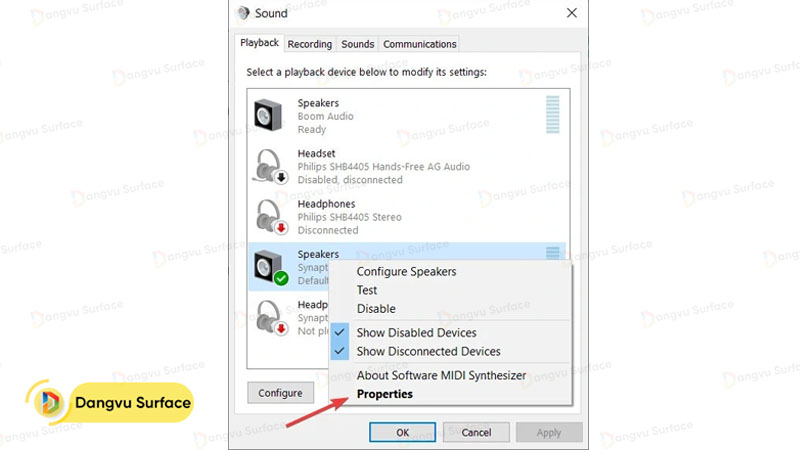
Bước 5: Hộp thoại Speakers Properties xuất hiện, nhấp vào tab Enhancement.
Bước 6: Bạn bấm vào Loudness Equalizer ở phần hiển thị bên dưới rồi bấm vào nút Apply để lưu thay đổi rồi đóng cửa sổ Speakers Properties lại.
Bước 7: Bạn hãy kiểm tra bằng cách mở nhạc trên máy tính xem âm thanh có to hơn không.
2. Sử dụng phần mềm của bên thứ ba
Boom 3D là một trong những ứng dụng cải thiện âm thanh tốt, cho phép người dùng trải nghiệm âm thanh trên laptop tùy theo nhu cầu của mình.
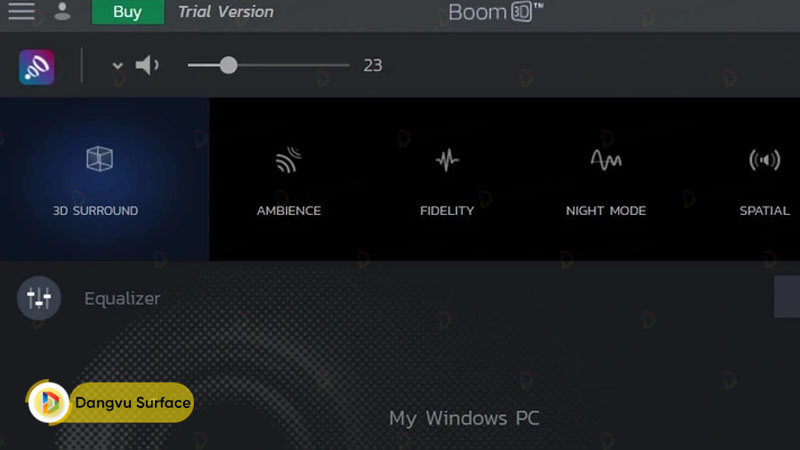
Boom 3D có các cài đặt để người dùng điều chỉnh cho các bộ phim và nhu cầu nghe nhạc khác nhau, hoặc bạn có thể tạo các điều chỉnh cho các cài đặt trước.
Người dùng cũng có thể tăng âm lượng máy tính xách tay lên hơn 100% mà không lo làm hỏng tai nghe hoặc loa của hệ thống.
3. Điều chỉnh âm lượng trên các trang web video
Trên các nền tảng chia sẻ video trực tiếp, thường sẽ có một thanh công cụ dùng để thay đổi âm lượng riêng biệt. Người dùng có thể thấy rằng âm lượng của video YouTube không tương ứng với mức âm thanh đã đặt trong Windows trong trường hợp video nằm ở phía bên trái của thanh âm lượng.
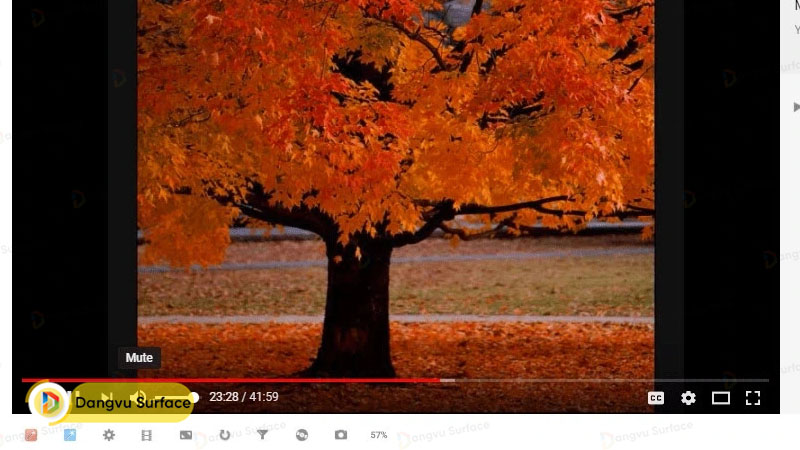
Người dùng có thể điều chỉnh âm thanh video trên Youtube bằng cách đưa con trỏ chuột vào biểu tượng chiếc loa bên dưới thanh trượt thời gian video rồi kéo sang phải để đạt mức âm lượng tối đa.
4. Sử dụng VLC Media Player
Đây là một trong những cách tăng âm lượng laptop vượt mức tối đa được nhiều người sử dụng.
Bước 1: Trước hết, hãy tải và cài đặt VLC Media Player theo liên kết: https://www.videolan.org/vlc/index.en-GB.html
Bước 2: Mở VLC Media Player
Bước 3: Tại giao diện chính, bạn vào menu Tools rồi nhấn vào Preferences hoặc nhấn Ctrl + P để truy cập vào cửa sổ Preferences.
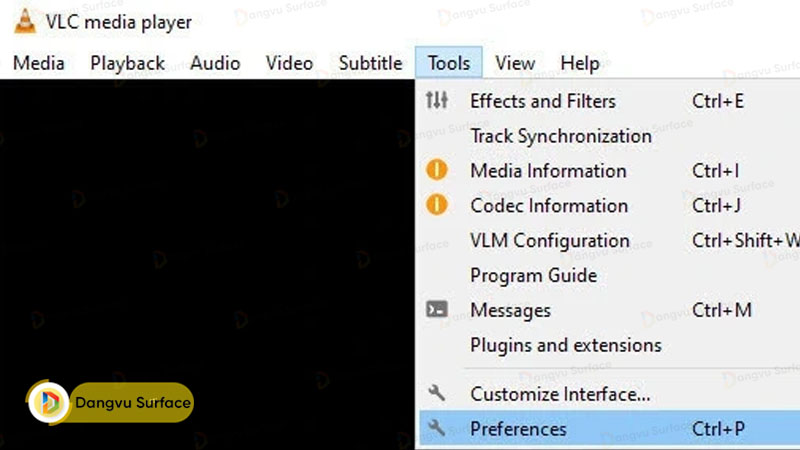
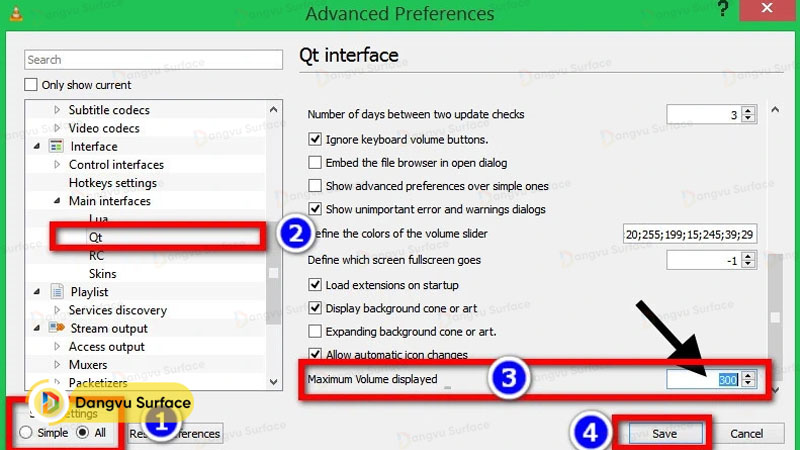
Bước 4: Ở góc cuối cùng bên trái của phần Hiển thị cài đặt, nhấp vào Tất cả.
Bước 5: Tại ô tìm kiếm, nhập âm lượng tối đa rồi bấm QT để mở giao diện cài đặt Qt.
Bước 6: Trong ô trống bên phải Hiển thị âm lượng tối đa, nhập 300 rồi bấm Lưu để lưu thay đổi.
Bước 7: Đóng và mở lại VLC Media Player và âm lượng của VLC sẽ được tăng lên 300%.
Trên đây là mẹo tăng âm lượng laptop vượt mức tối đa mà bạn cần nắm được. Hãy lưu lại để sử dụng và tham khảo. Đừng quên theo dõi Đăng Vũ Store để cập nhật nhanh chóng những thông tin hữu ích nhất.
Tổng hợp: https://dangvu.vn
