





 Trang chủ
 Danh mục
 Cửa hàng
 Smember
 Xem thêm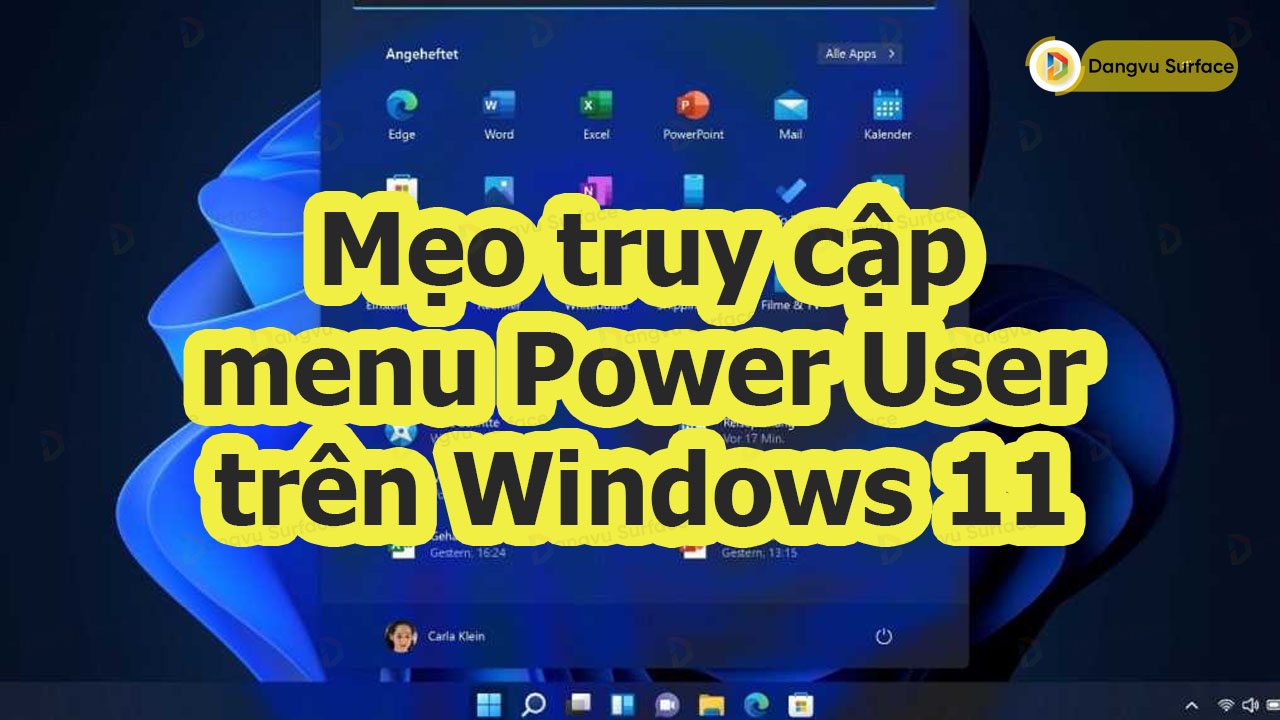

Menu Power User được biết đến với nhiều tên gọi khác nhau như WinX Menu, Windows Tools Menu, Power User Hotkey, Power User Task Menu, Win + X Menu. Người dùng có thể truy cập các tùy chọn hữu ích cần thiết. Bài viết dưới đây sẽ hướng dẫn chi tiết cách truy cập menu Power User trên Windows 11.
Xem thêm:
1. Sử dụng phím tắt để truy cập Menu Power User
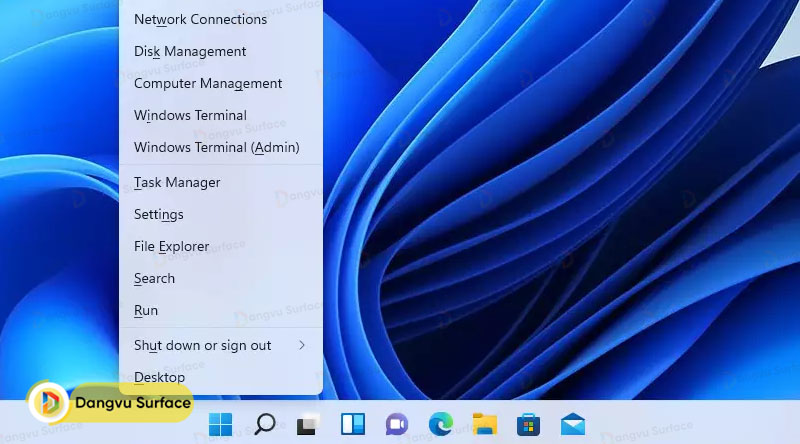
Đây là cách đơn giản nhất để truy cập Menu Power User. Nhấn phím tắt Windows + X. Đây cũng là lý do tại sao Power User Menu được gọi là menu WinX. Sau khi bạn nhấn phím tắt, ở góc dưới cùng bên trái của màn hình phía trên nút Bắt đầu, menu Người dùng Nguồn sẽ xuất hiện.
2. Sử dụng chuột của bạn để truy cập Menu Power User
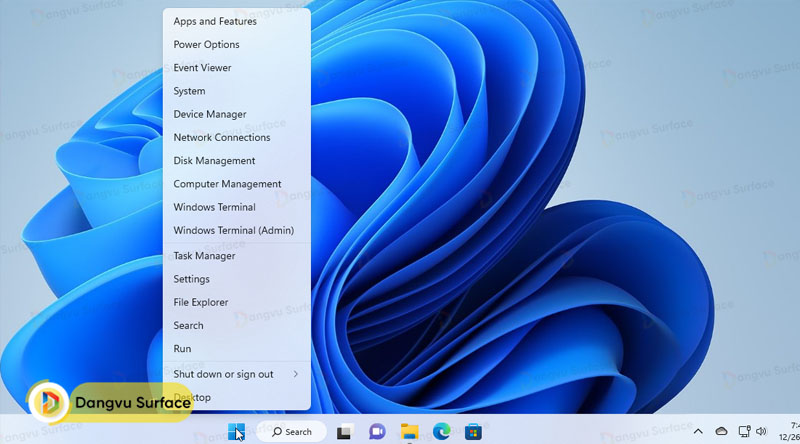
Một cách nhanh chóng khác bằng cách sử dụng chuột. Nhấp chuột phải vào Start và menu này sẽ ngay lập tức mở ra.
3. Việc sử dụng Menu Power User
Menu Power User cho phép người dùng truy cập vào mọi thứ để quản lý máy tính Windows. Các tùy chọn trong Power User Menu sẽ đi kèm phím nóng tương ứng để người dùng lựa chọn nhanh khi cần.
Một số tùy chọn trong Menu Power User mà người dùng có thể tìm thấy:
File Explorer (E) – Mở File Explorer, cho phép bạn duyệt các tệp trên PC của mình.
Mobility Center (B): cung cấp quyền truy cập vào cửa sổ cài đặt để người dùng tùy chỉnh trên thiết bị di động.
Tìm kiếm (S): Mở Menu Bắt đầu và đưa bạn trực tiếp đến thanh tìm kiếm.
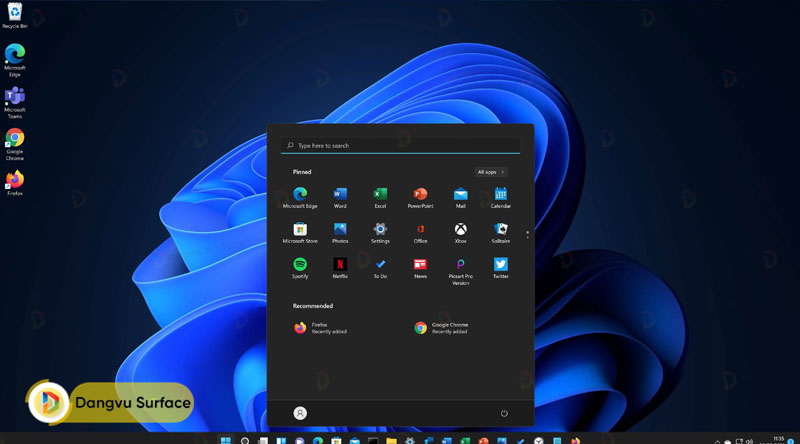
Cài đặt (N): Mở cửa sổ cài đặt hệ thống.
Device Manager (M) – Cho phép kiểm soát chi tiết tất cả các thành phần phần cứng và thiết bị ngoại vi được kết nối với PC.
Task Manager (T) – Mở Task Manager, nơi bạn có thể xem các ứng dụng và dịch vụ đang chạy, giám sát phần cứng và chọn các chương trình khởi động.
Run (R): Mở cửa sổ Run.
Quản lý Máy tính (G): Hợp nhất các tiện ích và chức năng quản trị vào một khu vực.
Tắt hoặc Đăng xuất (U): Mở menu cho phép bạn tắt, khởi động lại, đăng xuất hoặc đặt PC của bạn ở chế độ ngủ.
Tùy chọn Nguồn (0): cấp quyền truy cập vào các cài đặt về hiệu suất thiết bị, quản lý năng lượng, lịch sử pin.
Windows Terminal (Admin) (A): Mở Windows Terminal với các đặc quyền quản trị.
Màn hình nền (D): Thu nhỏ tất cả các ứng dụng máy tính để bàn và hiển thị màn hình nền hệ thống.
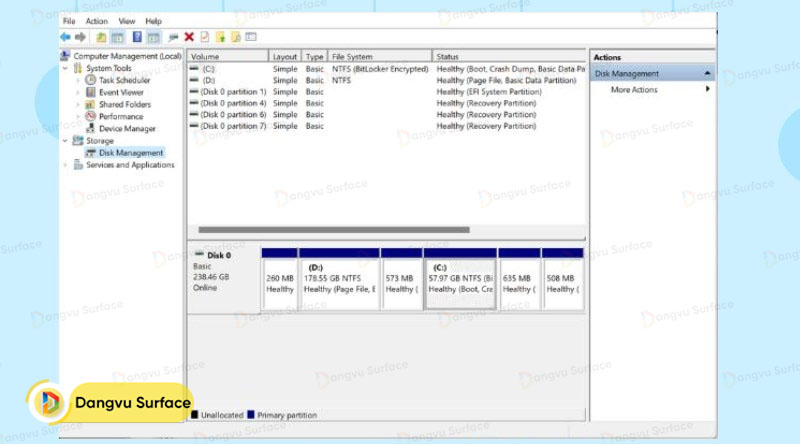
Disk Management (K): Cho phép bạn định dạng ổ đĩa và quản lý phân vùng.
Kết nối mạng (W): Cho phép bạn kiểm soát tất cả các cài đặt liên quan đến mạng trên hệ thống.
Windows Terminal (i) – Mở Windows Terminal.
Hệ thống (Y): Cung cấp tổng quan về các thông số kỹ thuật của hệ thống.
Ứng dụng và Tính năng (F): cho phép người dùng xóa các ứng dụng và chương trình đã cài đặt và tùy chỉnh các cài đặt liên quan đến cài đặt chương trình.
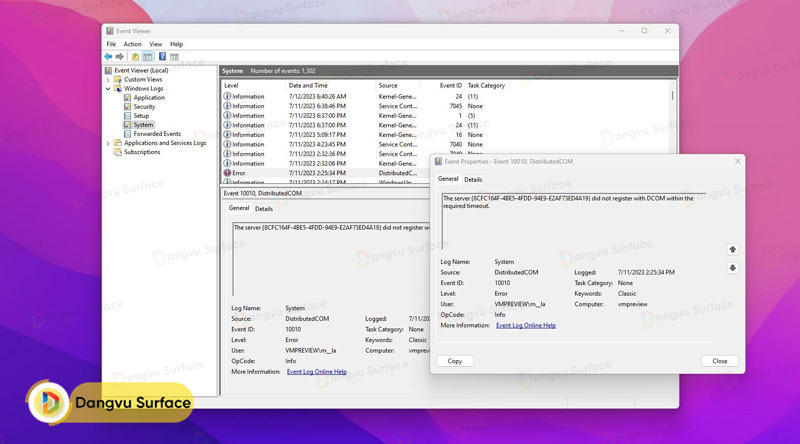
Event Viewer (V): cho phép người dùng xem các sự kiện của hệ điều hành như gói trình điều khiển, chương trình đang chạy trên máy tính.
Trên đây là hướng dẫn cách truy cập Power User Menu trên Windows 11 mà bạn cần biết. Hãy lưu lại để tham khảo và áp dụng. Đừng quên theo dõi Đăng Vũ Store để cập nhật những thông tin hữu ích nhất.
Tổng hợp: https://dangvu.vn
