





 Trang chủ
 Danh mục
 Cửa hàng
 Smember
 Xem thêm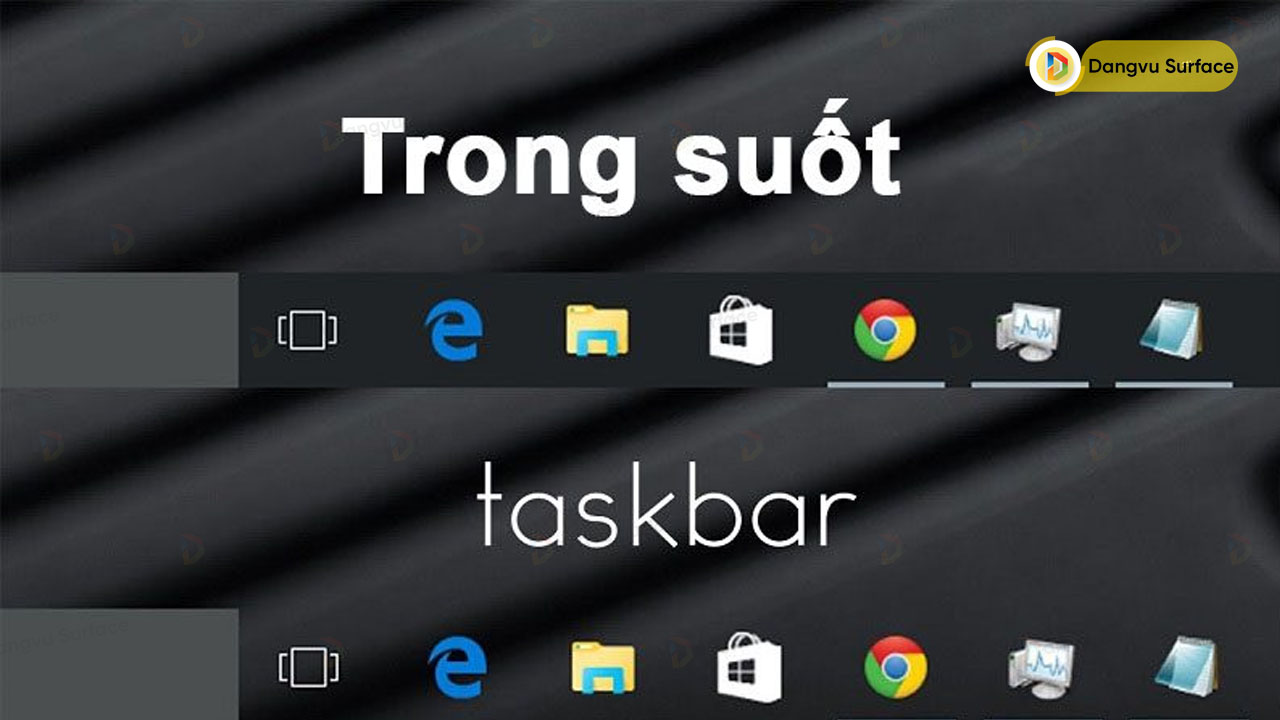

Bạn đang sử dụng máy tính Surface Pro 9 và hệ điều hành Windows 11. Nếu bạn muốn tùy chỉnh thanh công cụ (Taskbar) trên máy tính của mình để mang lại một diện mạo mới mẻ và gọn gàng.
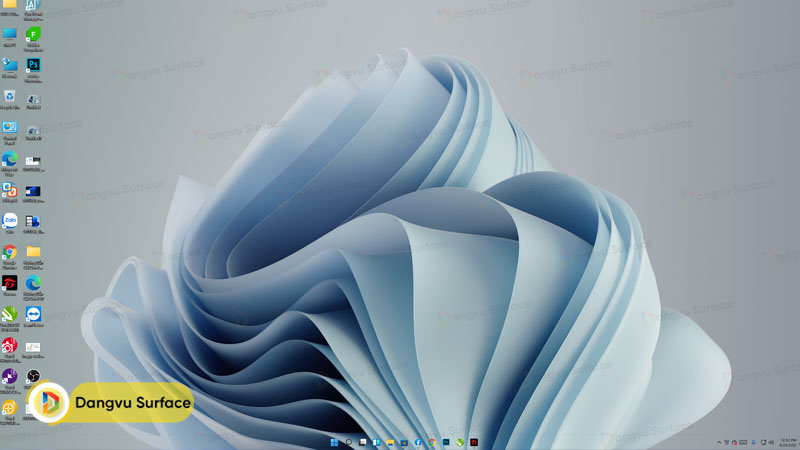
Trong bài viết này, Đăng Vũ Surface sẽ hướng dẫn bạn cách tạo thanh Taskbar trong suốt trên thiết bị Surface Pro 9 với hệ điều hành Windows 11 bằng sử dụng hai phần mềm phổ biến là TranslucentTB và TaskbarX. Hy vọng bài viết sẽ giúp ích cho bạn thực hiện việc này và tận hưởng trải nghiệm tùy chỉnh độc đáo trên Surface Pro 9 của mình.
Hướng dẫn tạo thanh Taskbar trong suốt trên Surface Pro 9 với TranslucentTB và TaskbarX
Cách tạo thanh Taskbar trong suốt trên Windows 11 bằng TranslucentTB
Bước 1: Truy cập trang tải phần mềm TranslucentTB tại đây: link trang tải
Bước 2: Nhấn chọn “Tải” để tải về phần mềm TranslucentTB miễn phí từ Microsoft Store.
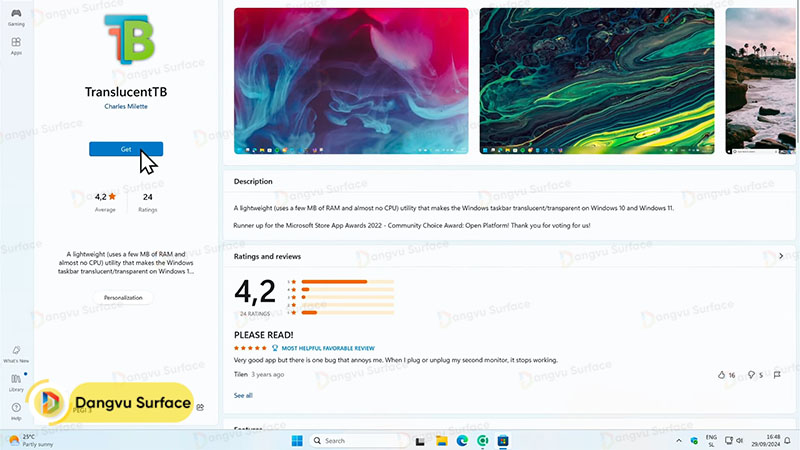
Bước 3: Chọn “Mở” để mở phần mềm TranslucentTB.
Bước 4: Chọn “Tiếp tục” để chạy phần mềm.
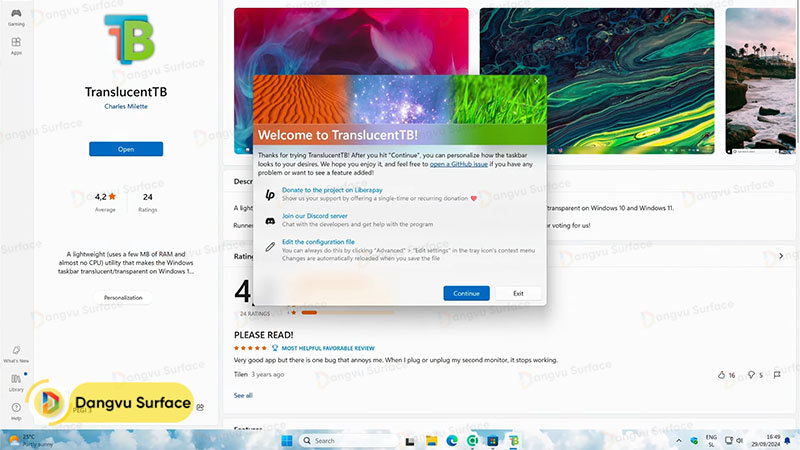
Bước 5: Trong cửa sổ TranslucentTB, hệ thống sẽ tự động áp dụng các cài đặt mặc định để tạo thanh Taskbar trong suốt.
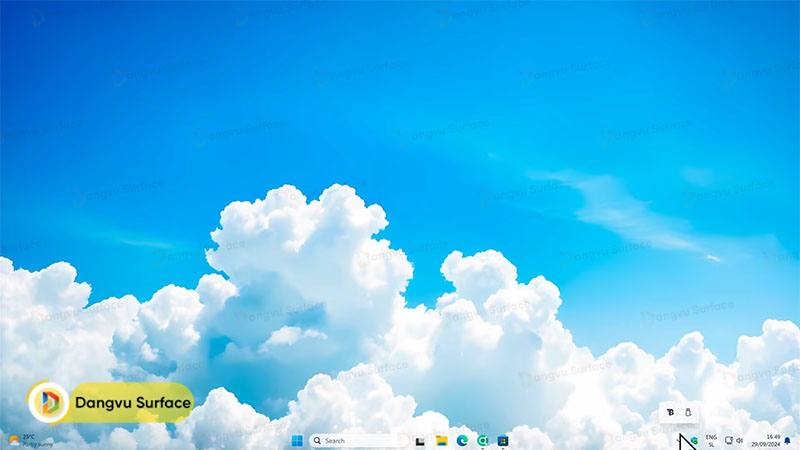
Bước 6: Bạn có thể tùy chỉnh các thành phần như Start Menu, Task view, Battery save,… bằng cách chọn mũi tên trên thanh Taskbar và chọn logo của TranslucentTB.
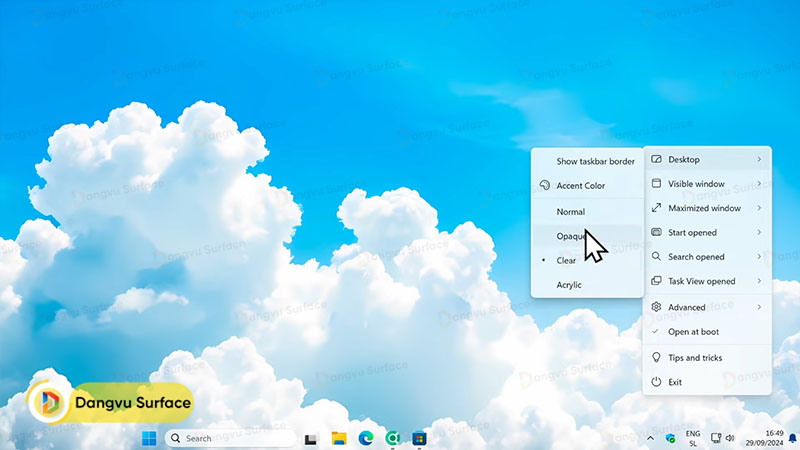
Đó là cách tạo thanh Taskbar trong suốt trên Windows 11 bằng phần mềm TranslucentTB. Bạn có thể tận hưởng giao diện đẹp mắt và tùy chỉnh thanh Taskbar theo ý thích trên Surface Pro 9 của mình.
Cách làm trong suốt thanh Taskbar trên Windows 11 bằng TaskbarX
Bước 1: Truy cập vào trang chủ của TaskbarX.
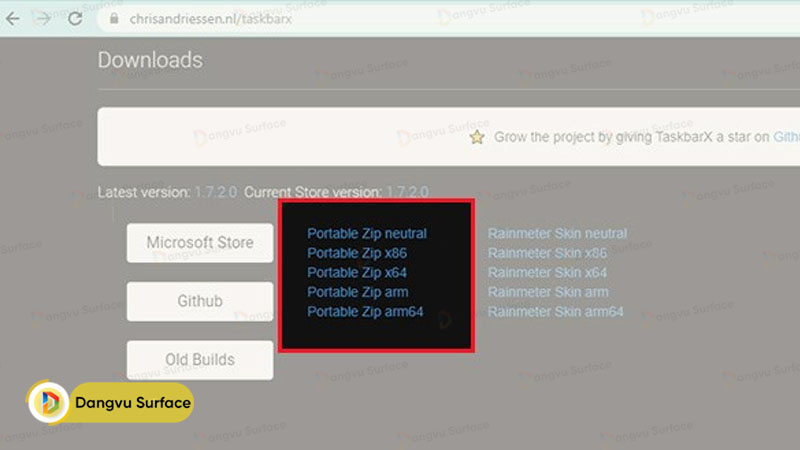
Bước 2: Chọn phiên bản phần mềm tương ứng với hệ điều hành trên thiết bị Surface của bạn (64-bit hoặc 32-bit).
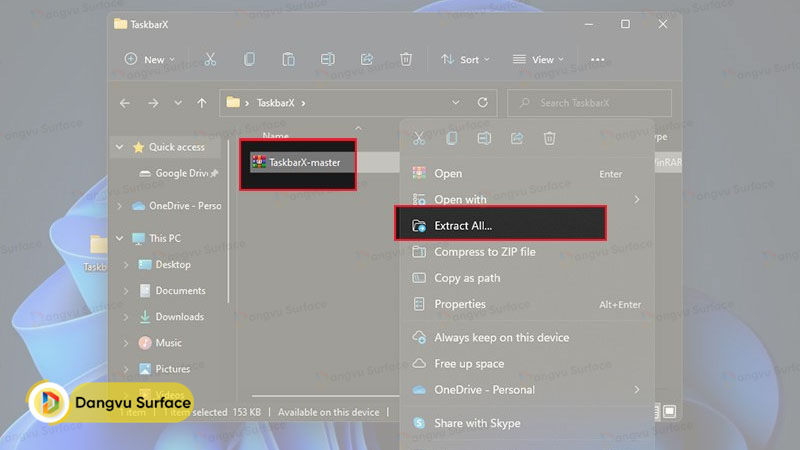
Bước 3: Giải nén file đã tải về bằng cách nhấp chuột phải và chọn “Extract All…”.
Bước 4: Mở file TaskbarX Configurator trong tệp vừa được giải nén để khởi động công cụ.
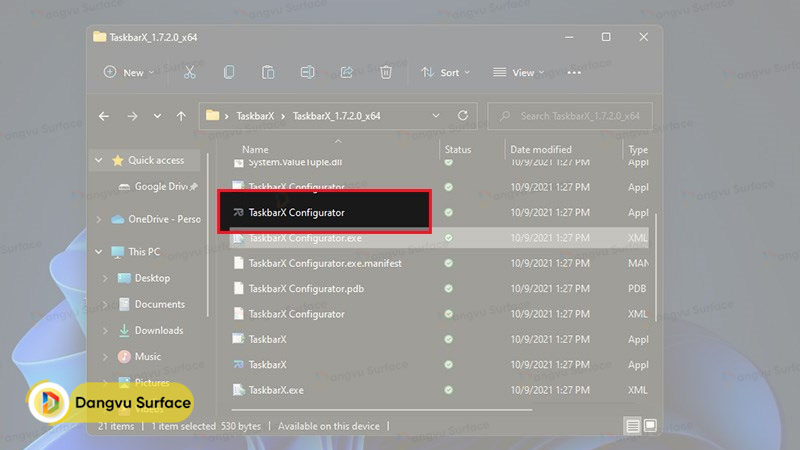
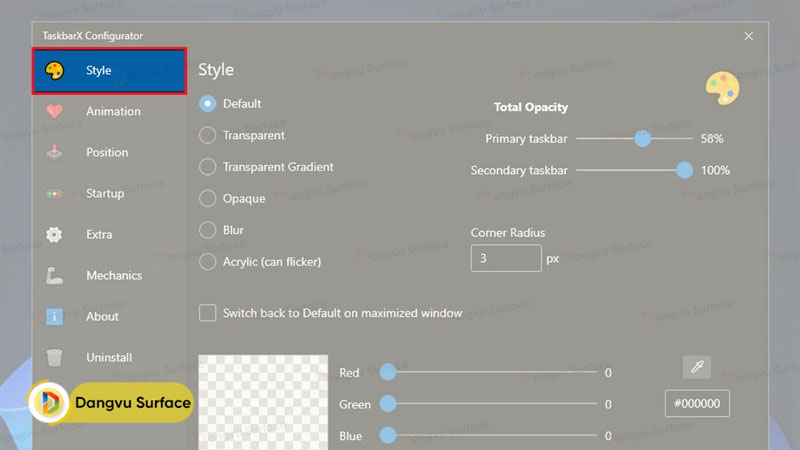
Bước 5: Trong giao diện TaskbarX, chọn “Style”.
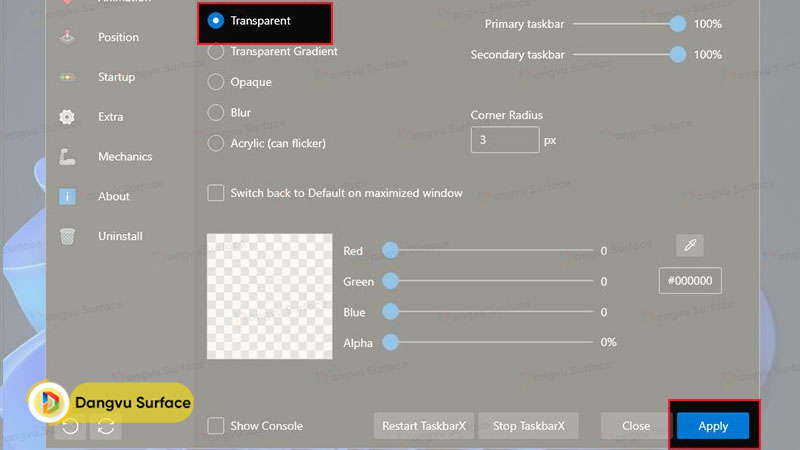
Bước 6: Chọn “Transparent” và nhấn “Apply” để lưu thay đổi.
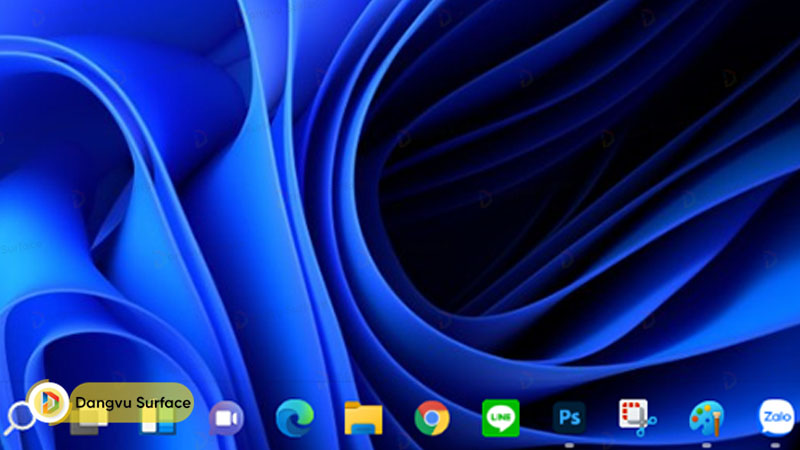
Bước 7: Thanh Taskbar đã trở thành trong suốt thành công.
Hy vọng qua hướng dẫn này, bạn đã biết cách làm trong suốt thanh Taskbar trên Surface Pro 9 bằng cách sử dụng TranslucentTB và TaskbarX. Hãy thử áp dụng các hướng dẫn trên và khám phá những tính năng tuyệt vời mà TranslucentTB và TaskbarX mang lại cho Windows 11. Tùy chỉnh thanh Taskbar theo phong cách của riêng bạn và trải nghiệm một giao diện máy tính Surface Pro 9 thú vị hơn.
Xem thêm:
