





 Trang chủ
 Danh mục
 Cửa hàng
 Smember
 Xem thêm
Thủ thuật dọn dẹp dữ liệu rác trên Windows 11 để giải phóng dung lượng

Dọn dẹp dữ liệu rác trên Windows 11 là thủ thuật bạn nên thường xuyên thực hiện để giải phóng dung lượng và giúp máy tính chạy mượt mà, ổn định hơn. Nếu bạn chưa biết cách dọn dẹp dữ liệu rác trên Windows 11. Vậy thì hãy tham khảo ngay bài viết dưới đây của Đăng Vũ Store nhé!

Xem thêm:
1. Dọn dẹp dữ liệu trong thùng rác trên Windows 11
Cũng giống như các phiên bản hệ điều hành trước, trên hệ điều hành Windows 11, các tài liệu trong thùng rác sẽ không tự động bị xóa. Do đó, những dữ liệu này sẽ vẫn tồn tại trên máy tính của bạn và chiếm dung lượng lớn. Do đó, bạn cần thường xuyên kiểm tra và xóa các tập tin trong thùng rác. Tiến hành như sau:
- Phương pháp 1: Nhấp chuột phải vào biểu tượng Thùng rác trên màn hình máy tính> chọn Thùng rác trống để dọn dẹp các tập tin rác và giải phóng dung lượng máy tính
- Phương pháp 2: Bạn có thể mở Thùng rác > đánh dấu các tệp bạn muốn xóa> nhấp chuột phải> chọn Xóa bỏ > chọn Đúng

2. Hướng dẫn dọn dẹp dữ liệu hệ thống
Trong ổ lưu trữ cũng thường xuyên phát sinh các tập tin hệ thống và bạn cũng cần thường xuyên dọn dẹp để giải phóng dung lượng. Các bước thực hiện như sau:
- Bước 1: Nhấn chuột phải vào ổ đĩa cần dọn dữ liệu> chọn Đặc tính và máy sẽ hiển thị hộp thoại
- Bước 2: Chọn Chung > chọn mục Dọn dẹp đĩa để quét dữ liệu
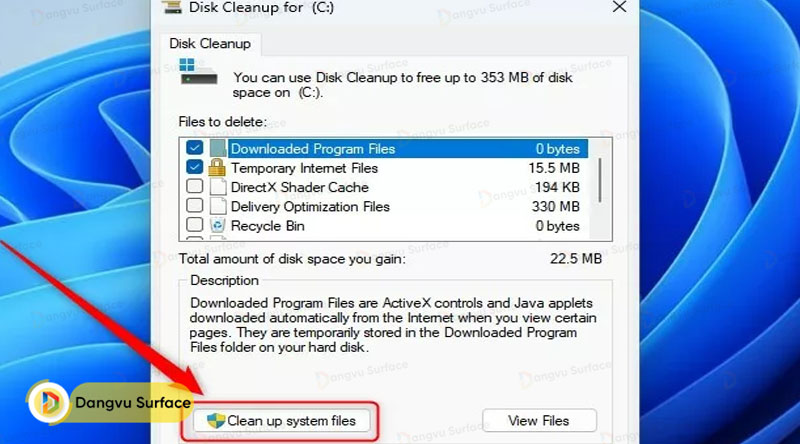
- Bước 3: Bạn bấm vào tất cả các thư mục trong cửa sổ Disk Cleanup> chọn Dọn dẹp các tệp hệ thống để bắt đầu quá trình dọn dẹp dữ liệu này.
3. Xóa lịch sử phiên bản sao lưu cũ
Mỗi lần cập nhật Windows 11, hệ thống sẽ lưu trữ nhiều bản cập nhật và có thể chiếm nhiều dung lượng lưu trữ trên máy tính.
Các bước thực hiện như sau:
- Bước 1: Tìm và mở công cụ Bảng điều khiển trong Menu Bắt đầu
- Bước 2: Trong phần Hệ thống và Bảo mật, bấm vào mục Lưu bản sao lưu các tệp của bạn với lịch sử tệp > chọn Cài đặt nâng cao để thiết lập sao lưu
- Bước 3: Chọn Dọn dẹp các phiên bản để xóa các phiên bản cập nhật cũ

4. Dọn dẹp dữ liệu hiệu quả trên Windows 11 với Command Prompt
Ngoài ra, bạn cũng có thể sử dụng một số công cụ dọn dẹp dữ liệu dưới đây để giải phóng dung lượng và giúp máy tính hoạt động hiệu quả.
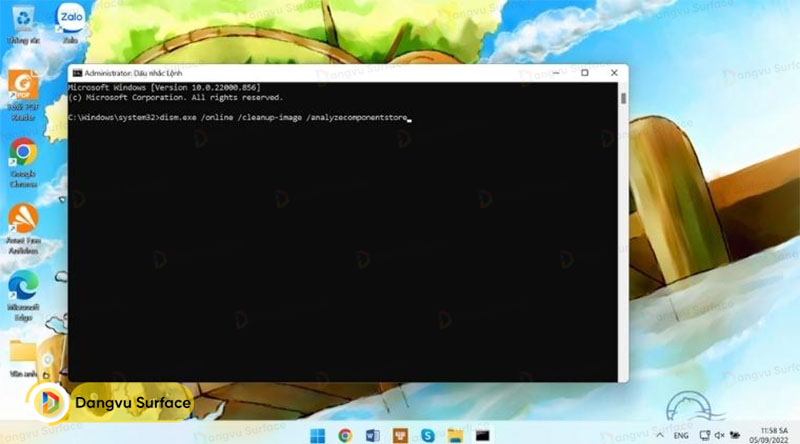
Ngoài các cách trên, bạn cũng có thể sử dụng Command Prompt để dọn dẹp dữ liệu máy tính thông qua script trên Windows 11. Cách dọn dữ liệu rác trên Windows 11 bằng công cụ Command Prompt như sau:
-
Bước 1: Mở Menu Bắt đầu > nhập CMD trong hộp tìm kiếm> chọn Chạy như quản trị viên và một hộp thoại lệnh xuất hiện
-
Bước 2: Bạn copy đoạn lệnh sau và dán vào CDM để bắt đầu chạy lệnh: dism.exe / trực tuyến / cleanup-image / analyzecomponentstore
5. Sử dụng công cụ CCleaner
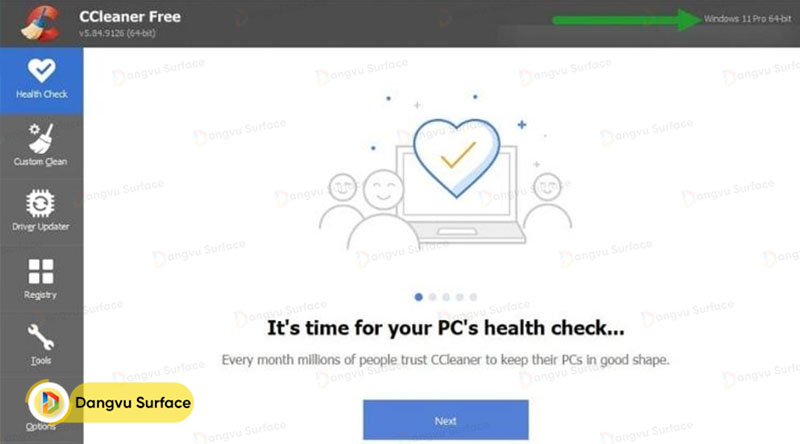
CCleaner là phần mềm phổ biến và được nhiều người dùng yêu thích sử dụng cho máy tính. Công cụ này dọn dẹp dữ liệu rác trên máy tính và dữ liệu trình duyệt Web một cách hiệu quả.
Công cụ này hoàn toàn miễn phí nên bạn có thể sử dụng lâu dài để dọn dẹp dữ liệu trên máy tính.
Tổng hợp: https://dangvu.vn/
