





 Trang chủ
 Danh mục
 Cửa hàng
 Smember
 Xem thêm

Bên cạnh cách tắt máy tính truyền thống, bạn cũng có thể tắt máy tính nhanh chóng bằng phím tắt để không phải tắt từng chương trình đang chạy. Hãy cùng Đăng Vũ Store tìm hiểu về cách tắt nhanh máy tính bằng bàn phím trên Windows 10 trong bài viết dưới đây nhé.
1. Cách tắt máy tính nhanh chóng phổ biến nhất trên Windows 10
Mẹo tắt nhanh này có thể áp dụng cho nhiều phiên bản Windows. Đây là cách thực hiện đơn giản:
Bước 1: Nhấn tổ hợp phím Windows + D để quay lại Màn hình nền (nếu bạn đang ở trên Màn hình nền, hãy bỏ qua bước này).

Bước 2: Sau đó, nhấn giữ tổ hợp phím Alt + F4 để mở hộp thoại tắt máy tính => Tiếp tục nhấn đi vào để tắt máy.
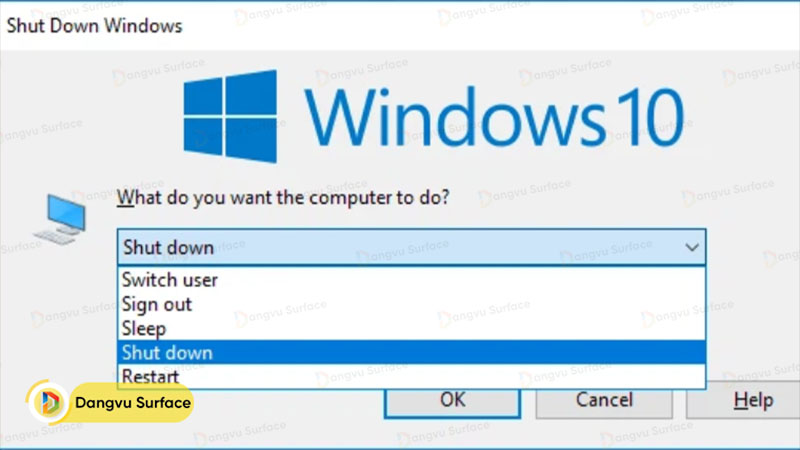
Ghi chú: Khi sử dụng phương pháp tắt nhanh này, bạn cần đảm bảo rằng công việc bạn đang làm đã được lưu lại.
2. Cách tắt máy tính nhanh chóng trên Windows 10 bằng phím tắt
Với cách này, máy tính của bạn sẽ được tắt nhanh hơn nhiều so với việc tắt thông qua menu Start.
Cách thực hiện như sau: Nhấn tổ hợp phím Windows + X, sau đó nhấn liên tục 2 lần phím U, máy tính của bạn sẽ tự động tắt.
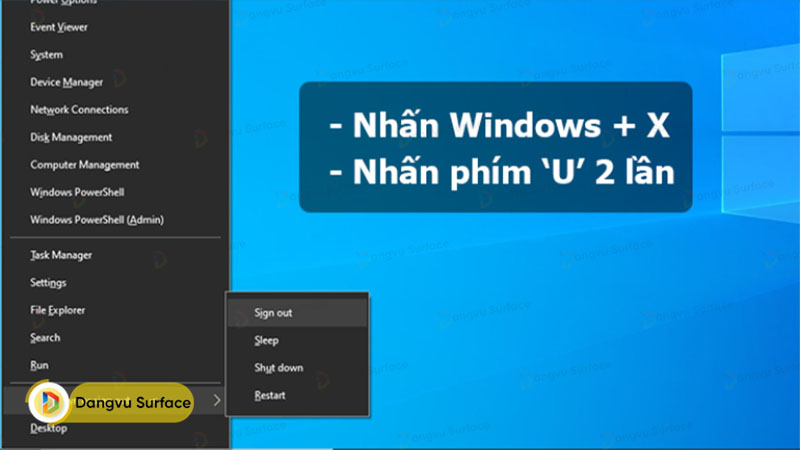
3. Mẹo tắt máy nhanh trên Windows 10 bằng lệnh Command Prompt
Ngoài cách tắt máy tính, laptop bằng phím tắt, bạn sẽ trở nên chuyên nghiệp hơn khi tắt màn hình bằng câu lệnh trong Command Prompt.
Làm thế nào để làm điều đó: 1.nhấn. Chìa khóa Windows + X và lựa chọn Dấu nhắc lệnh trên menu. Sau đó nhập lệnh “shutdown / s / f / t 0” trong cmd và nhấn phím Enter. Bây giờ máy tính của bạn sẽ được tắt với tốc độ cực nhanh.
4. Cách tắt máy tính nhanh bằng cách tạo phím tắt
Đây là cách tự tạo nút tắt trên màn hình để tắt máy nhanh chóng trong tích tắc. Đặc biệt, bạn cũng có thể thay đổi biểu tượng và thiết lập phím tắt theo ý muốn. Dưới đây là cách thực hiện chi tiết:
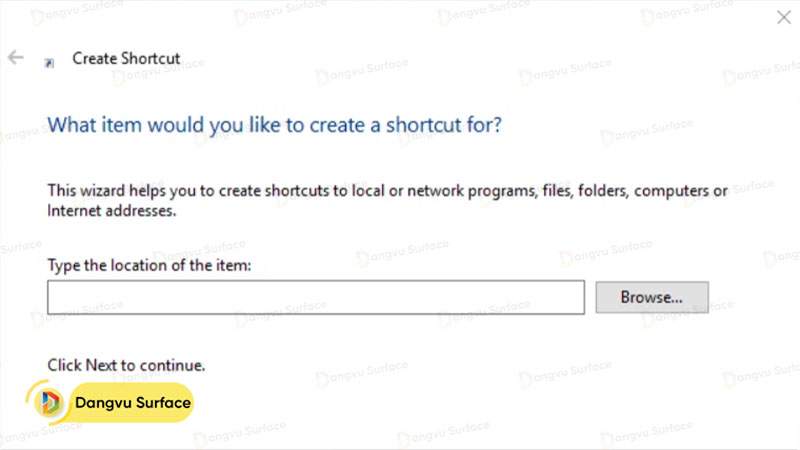
Bước 1: Tại giao diện màn hình Desktop, nhấp chuột phải => Chọn Mới => Tiếp tục chọn Đường tắt mở cửa sổ Tạo cửa sổ lối tắt.
Bước 2: Nhập “shutdown.exe -s -t 00” vào hộp văn bản Loại hình được hiển thị bên dưới.

Bước 3: Nhấn tiếp theo.
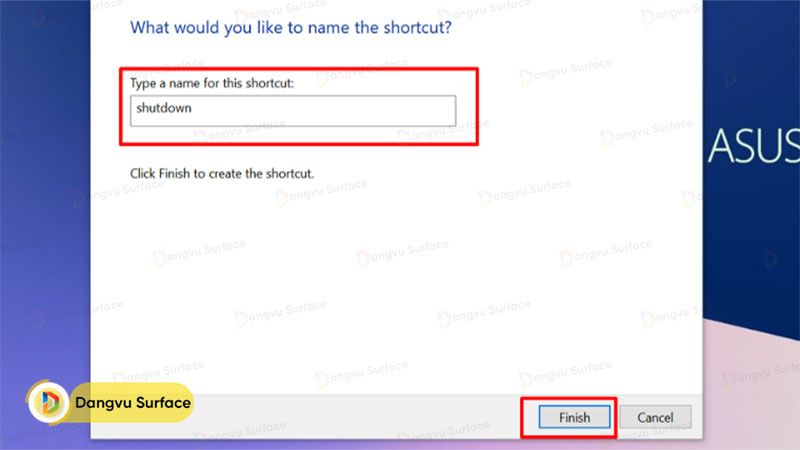
Bước 4: Nhập “Tắt máy” vào hộp văn bản Nhập tênsau đó nhấn kết thúc hoàn tất.
Trên đây là những cách tắt máy tính nhanh chóng mà Đăng Vũ Store muốn chia sẻ đến các bạn. Hi vọng bài viết này sẽ giúp bạn thực hiện các thao tác tắt máy một cách nhanh chóng, tiết kiệm thời gian hơn. Hy vọng bạn đang thành công.
Tổng hợp: https://dangvu.vn
