





 Trang chủ
 Danh mục
 Cửa hàng
 Smember
 Xem thêm

Bạn vô tình xóa nhầm một đoạn chat quan trọng với đối tác? Hay bỗng dưng cần tìm lại những hình ảnh kỷ niệm cũ trên Zalo nhưng chúng đã “không cánh mà bay”? Cảm giác lúc đó chắc chắn là hoang mang và tiếc nuối.
Zalo là ứng dụng nhắn tin quốc dân tại Việt Nam, chứa đựng vô vàn dữ liệu công việc và cá nhân. Vậy làm thế nào để lấy lại những tin nhắn đã xóa từ lâu, thậm chí là chưa kịp sao lưu?
Hãy cùng Đăng Vũ Surface khám phá ngay những giải pháp khôi phục tin nhắn Zalo hiệu quả nhất 2025 dưới đây. Dù bạn dùng iPhone, Android hay máy tính Surface, chúng tôi đều có cách giúp bạn!
Khôi phục tin nhắn Zalo bằng tính năng sao lưu (Backup)
Đây là cách chính thống và an toàn nhất. Zalo có tính năng tự động sao lưu định kỳ, rất có thể bản sao lưu chứa tin nhắn bạn cần vẫn đang nằm an toàn trên hệ thống.
Bước 1: Truy cập Cài đặt
Mở ứng dụng Zalo trên điện thoại > Chọn biểu tượng Cá nhân (góc dưới bên phải) > Nhấn vào biểu tượng Răng cưa (Cài đặt) ở góc trên cùng.
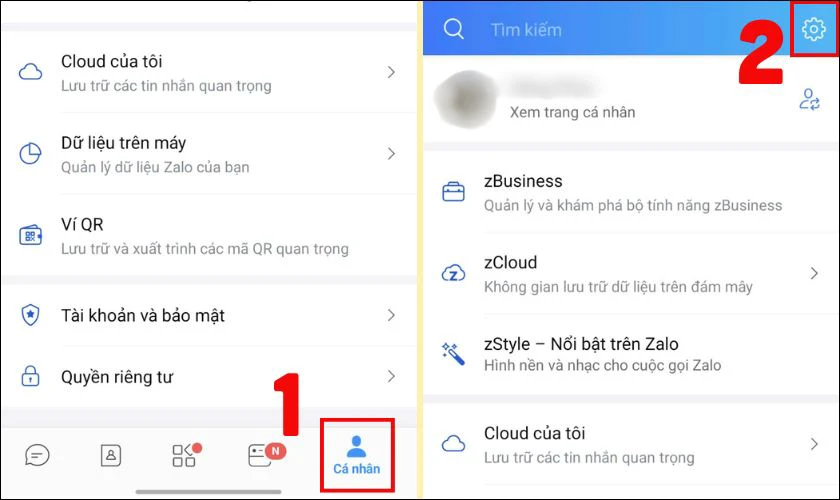
Bước 2: Tìm bản Sao lưu
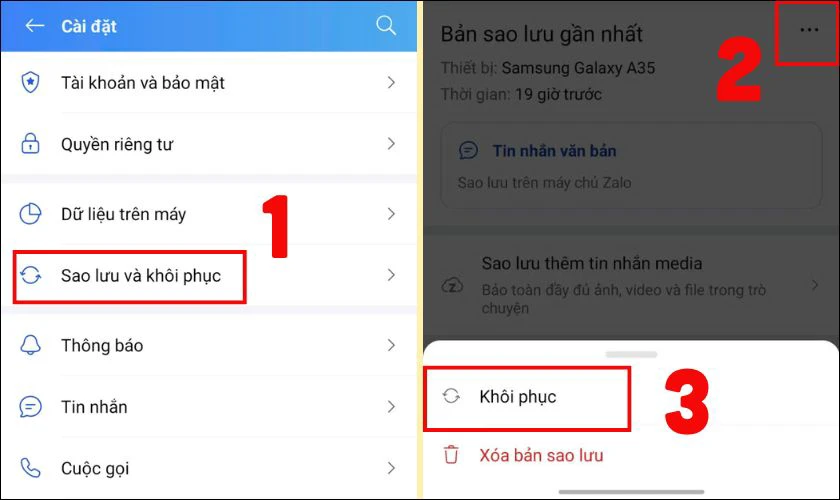
Chọn mục Sao lưu và khôi phục. Tại đây, hệ thống sẽ hiển thị thời gian của bản sao lưu gần nhất.
(Lưu ý: Hãy kiểm tra kỹ ngày giờ. Nếu bản sao lưu được tạo trước khi bạn xóa tin nhắn, xin chúc mừng, bạn có thể lấy lại được).
Bước 3: Tiến hành Khôi phục
Nhấn vào dấu 3 chấm bên cạnh bản sao lưu > Chọn Khôi phục.
Zalo sẽ tự động tải dữ liệu về máy. Quá trình này mất từ 1-5 phút tùy lượng tin nhắn. Khi hoàn tất, ứng dụng sẽ yêu cầu khởi động lại. Lúc này, hãy vào kiểm tra xem tin nhắn cũ đã “hồi sinh” chưa nhé.
Khôi phục tin nhắn Zalo đã xóa chưa sao lưu
Thú thật rằng, nếu chưa từng sao lưu, việc lấy lại tin nhắn Zalo khó hơn rất nhiều vì cơ chế bảo mật của Zalo không lưu trữ tin nhắn trên Server quá lâu. Tuy nhiên, vẫn còn tia hy vọng với các cách sau:
Cách 1: Sử dụng phần mềm khôi phục dữ liệu chuyên sâu
Các công cụ bên thứ 3 có thể quét sâu vào bộ nhớ đệm (Cache) của điện thoại để tìm lại dấu vết tin nhắn đã xóa.
Bước 1: Vào CH Play (Android) hoặc App Store (iOS), tìm kiếm các từ khóa như: Zalo Data Recovery hoặc DiskDigger Photo Recovery.
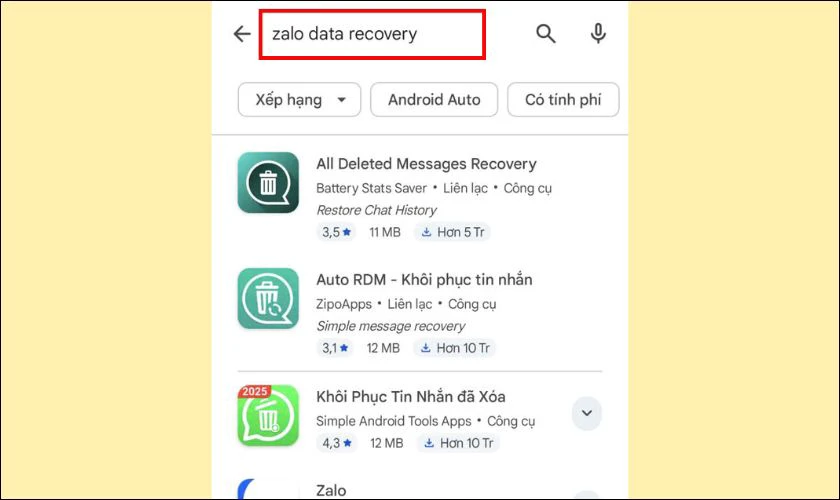
Bước 2: Cài đặt và cấp quyền truy cập bộ nhớ cho ứng dụng.
Bước 3: Chạy tính năng Scan (Quét). Ứng dụng sẽ liệt kê các file rác hoặc dữ liệu ẩn. Hãy kiên nhẫn tìm kiếm các file văn bản hoặc hình ảnh Zalo trong danh sách này và chọn Restore (Khôi phục).
Lưu ý: Cách này tỷ lệ thành công không cao tuyệt đối và tiềm ẩn rủi ro về bảo mật thông tin. Hãy cân nhắc kỹ trước khi cấp quyền cho ứng dụng lạ.
Cách 2: Khôi phục trên Máy tính (PC/Surface) thông qua File xuất dữ liệu
Nếu bạn thường xuyên làm việc trên Zalo PC (đặc biệt là dân văn phòng dùng Surface), máy tính thường lưu trữ dữ liệu cục bộ lâu hơn điện thoại.
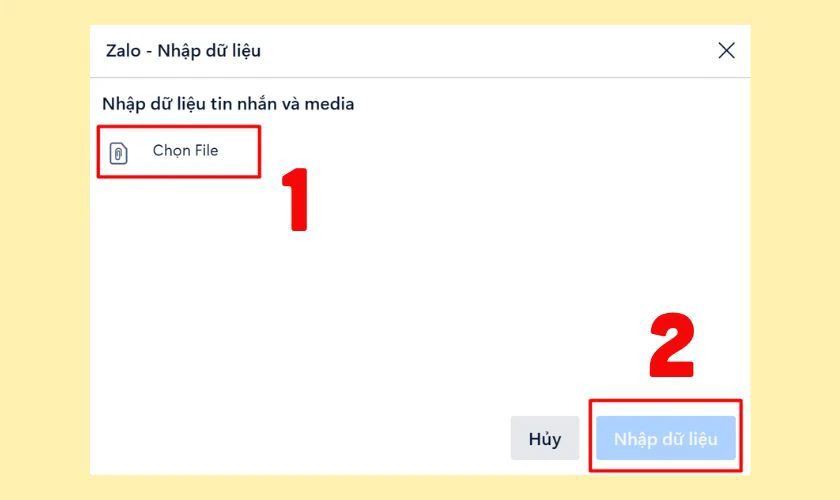
Bước 1: Trên Zalo PC, vào Cài đặt (Bánh răng) > Lưu trữ > Xuất dữ liệu.
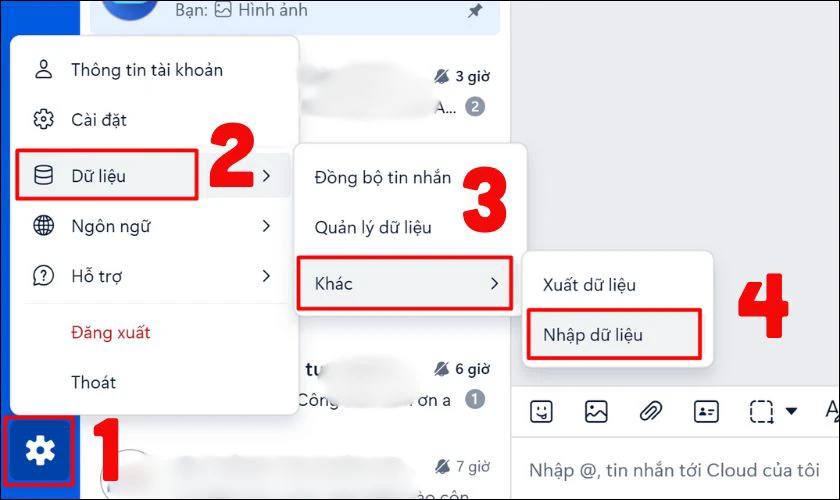
Bước 2: Nếu trước đó bạn đã từng thực hiện thao tác này, bạn sẽ có một file nén backup.zip.
Bước 3: Để khôi phục, bạn chọn Nhập dữ liệu > Chọn file backup.zip cũ đó. Lúc này tin nhắn tại thời điểm xuất file sẽ quay trở lại.
Cách 3: Liên hệ bộ phận Zalo Support
Đây là giải pháp cuối cùng. Nếu tin nhắn liên quan đến vấn đề pháp lý hoặc cực kỳ quan trọng, hãy thử gửi yêu cầu hỗ trợ.
-
Truy cập trang hỗ trợ của Zalo hoặc gửi mail tới hotro@zalo.me.
-
Trình bày rõ vấn đề: Thời gian xóa, loại dữ liệu cần lấy lại.

-
Thực tế: Zalo cam kết bảo mật quyền riêng tư nên khả năng họ can thiệp vào dữ liệu cá nhân là rất thấp, nhưng “còn nước còn tát”.
Những lưu ý “sống còn” khi khôi phục dữ liệu
Để tránh tình trạng “lợn lành thành lợn què”, bạn cần nhớ kỹ:
-
Nguyên tắc ghi đè: Khi chọn Khôi phục bản sao lưu cũ, những tin nhắn MỚI NHẤT (phát sinh sau thời điểm sao lưu) sẽ bị mất. Hãy cân nhắc xem cái nào quan trọng hơn.
-
Kết nối ổn định: Đảm bảo pin điện thoại trên 50% và Wi-Fi mạnh để quá trình tải dữ liệu không bị lỗi giữa chừng (corrupt data).
-
Bảo vệ thông tin: Hạn chế tối đa việc đăng nhập Zalo vào các trang web lạ quảng cáo dịch vụ “hack tin nhắn”. 99% đó là lừa đảo đánh cắp tài khoản.
- Rất nhiều người dùng lầm tưởng Zalo có “Thùng rác” (Recycle Bin) giống như máy tính hay thư viện ảnh. Tuy nhiên, hiện tại Zalo chưa có tính năng thùng rác cho tin nhắn. Một khi bạn bấm “Xóa vĩnh viễn” và không có bản sao lưu, tin nhắn đó sẽ biến mất khỏi giao diện ngay lập tức.
Tạm kết
Phòng bệnh hơn chữa bệnh, đừng để mất bò mới lo làm chuồng. Để không bao giờ rơi vào tình cảnh hoảng loạn tìm cách khôi phục, hãy thiết lập thói quen: Bật chế độ Tự động sao lưu mỗi ngày trên Zalo, sử dụng các thiết bị có khả năng lưu trữ và đồng bộ tốt.
Nếu bạn là người thường xuyên làm việc trên Zalo, xử lý lượng tin nhắn khủng mỗi ngày, một chiếc Surface Pro 11 hoặc Surface Laptop 7 với màn hình sắc nét, hiệu năng xử lý đa nhiệm mượt mà sẽ là trợ thủ đắc lực. Đặc biệt, ứng dụng Zalo trên Windows hoạt động cực kỳ ổn định trên các thiết bị Surface, giúp việc lưu trữ và trích xuất dữ liệu an toàn hơn hẳn so với điện thoại.
Chúc các bạn khôi phục dữ liệu thành công! Nếu thấy bài viết hữu ích, đừng quên chia sẻ cho bạn bè cùng biết nhé.
Xem thêm mẹo hữu ích:
