





 Trang chủ
 Danh mục
 Cửa hàng
 Smember
 Xem thêm

Bạn đang hào hứng nâng cấp lên Windows 11 nhưng máy tính lại báo lỗi không thể khởi động do thiếu Secure Boot? Bạn thắc mắc tại sao Microsoft lại đặt ra yêu cầu khắt khe này?
Thực tế, Secure Boot không phải là khái niệm mới. Nó đã xuất hiện từ thời Windows 8, Windows 10 và cả Linux. Tuy nhiên, phải đến kỷ nguyên Windows 11, vai trò của nó mới thực sự trở nên tối quan trọng.
Hãy cùng Đăng Vũ Surface giải mã chi tiết Secure Boot là gì, cơ chế hoạt động ra sao và tại sao nó lại là “chốt chặn” an ninh không thể thiếu cho chiếc máy tính của bạn.
Secure Boot là gì?
Secure Boot (Khởi động an toàn) là một tính năng bảo mật tiêu chuẩn được tích hợp trên các hệ thống máy tính hiện đại sử dụng giao diện phần mềm UEFI (Unified Extensible Firmware Interface) – phiên bản nâng cấp của BIOS truyền thống.
Nhiệm vụ cốt lõi của Secure Boot là đảm bảo tính toàn vẹn của hệ thống ngay từ giây phút bạn bấm nút nguồn. Khi được kích hoạt, nó đóng vai trò như một “người gác cổng”, chỉ cho phép các phần mềm, hệ điều hành có chữ ký số (Digital Signature) đáng tin cậy được phép khởi chạy.
Nói cách khác, Secure Boot ngăn chặn triệt để các mã độc, virus hoặc phần mềm gián điệp (Rootkits/Bootkits) xâm nhập vào quá trình khởi động để chiếm quyền kiểm soát thiết bị. Nó thường hoạt động song song với các công nghệ bảo mật khác như Mã hóa dữ liệu (Data Encryption) và Phát hiện xâm nhập (Intrusion Detection) để tạo nên lớp giáp bảo vệ đa tầng.
Cơ chế hoạt động của Secure Boot
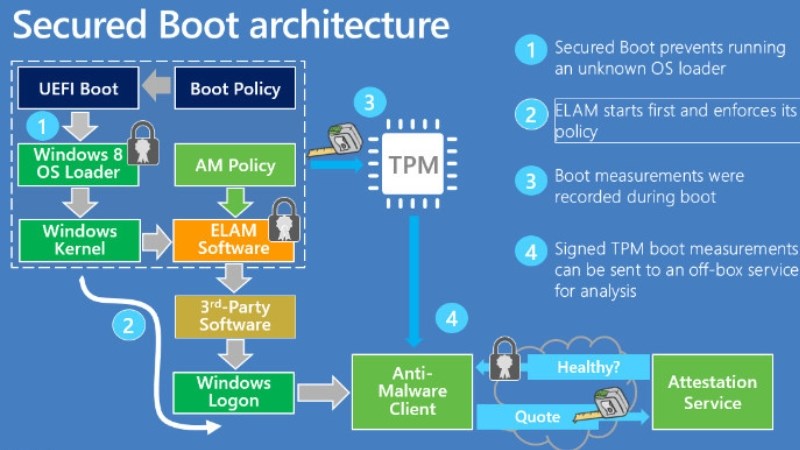
Secure Boot hoạt động dựa trên nguyên lý xác thực Chữ ký điện tử (Digital Signature). Quy trình này diễn ra hoàn toàn tự động và cực kỳ nhanh chóng:
-
Khởi tạo: Khi một phần mềm muốn chạy trong quá trình khởi động, nó phải trình ra “giấy thông hành” là chữ ký số.
-
Xác minh: Secure Boot sẽ đối chiếu chữ ký này với cơ sở dữ liệu của các Cơ quan cấp chứng chỉ (Certificate Authority – CA) uy tín đã được lưu sẵn trong Firmware của máy.
-
Quyết định:
-
Hợp lệ: Nếu phần mềm đến từ nguồn tin cậy (như Microsoft, nhà sản xuất phần cứng OEM) và không bị chỉnh sửa, Secure Boot sẽ “mở cổng” cho phép chạy.
-
Không hợp lệ: Nếu chữ ký bị thiếu, giả mạo hoặc phần mềm đã bị can thiệp (bởi hacker/virus), hệ thống sẽ lập tức chặn đứng quá trình khởi động để bảo vệ an toàn cho máy.
-
Ưu và nhược điểm của Secure Boot
Trong bối cảnh các cuộc tấn công mạng ngày càng tinh vi, nhắm trực tiếp vào phần cứng và tiến trình Boot (nơi mà các phần mềm diệt virus thông thường chưa kịp hoạt động), Secure Boot chính là lá chắn phòng thủ đầu tiên và kiên cố nhất.
-
Ngăn chặn mã độc khởi động: Bảo vệ máy khỏi các loại virus nguy hiểm ẩn sâu trong hệ thống.
-
Đảm bảo sự toàn vẹn: Giúp bạn yên tâm rằng hệ điều hành mình đang dùng là “sạch”, chính chủ và chưa bị giả mạo.
-
Tiêu chuẩn của Microsoft: Đây là yêu cầu bắt buộc để trải nghiệm Windows 11 mượt mà và ổn định nhất.
Dù mang lại lợi ích bảo mật to lớn, Secure Boot cũng tồn tại một số bất tiện nhỏ đối với người dùng chuyên sâu:
-
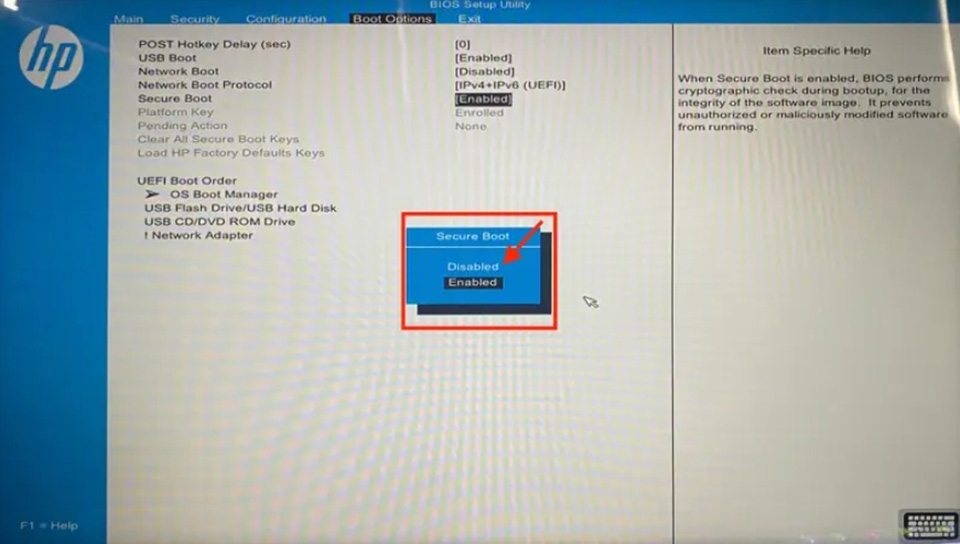
Khó khăn khi chạy phần mềm lạ: Việc cài đặt các phần mềm chuyên dụng cũ hoặc chưa được ký số (Unsigned drivers) sẽ bị Secure Boot chặn lại. Muốn dùng, bạn buộc phải vào BIOS để tắt tính năng này.
-
Rắc rối với Dual Boot: Nếu bạn là dân kỹ thuật muốn chạy song song hai hệ điều hành (Ví dụ: Windows 11 và một bản phân phối Linux tùy biến), Secure Boot có thể gây xung đột, buộc bạn phải vô hiệu hóa nó để cài đặt.
Cách kiểm tra nhanh: Máy bạn đã bật Secure Boot chưa?
Bạn không cần cài đặt bất kỳ phần mềm nào, công cụ có sẵn trong Windows sẽ cho bạn biết kết quả chính xác chỉ sau 2 bước:
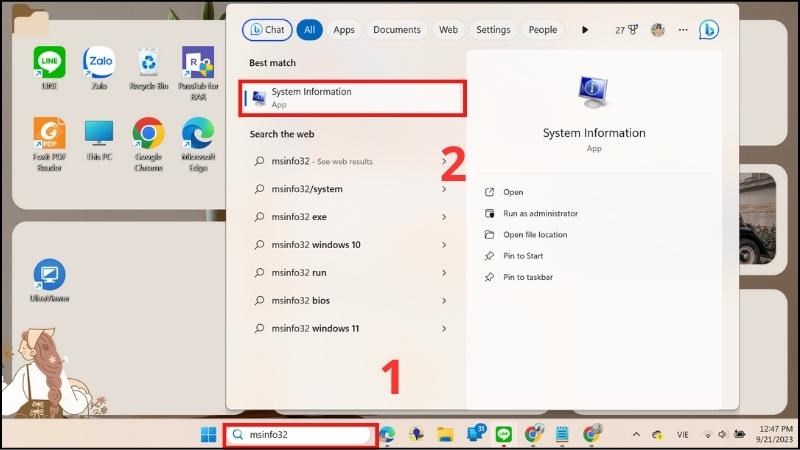
Bước 1: Truy cập System Information
Nhấn tổ hợp phím Windows + R để mở hộp thoại Run. Nhập lệnh msinfo32 vào ô trống và nhấn Enter.
Bước 2: Đọc thông số hệ thống
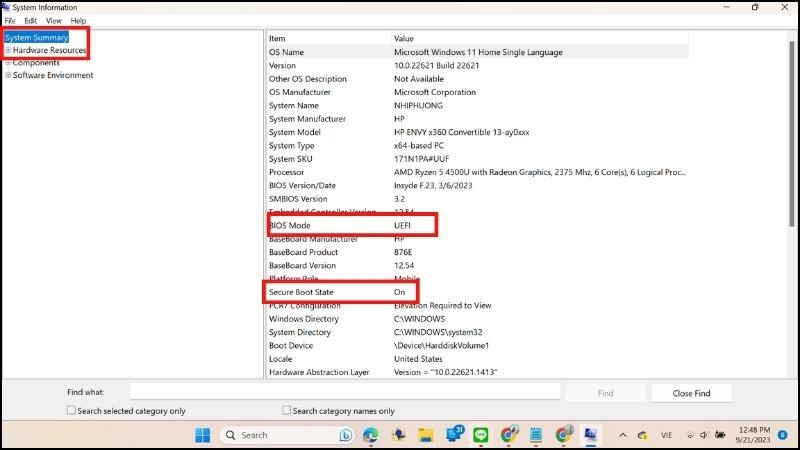
Tại cửa sổ vừa hiện ra, bạn hãy nhìn vào cột bên phải (System Summary) và tìm 2 dòng quan trọng sau:
-
-
BIOS Mode: Phải hiển thị là UEFI.
-
Secure Boot State: Phải hiển thị là On.
(Nếu trạng thái là Off, nghĩa là tính năng này đang bị tắt).
-
Tạm kết
Nhìn chung, những hạn chế nhỏ của Secure Boot hoàn toàn bị lu mờ bởi lợi ích bảo mật khổng lồ mà nó mang lại. Đối với người dùng phổ thông và văn phòng, việc bật Secure Boot là điều bắt buộc để bảo vệ dữ liệu cá nhân an toàn tuyệt đối.
Bạn đang tìm kiếm một thiết bị an toàn, bảo mật? Tại Đăng Vũ Surface, tất cả các dòng máy Surface Pro 11, Surface Laptop 7, Surface Laptop Studio… bán ra đều được thiết lập chuẩn UEFI & Secure Boot mặc định.
Bạn không cần phải là chuyên gia công nghệ để cấu hình phức tạp. Chỉ cần mở máy và tận hưởng trải nghiệm Windows 11 bản quyền mượt mà, an toàn nhất! Truy cập website Dangvu.vn để tham khảo các mẫu Surface chính hãng với ưu đãi vô cùng hấp dẫn ngay hôm nay!
Xem thêm bài viết:
