





 Trang chủ
 Danh mục
 Cửa hàng
 Smember
 Xem thêm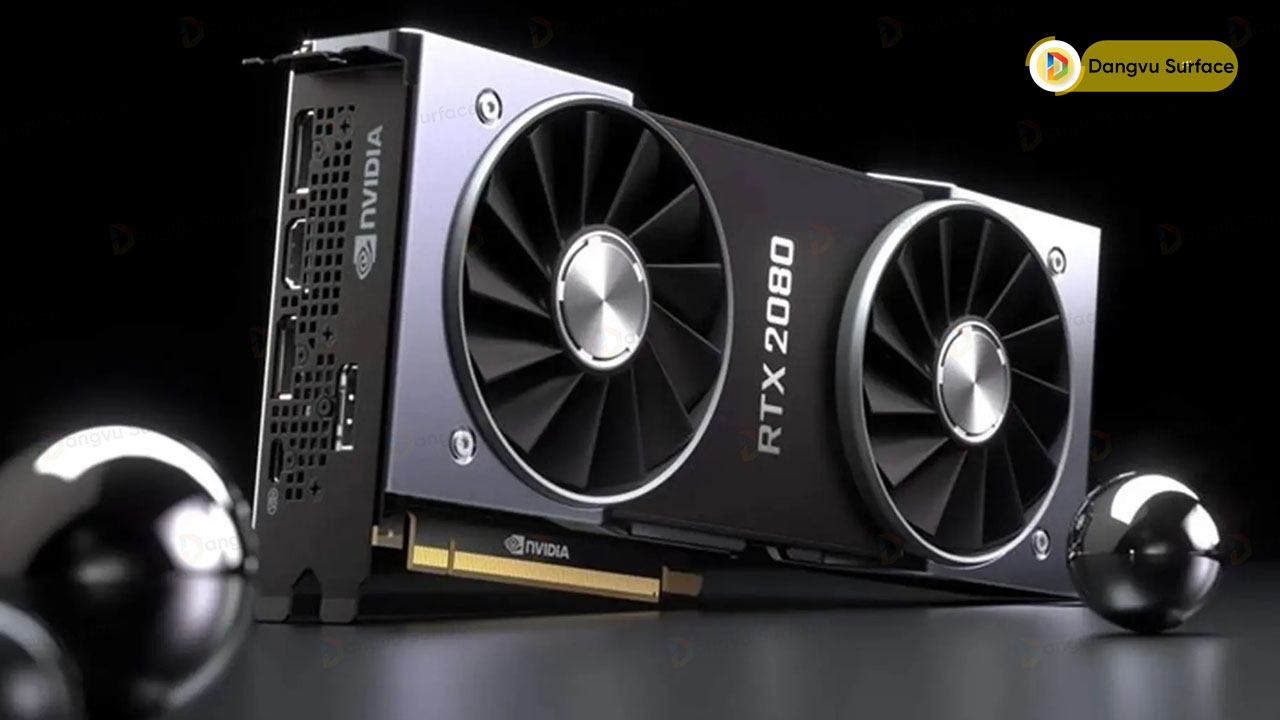

Bạn muốn biết máy tính của mình có card đồ họa hay không, đang sử dụng loại card đồ họa nào để thuận tiện cho quá trình sử dụng hoặc nâng cấp máy tính nhưng chưa biết cách thực hiện? Bài viết dưới đây sẽ hướng dẫn chi tiết các bạn.
Xem thêm:
-
Top 4 cách mở cấu hình máy tính đơn giản ai cũng làm được
-
Những thủ thuật giúp tăng tốc độ lướt Web trên Windows 10 – Surface chính hãng
-
4 thành phần chính bạn cần chú ý để nâng cấp phần cứng máy tính
1. Hướng dẫn kiểm tra máy tính có card màn hình hay không
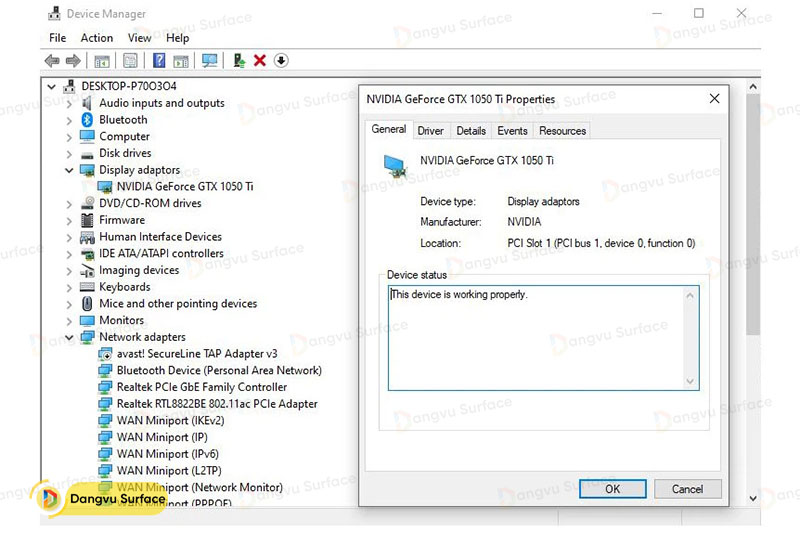
Bạn có thể kiểm tra xem máy tính của mình có được trang bị card màn hình hay không bằng cách làm theo các bước đơn giản dưới đây:
Bước 1: Trên màn hình chính của máy tính, nhấp vào biểu tượng Start Menu và nhập Device Manager để truy cập hộp thoại.
Bước 2: Hộp thoại Device Manager xuất hiện, danh sách các tùy chọn hiện ra, bạn kéo xuống tìm kiếm và chọn Display adapter rồi nhấn xuống để kiểm tra card màn hình và tên của chúng.
2. Các cách kiểm tra card màn hình Windows mà bạn cần biết
Trình quản lý tác vụ Windows
Card màn hình bao gồm toàn bộ phần cứng đồ họa trong đó GPU là thành phần chính. Bạn có thể sử dụng Windows Task Manager để hiểu trạng thái hiệu suất của GPU.

Tại màn hình chính của máy tính, nhấp vào Start menu hoặc sử dụng thanh tìm kiếm để gõ cụm từ “Device Manager” rồi chọn các tùy chọn xuất hiện. Bạn cũng có thể nhấn Ctrl + Alt + Del, sau đó nhấp vào Trình quản lý thiết bị khi danh sách hiển thị. Trong cửa sổ Trình quản lý Thiết bị, nhấp vào Hiệu suất và sau đó khi danh sách xuất hiện, hãy chọn GPU.
Trình quản lý tác vụ sẽ hiển thị các thông số khác nhau như sử dụng GPU hoặc nhiệt độ GPU.
Kiểm tra thông tin hệ thống
Phần mềm System Information sẽ giúp bạn dễ dàng kiểm tra thông tin về card màn hình cũng như các trình điều khiển đi kèm. Phần mềm này cũng dùng để kiểm tra các thông số của RAM.

Mở menu Bắt đầu trên máy tính của bạn hoặc bạn có thể tìm thanh tìm kiếm trên màn hình và nhập Thông tin Hệ thống. Bạn tìm biểu tượng + nằm ở bên trái của Thành phần rồi chọn Hiển thị trong danh sách mở rộng.
Tại thời điểm này, hộp thoại sẽ hiển thị card màn hình cũng như ID thiết bị và kiểu máy. Tại đây bạn có thể xem thông tin chi tiết về cài đặt cũng như dung lượng RAM và GPU đang được tiêu thụ.
Sử dụng Bảng điều khiển
Tại hộp thoại Bảng điều khiển Windows, bạn có thể tìm thấy thẻ video đang hoạt động trên thiết bị của mình.
Bước 1: Trên thanh tìm kiếm của máy tính, bạn gõ Control Panel rồi chọn kết quả hiển thị tương ứng bên dưới. Trong hộp thoại Bảng điều khiển xuất hiện, tìm và chọn Phần cứng và Âm thanh.

Bước 2: Nhấp vào Bảng điều khiển NVIDIA trong danh sách các tùy chọn.
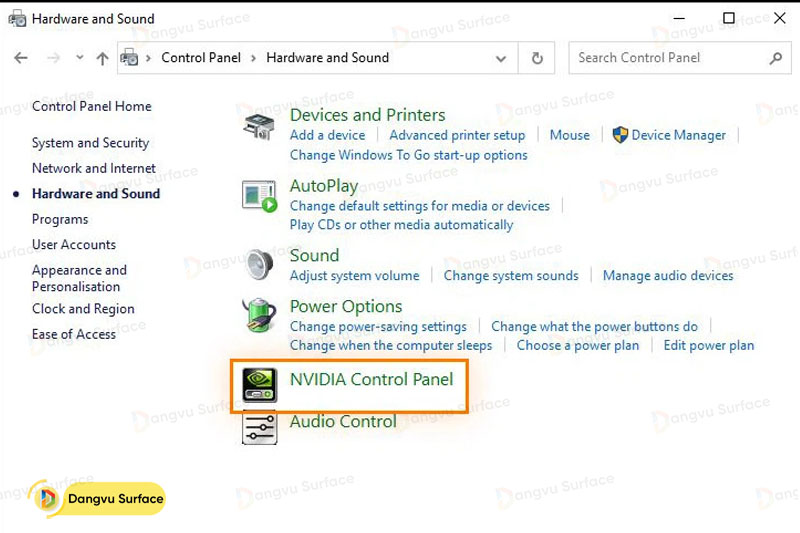
Bước 3: Tại bảng điều khiển card màn hình NVIDIA, nhấp vào Thông tin hệ thống ở góc dưới cùng bên trái.
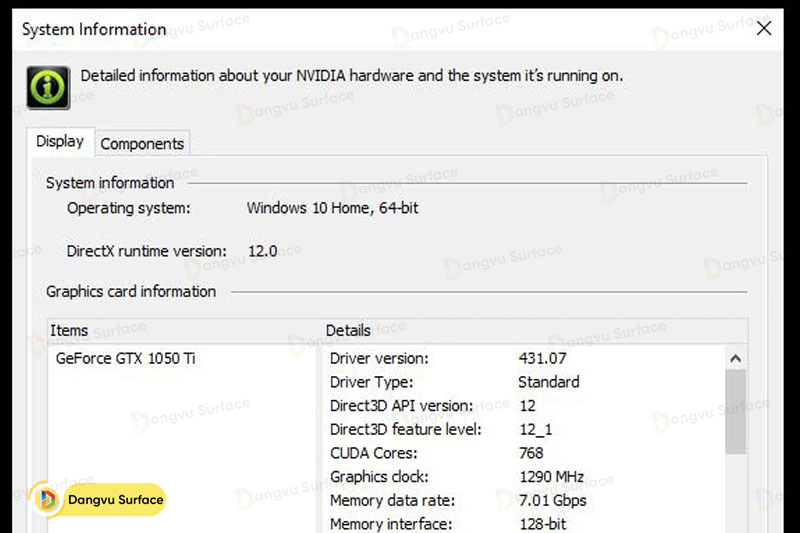
Bạn đợi cửa sổ Thông tin hệ thống xuất hiện và đọc các thông số liên quan đến đồ họa.
Công cụ chẩn đoán Direct X
Bạn có thể kiểm tra thẻ video bằng công cụ chẩn đoán Direct X có sẵn trên Công cụ chẩn đoán Windows Direct X để sửa lỗi ổ cứng trên video và âm thanh.
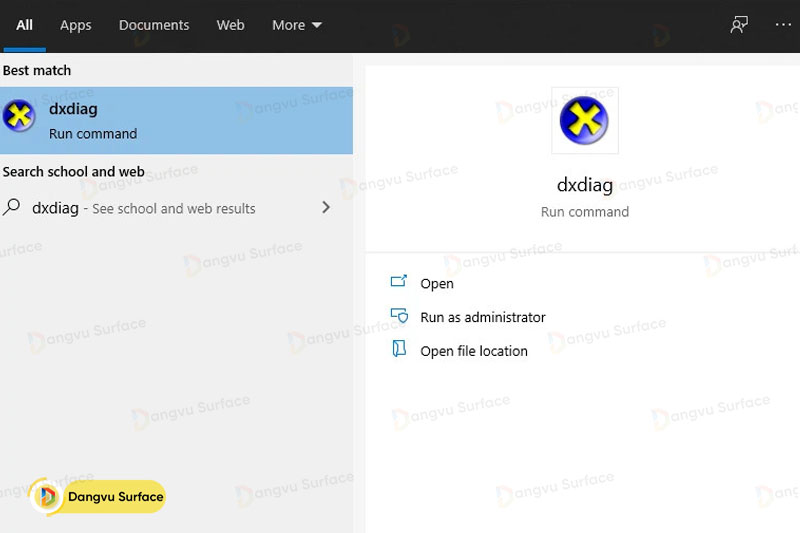
Tại thanh tìm kiếm trên màn hình, gõ cụm từ dxdiag rồi nhấn Enter để chạy lệnh.
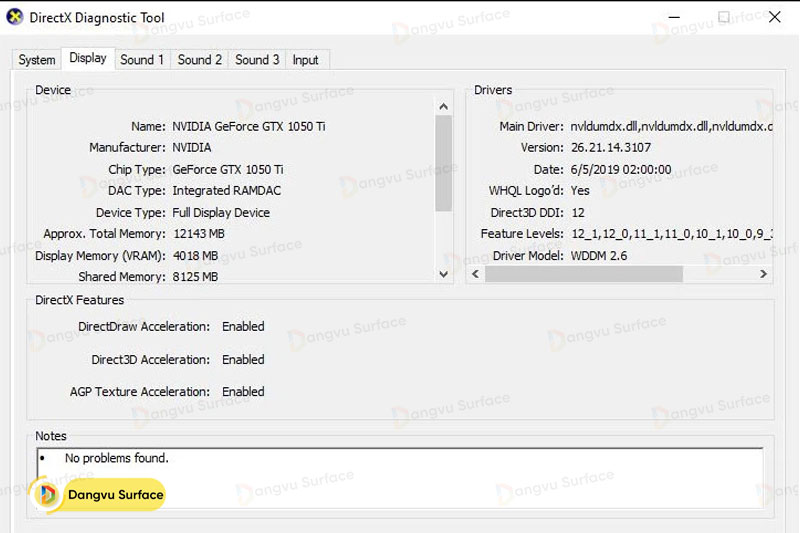
Bạn bấm vào tab Display để lấy thông tin về thiết bị đồ họa và card đồ họa đang chạy trên PC.
Trong trường hợp cạc đồ họa có vấn đề, Công cụ Chẩn đoán DirectX sẽ thông báo cho bạn trong hộp Ghi chú bên dưới.
Kiểm tra bằng Cài đặt
Đây là một trong những cách kiểm tra card màn hình phổ biến được nhiều người lựa chọn. Bạn có thể nhận thông tin về cạc đồ họa thông qua phần Cài đặt.
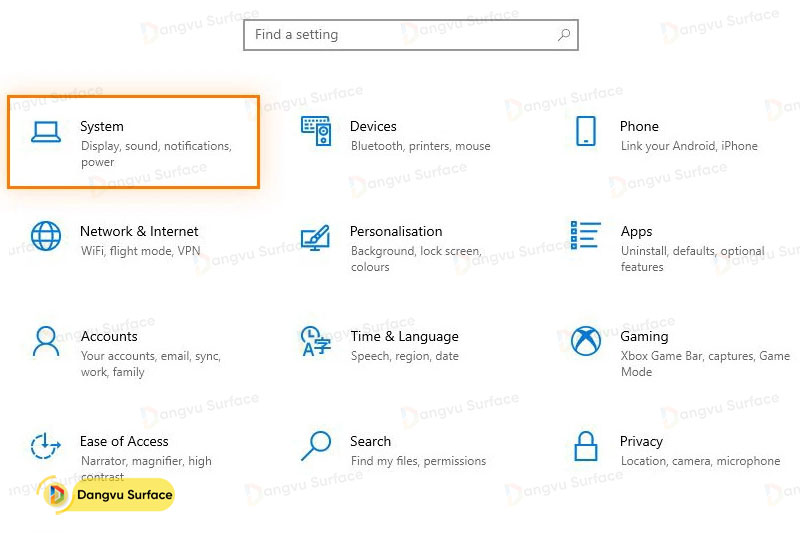
Bước 1: Tại màn hình chính của ứng dụng, nhấn vào thanh tác vụ và chọn Cài đặt. Hộp thoại Cài đặt xuất hiện, nhấp vào Hệ thống.
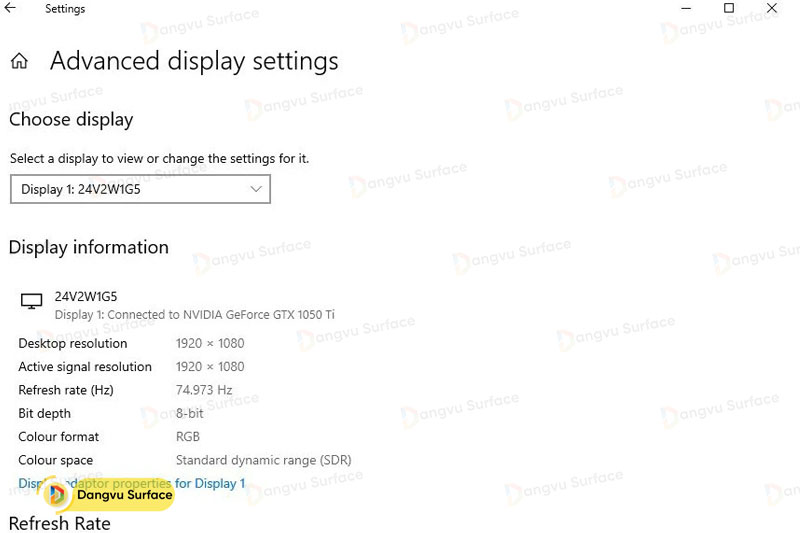
Bước 2: Bạn lướt ở bảng bên trái và chọn Hiển thị. Trong ngăn bên phải, tìm và chọn Cài đặt hiển thị nâng cao.

Bước 3: Trong phần Thông tin hiển thị, bạn có thể kiểm tra xem loại card màn hình nào được cài đặt trên máy tính và các thông số liên quan như tốc độ làm tươi và độ phân giải.
Trên đây là hướng dẫn cách kiểm tra card màn hình trên Windows 11 mà bạn cần biết. Hãy lưu lại để tham khảo và áp dụng. Đừng quên theo dõi Đăng Vũ Store để cập nhật nhanh chóng những thông tin hữu ích nhất.
Tổng hợp: https://dangvu.vn
