





 Trang chủ
 Danh mục
 Cửa hàng
 Smember
 Xem thêm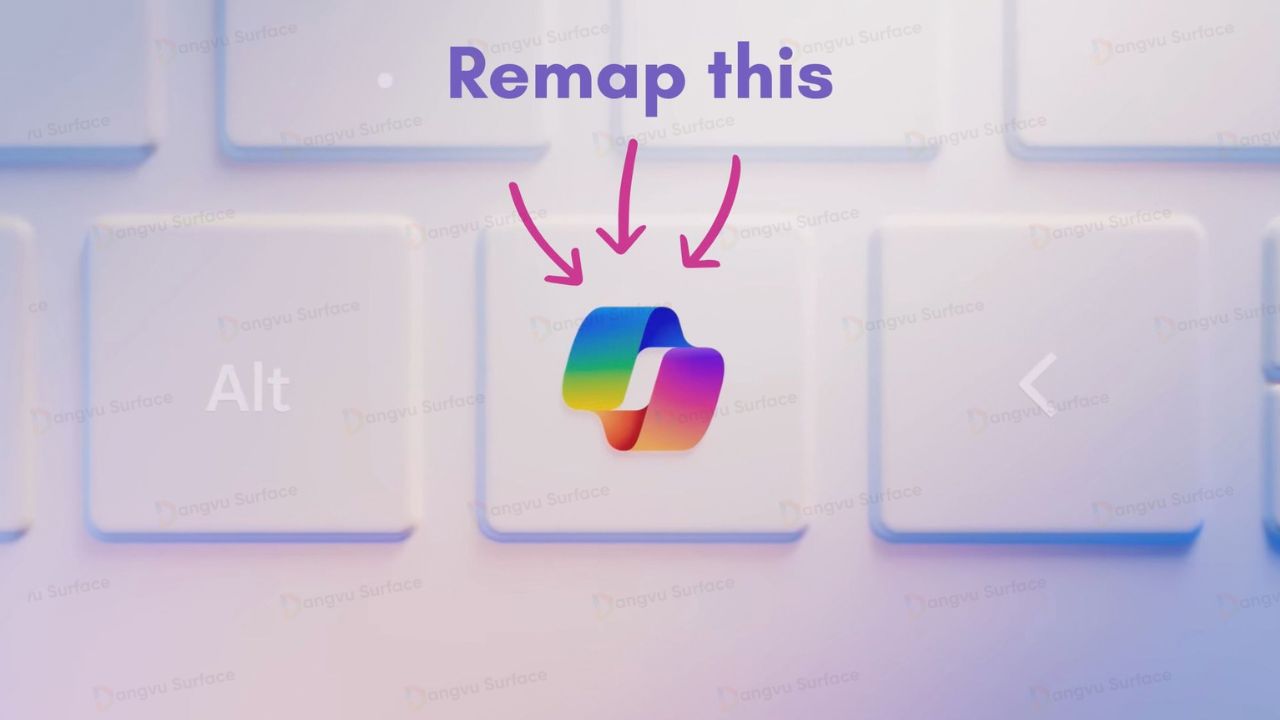
Cách tùy chỉnh chức năng của phím Copilot vật lý trên Windows 11

Sau giai đoạn đầu triển khai không hiệu quả của phím Copilot vật lý, Microsoft bắt đầu cho phép người dùng tùy biến chức năng của phím này trên Windows 11.
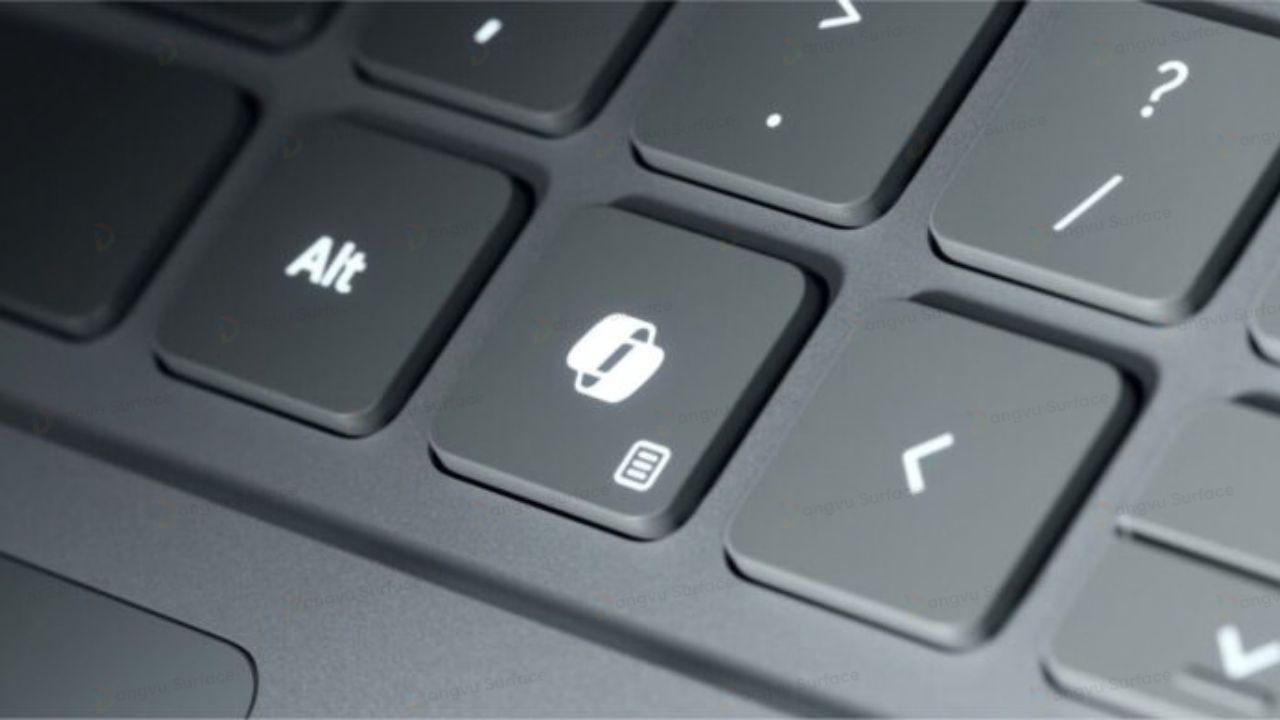
Microsoft từng thúc đẩy các hãng sản xuất laptop trang bị phím Copilot chuyên dụng.
Tuy nhiên, giờ đây Microsoft lại tránh việc quảng bá thương hiệu Copilot+ PC và phím vật lý dành riêng cho việc mở ứng dụng Copilot bỗng trở nên “vô dụng”.
Do vậy, Microsoft đã phải vội “sửa sai” và cập nhật thêm tính năng của phím Copilot cho những mục đích hữu ích khác, thay vì chỉ để mở ứng dụng cùng tên.
Phím Copilot vật lý là gì? Chức năng ban đầu của nó?
Phím Copilot vật lý là một phím chuyên dụng được Microsoft đưa lên nhiều mẫu laptop Windows từ đầu năm 2024, nhằm tạo lối truy cập nhanh tới trợ lý AI Copilot. Thay vì phải mở Copilot thông qua biểu tượng trên thanh tác vụ hoặc sử dụng tổ hợp phím, người dùng chỉ cần nhấn trực tiếp phím này trên bàn phím để kích hoạt dịch vụ AI.
Về thiết kế, phím Copilot thường nằm ở khu vực bên phải phím cách, gần các phím Alt, Ctrl hoặc phím mũi tên, tùy cách bố trí của từng nhà sản xuất. Microsoft khuyến khích các hãng laptop tích hợp phím này như một phần trong định hướng đưa AI trở thành tính năng quen thuộc trên PC Windows
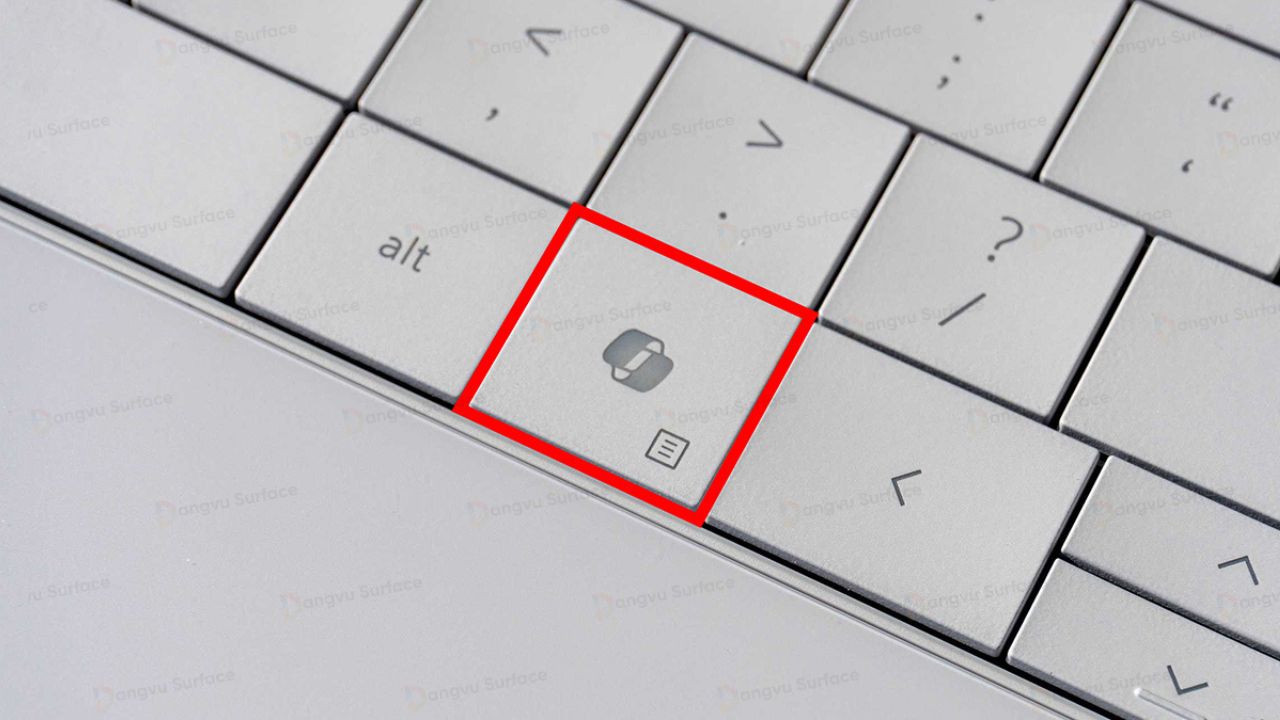
Sự xuất hiện của phím Copilot cũng mang ý nghĩa lớn hơn một phím tắt thông thường. Microsoft muốn biến AI thành một phần trực tiếp của trải nghiệm sử dụng Windows, tương tự cách phím Windows trở thành một thành phần quen thuộc của bàn phím PC. Việc bổ sung một phím vật lý riêng giúp Copilot dễ tiếp cận hơn và đồng thời tạo dấu hiệu nhận diện cho thế hệ máy tính Windows tập trung vào AI.
Tuy nhiên, trải nghiệm thực tế lại không như kỳ vọng. Với những người ít sử dụng Copilot, phím này có thể trở thành một phím dư thừa, đặc biệt trên các laptop vốn đã có bố cục bàn phím chật hẹp.
Vì vậy, sau giai đoạn đầu tập trung vào việc mở Copilot bằng một phím vật lý, Microsoft bắt đầu cho phép người dùng tùy biến chức năng của phím này trên Windows 11.
Cách thay đổi chức năng phím Copilot vật lý trong Windows Settings
Windows 11 đã tích hợp sẵn tùy chọn thay đổi chức năng của phím Copilot vật lý.
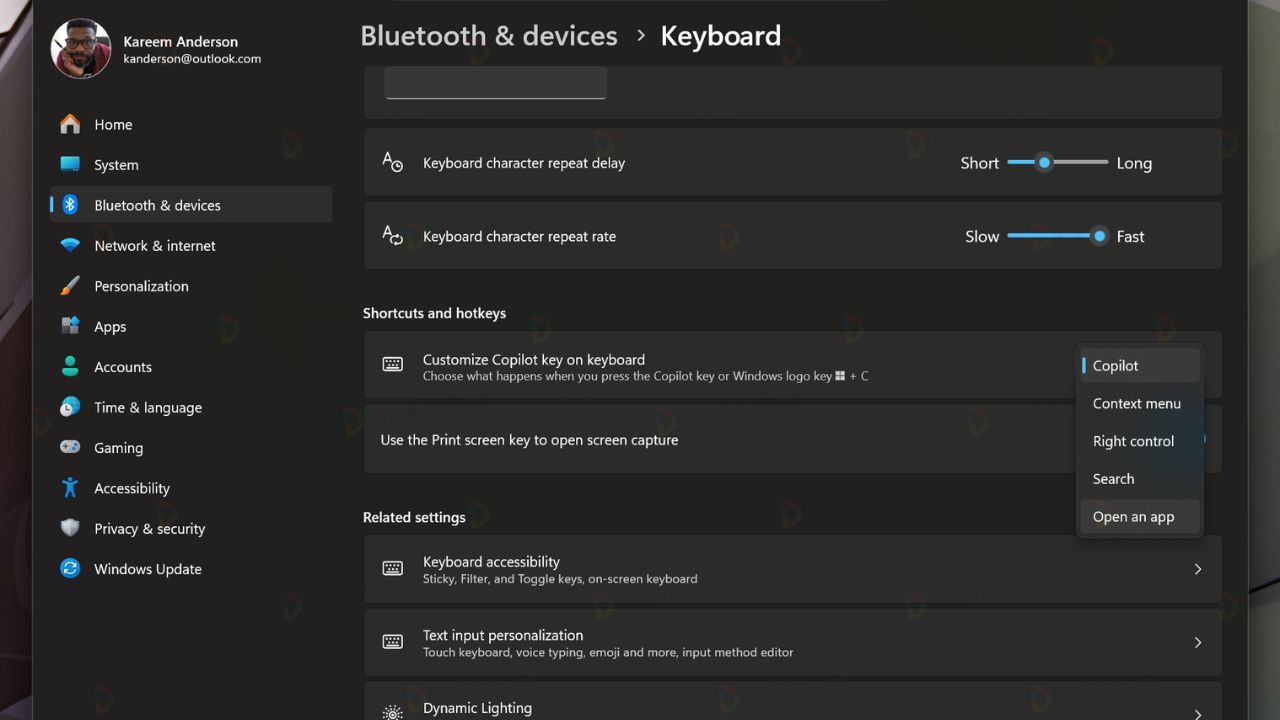
Bạn chỉ cần thực hiện: Mở Settings > Bluetooth & devices > Keyboard
Sau đó tìm tùy chọn Customize Copilot key on keyboard.
Từ đây, bạn có thể thiết lập phím Copilot để mở Windows Search, hoạt động như phím Right Ctrl (phím Control bên phải) hoặc gán nó để mở một số ứng dụng được cài đặt sẵn trên thiết bị.
Hai tùy chọn Right Ctrl và Context Menu là những lựa chọn mới, được Microsoft bổ sung trong bản cập nhật tùy chọn tháng 9/2026 (KB5124010).
Cách sử dụng Microsoft PowerToys để tùy chỉnh phím Copilot
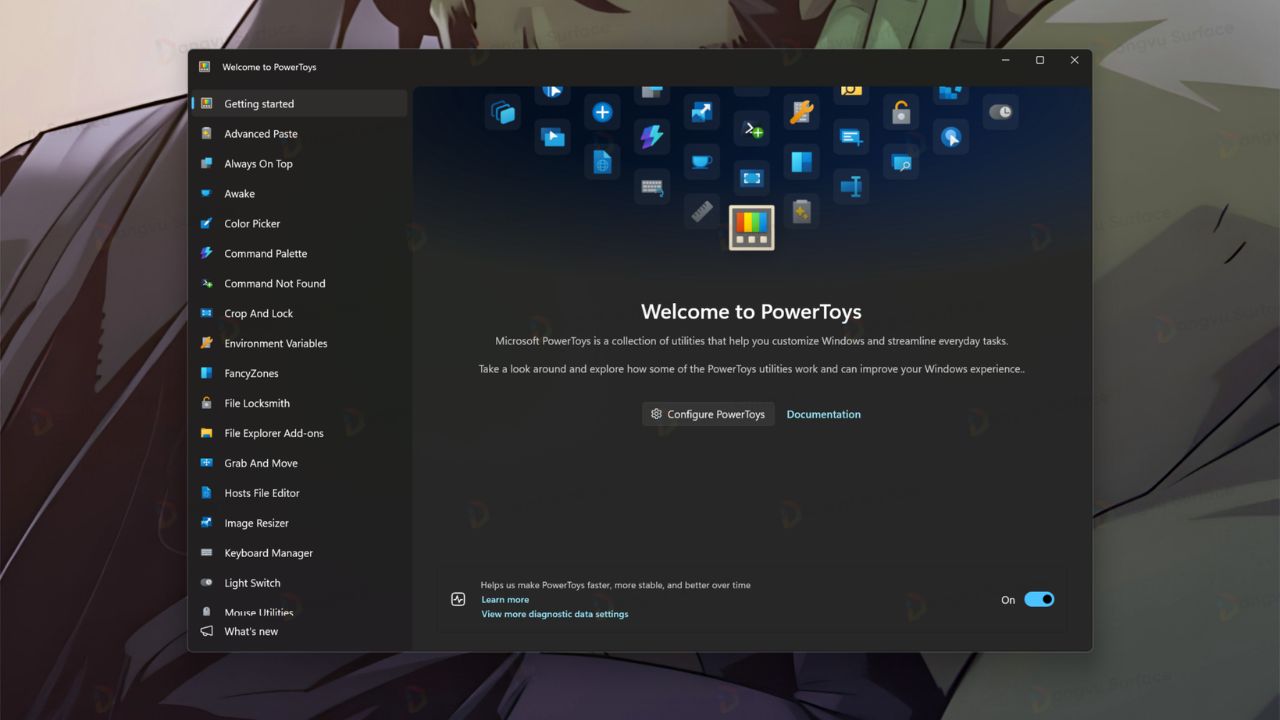
- Cài đặt Microsoft PowerToys từ Microsoft Store hoặc GitHub.
- Mở PowerToys, chọn Keyboard Manager ở thanh bên và đảm bảo tính năng này đang được bật (On).
- Nhấp vào Remap a shortcut. Lưu ý, KHÔNG chọn “Remap a key”.
- Trong cột Physical Shortcut, nhấp vào Select rồi nhấn phím Copilot vật lý trên bàn phím. Trên màn hình, phím này sẽ được nhận diện dưới dạng Win + Shift + F23.
- Trong cột Mapped To, chọn hành động mà bạn muốn gán cho phím Copilot.
- Nhấp OK ở góc trên bên phải để lưu thiết lập.
Để gán phím Copilot cho một phím tắt hệ thống, chọn Key/Shortcut, sau đó nhấn tổ hợp phím mà bạn muốn Windows thực hiện.
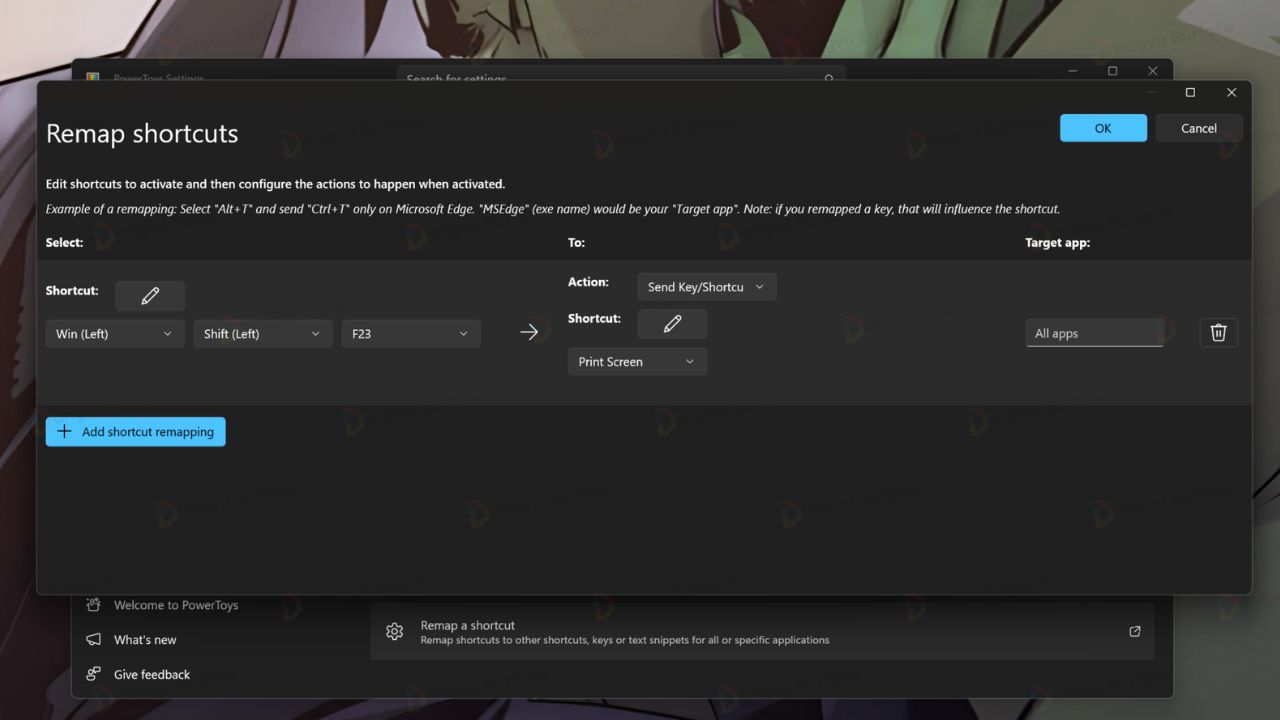
Ví dụ:
- Win + Shift + S: mở công cụ chụp màn hình.
- Win + V: mở lịch sử Clipboard.
Xem thêm:
