





 Trang chủ
 Danh mục
 Cửa hàng
 Smember
 Xem thêm

Với photoshop online bạn không cần phải cài đặt ứng dụng mà thay vào đó có thể chỉnh sửa ảnh trực tuyến từ cơ bản đến nâng cao. Cùng Đăng Vũ Surface khám phá qua nội dung dưới đây.
Các bài viết liên quan:
- Hướng dẫn cài đặt codec HEVC cho video H.265 miễn phí trên Window 10
- Hướng dẫn tắt icon trên Taskbar, giúp màn hình gọn gàng hơn
Photoshop online là gì? Tiện lợi khi sử dụng photoshop online?
Photoshop online là công cụ hỗ trợ trực tuyến cho phép chỉnh sửa ảnh và thiết kế hình ảnh trực tiếp trên web mà không cần cài đặt về máy. Chỉ cần máy tính có kết nối internet là việc chỉnh sửa ảnh đã sẵn sàng.
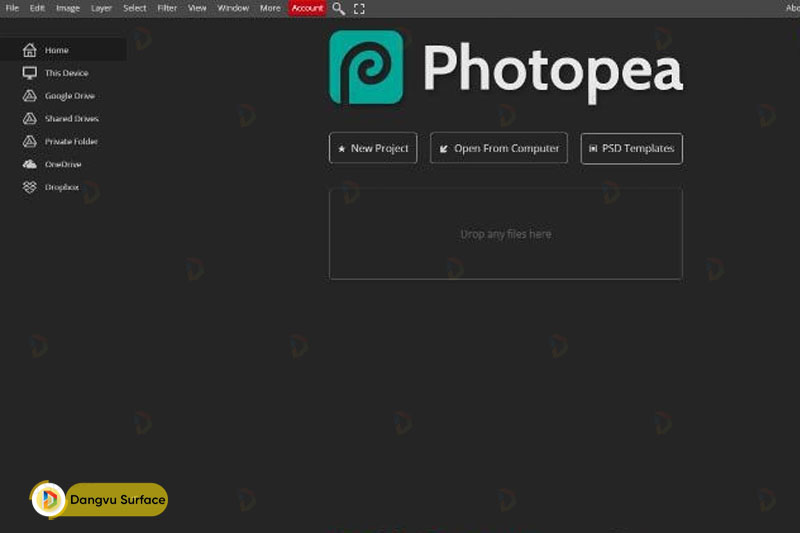
Photoshop Online của hãng Photopea có đầy đủ các tính năng của phần mềm Photoshop của hãng Adobe. Nhưng cần hiểu rằng phiên bản chỉnh sửa web sẽ có những giới hạn so với bản cài đặt. Tuy vậy, nó vẫn là cứu cánh tuyệt vời cho những trường hợp không có sẵn phần mềm PS.
Photoshop Online cung cấp cho người dùng những tính năng tuyệt vời dưới đây:
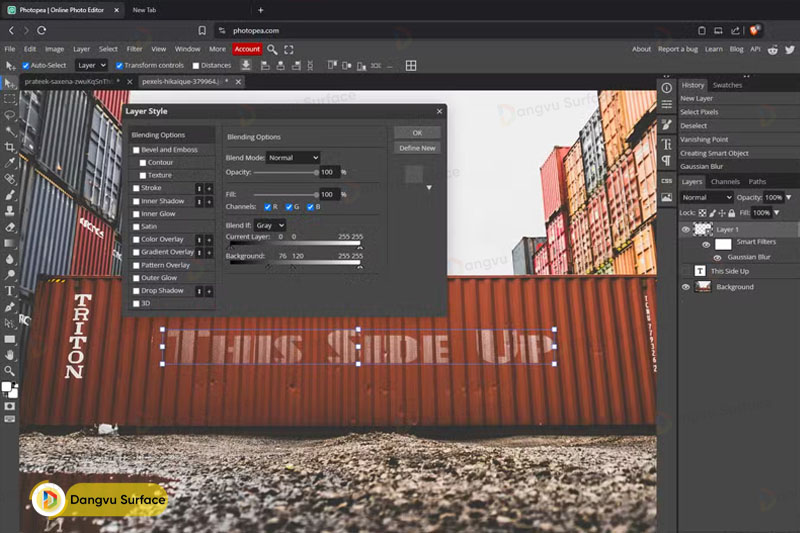
- Chỉnh sửa ảnh, cắt ảnh, ghép ảnh, tạo khung ảnh,…
- Hỗ trợ mở và xem định dạng file như *.psd (Photoshop), *.ai (Illustrator), *.xcf, *.sketch, *.png, *.jpg…
- Hỗ trợ chỉnh sửa file có định dạng *.psd, *.ai, *.xd, *.sketch, *.pdf, *.raw, *.any, *.xcf
- Chuyển file, xuất file *.psd,*.ai sang file có định dạng ảnh như *.jpg, *.png, *.bmp…
- Hỗ trợ đa ngôn ngữ, sử dụng miễn phí.
- …
Cách sử dụng Photoshop Online ở mức cơ bản
Photoshop Online có nhiều tính năng nhưng bài viết chỉ giới thiệu đến người dùng một số tính năng cơ bản. Cụ thể:
- Mở file Ảnh/PSD/AI…: Nhấn vào nút “Open From Computer” hoặc “Ctrl + O” để tải ảnh từ máy tính lên.
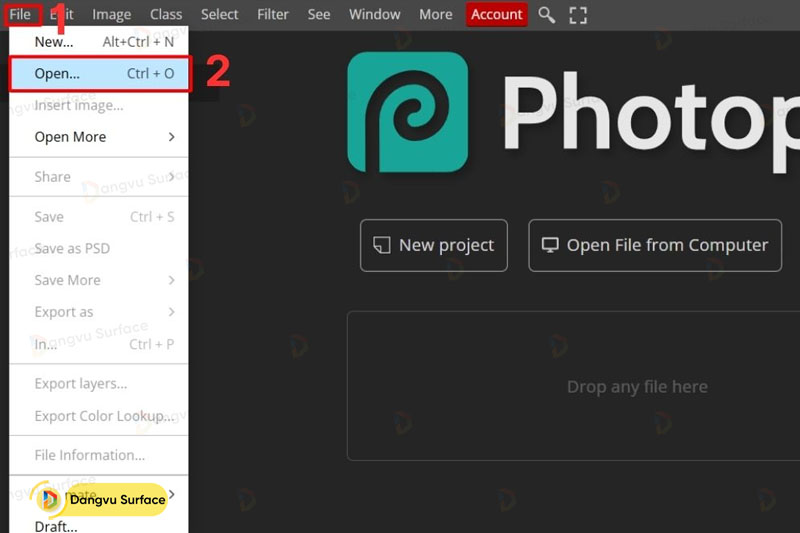
- Tạo một file ảnh mới: Nhấn vào “New Project” hoặc “Alt + Ctrl + N” để tạo hình mới.
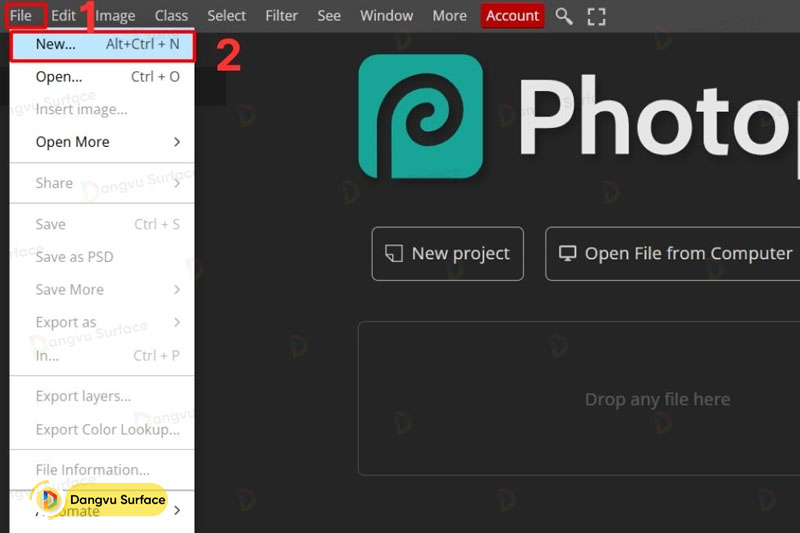
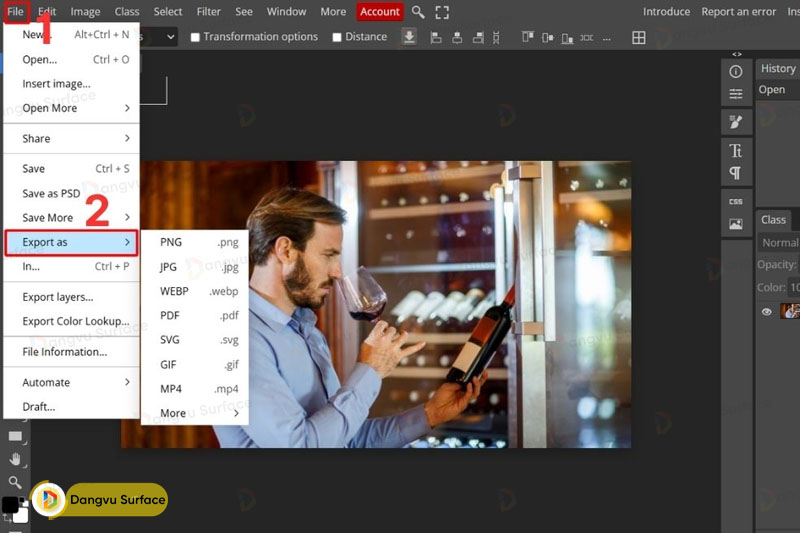
- Chuyển đổi định dạng hình ảnh: Ở bước lưu ảnh đã chỉnh sửa, bạn có thể tùy chọn định dạng ảnh từ JPG sang PNG và ngược lại.
- Cách xoay hình ảnh: Vào Image → Transform → chọn chiều ảnh muốn xoay.
- Thay đổi kích thước hình ảnh: Vào “Menu Image” → chọn “Image Size” hoặc bạn có thể sử dụng tổ hợp phím “Alt + Ctrl + I”. Sau đó chọn kích thước ảnh theo mong muốn rồi nhấn “Apply” là hoàn thành.
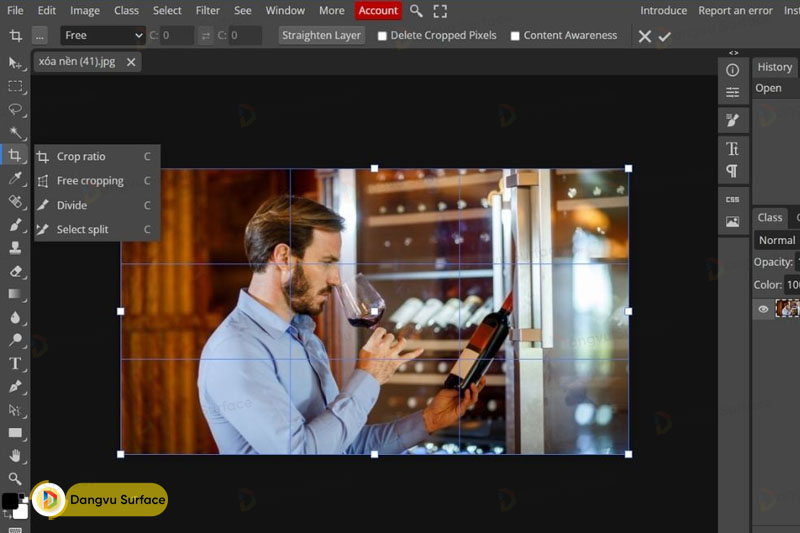
- Cắt ảnh trên Photoshop Online: Sử dụng công cụ Crop và co kéo vị trí muốn cắt ảnh → chọn tích vào đó để áp dụng.
- Thêm Font chữ cho Photoshop Online: Vào File → chọn Open → Chọn Font chữ muốn thêm vào” → Hiển thị thông báo trên màn hình: “Bạn muốn load Font chữ này không?” → Nhấn OK.
- Lưu ảnh trên Photoshop Online: Để lưu hình ảnh vừa mới chỉnh sửa vào “File → Chọn Export as → chọn định dạng hình ảnh muốn lưu” là hoàn tất.
Trên đây là một số thông tin chia sẻ về Photoshop Online – công cụ cho phép chỉnh sửa ảnh trực tuyến tiện lợi, dễ thao tác. Hi vọng nội dung Đăng Vũ chia sẻ là hữu ích cho bạn đọc.
