





 Trang chủ
 Danh mục
 Cửa hàng
 Smember
 Xem thêm
Hướng dẫn bật/tắt Secure Boot trên Windows 11 cực đơn giản

Windows 11 được mệnh danh là hệ điều hành an toàn nhất của Microsoft, và chìa khóa làm nên sức mạnh đó chính là sự kết hợp giữa TPM 2.0 và Secure Boot.
Đối với người dùng các dòng laptop hiện đại, đặc biệt là Microsoft Surface, Secure Boot không chỉ là một tùy chọn, mà là một lớp khiên chắn thiết yếu bảo vệ thiết bị ngay từ khi nhấn nút nguồn. Vậy Secure Boot hoạt động ra sao? Làm thế nào để kiểm tra và kích hoạt nó đúng cách trong Firmware UEFI?
Hãy cùng Đăng Vũ Surface đi sâu vào tìm hiểu và thực hành qua bài viết dưới đây nhé!
Secure Boot là gì? Cơ chế hoạt động của Secure Boot
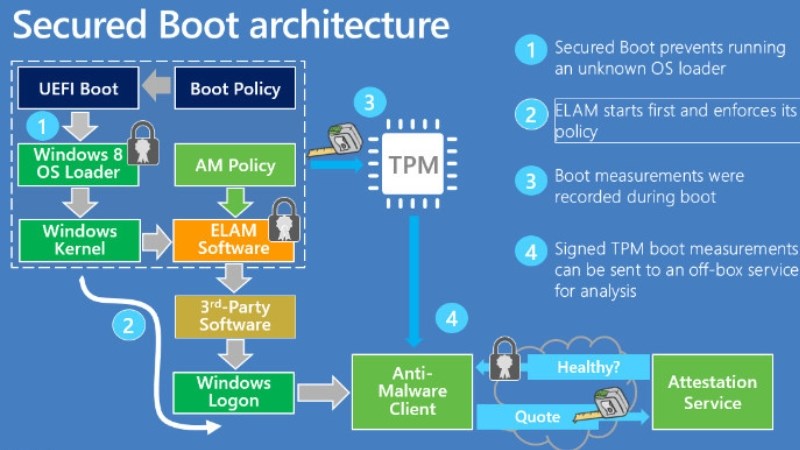
Secure Boot (Khởi động an toàn) là một tiêu chuẩn bảo mật được tích hợp sẵn trong Firmware UEFI (Unified Extensible Firmware Interface) – phiên bản hiện đại thay thế cho BIOS truyền thống.
Cơ chế hoạt động: Hãy tưởng tượng Secure Boot giống như một nhân viên an ninh tại cửa khẩu. Khi máy tính khởi động:
-
UEFI sẽ kiểm tra chữ ký số – Digital Signature của các thành phần phần mềm như Bootloader, Driver và Hệ điều hành.
-
Chỉ những phần mềm có chữ ký hợp lệ (được Microsoft hoặc nhà sản xuất phần cứng xác thực) mới được phép chạy.
-
Nếu phát hiện chữ ký lạ hoặc bị chỉnh sửa (dấu hiệu của mã độc), hệ thống sẽ chặn ngay lập tức để bảo vệ máy.
Tại sao bạn bắt buộc phải bật Secure Boot?
Việc kích hoạt Secure Boot không còn là một lựa chọn tùy thích mà đã trở thành yêu cầu cốt lõi để đảm bảo an toàn tuyệt đối cho người dùng Windows 11. Giá trị lớn nhất của tính năng này nằm ở khả năng chống lại các loại mã độc cấp thấp (Low-level Malware) như Bootkit và Rootkit.
Đây là những hiểm họa tiềm tàng thường tấn công vào hệ thống ngay từ giai đoạn khởi động—thời điểm mà các phần mềm diệt virus thông thường chưa kịp hoạt động.
Bên cạnh đó, Secure Boot đóng vai trò nền tảng để tối ưu hóa hệ sinh thái Windows 11, là điều kiện tiên quyết để vận hành trơn tru các công nghệ bảo mật cao cấp như nhận diện khuôn mặt Windows Hello (đặc biệt hữu ích trên các dòng Surface), mã hóa dữ liệu BitLocker và Credential Guard.
Cách kiểm tra trạng thái Secure Boot trên máy tính
Trước khi can thiệp vào hệ thống, hãy kiểm tra xem “chiếc khiên” này đã được kích hoạt hay chưa bằng công cụ có sẵn:
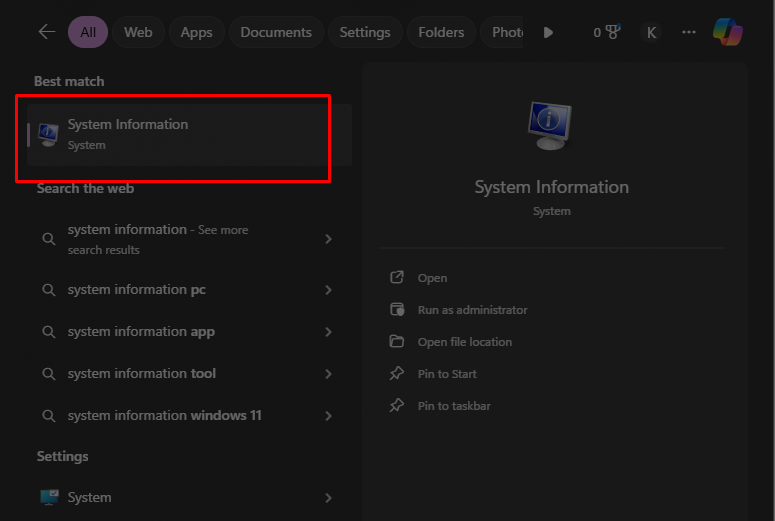
Bước 1: Nhấn tổ hợp phím Windows + S, gõ từ khóa System Information và nhấn Enter.
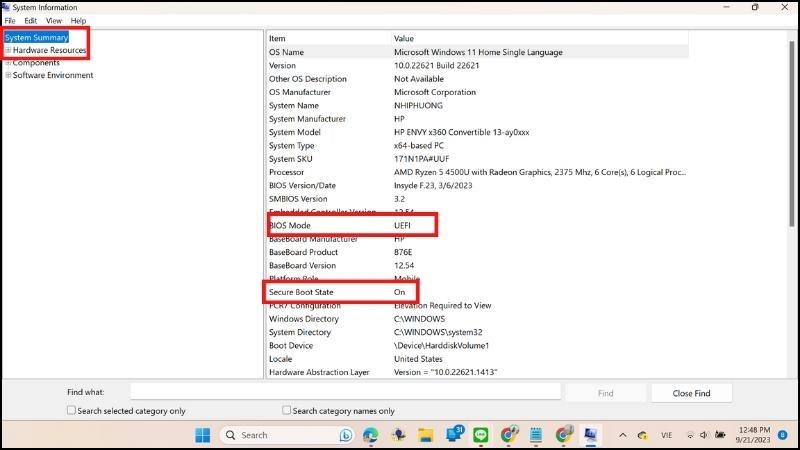
Bước 2: Tại cột bên trái, chọn System Summary.
Bước 3: Nhìn sang bảng bên phải, tìm dòng Secure Boot State.
- On: Tính năng đang hoạt động tốt.
- Off: Tính năng đang tắt -> Cần bật thủ công.
- Unsupported: Máy đang chạy chuẩn Legacy BIOS cũ (Cần cài lại Win theo chuẩn UEFI).
Hướng dẫn kích hoạt (bật) Secure Boot chi tiết
Nếu trạng thái là Off, bạn cần truy cập vào UEFI để bật lại. Dưới đây là quy trình chuẩn:
Bước 1: Truy cập vào UEFI Firmware Settings
-
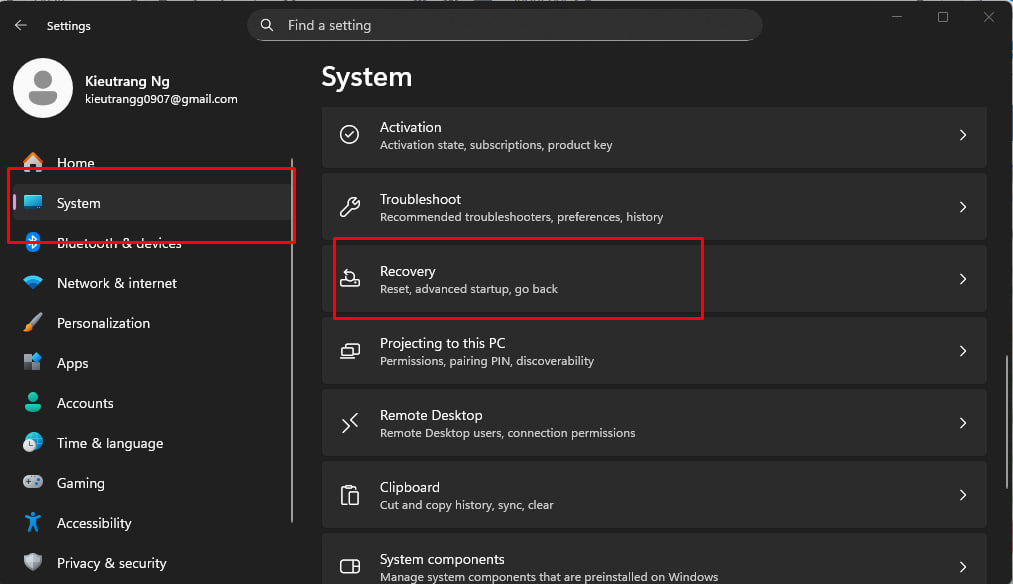
Vào Settings > System > Recovery.
-
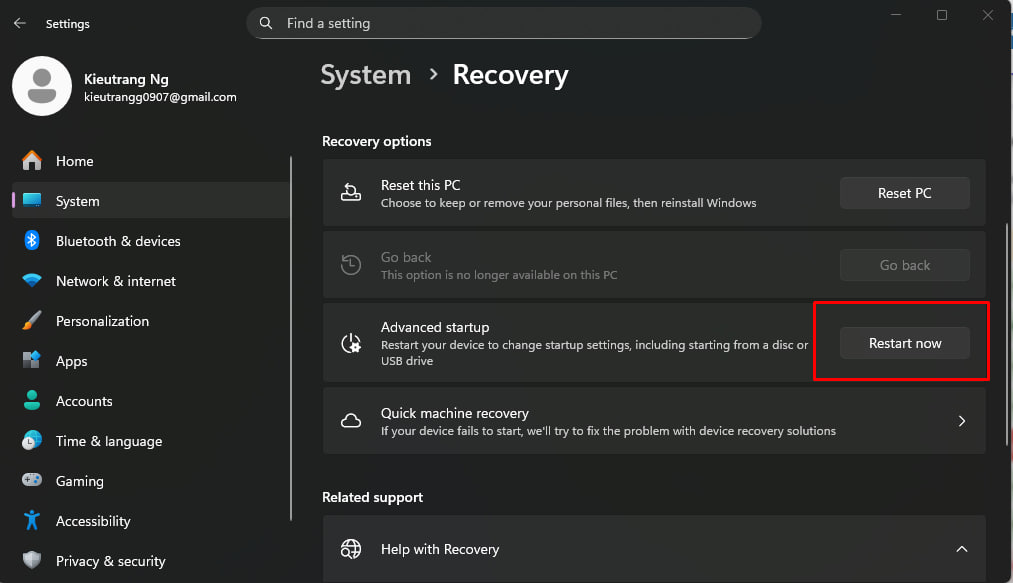
Tại mục Advanced startup, nhấn nút Restart now.
-
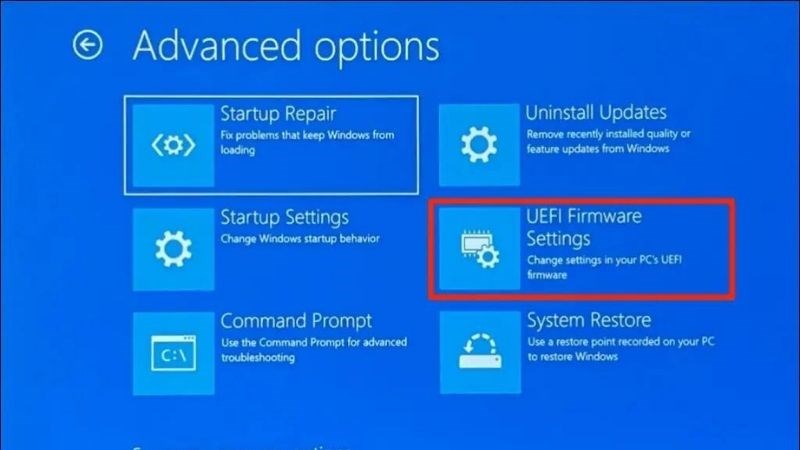
Máy tính sẽ khởi động lại vào màn hình xanh. Chọn lần lượt: Troubleshoot > Advanced Options > UEFI Firmware Settings > Restart.
Mẹo cho người dùng Surface: Bạn có thể vào nhanh UEFI bằng cách: Tắt hẳn máy -> Nhấn giữ nút Tăng âm lượng (Volume Up) + Bấm nút Nguồn. Giữ nút âm lượng cho đến khi vào được logo Surface.
Bước 2: Thiết lập trong giao diện BIOS/UEFI
-
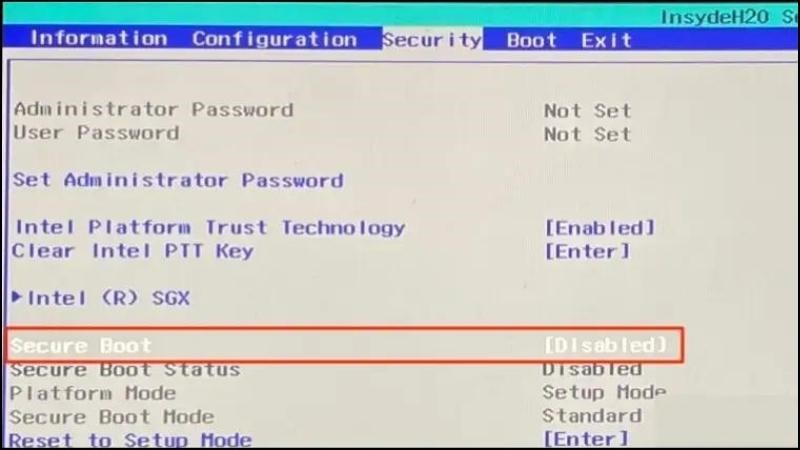
Giao diện UEFI sẽ khác nhau tùy hãng (Asus, Dell, HP, Surface…). Hãy dùng phím mũi tên hoặc chuột để tìm các tab có tên: Boot, Security, hoặc Authentication.
-
Tìm mục Secure Boot -> Chuyển trạng thái từ Disabled sang Enabled.
-
Lưu ý quan trọng: Nếu mục Secure Boot bị mờ (không chọn được), bạn hãy tìm mục Boot Mode (hoặc CSM) và chuyển từ Legacy sang UEFI. Đồng thời tắt chế độ CSM (Compatibility Support Module) đi.
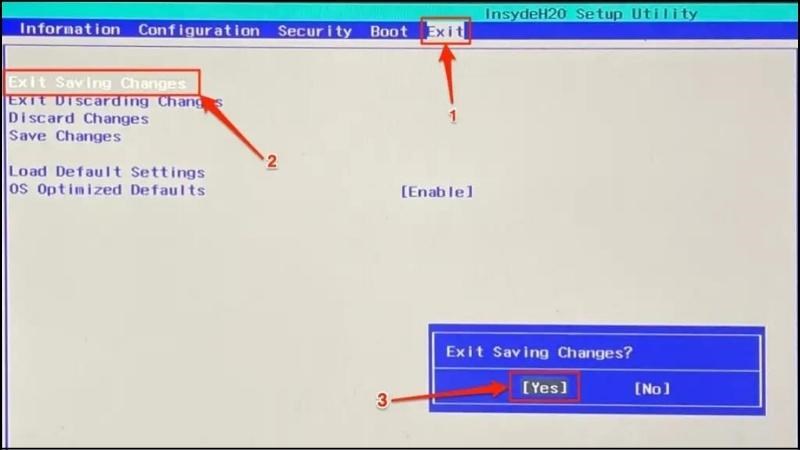
Bước 3: Lưu và Thoát
-
Nhấn phím F10 (Save & Exit) -> Chọn Yes để lưu cài đặt và khởi động lại vào Windows.
Hướng dẫn cách tắt Secure Boot
Dù không khuyến khích, nhưng trong một số trường hợp đặc thù, bạn buộc phải tắt Secure Boot:
-
Cần chạy song song hai hệ điều hành (Dual-boot) với các bản phân phối Linux cũ.
-
Sử dụng các card phần cứng chuyên dụng hoặc Driver cũ chưa có chữ ký số.
Cách tắt: Thực hiện tương tự như quy trình bật ở trên, nhưng tại Bước 2, bạn chuyển Secure Boot sang trạng thái Disabled.
Lưu ý: Sau khi bật Secure Boot, nếu một số phần cứng cũ không hoạt động, hãy cập nhật Driver mới nhất từ trang chủ nhà sản xuất.
Secure Boot chỉ hoạt động trên ổ cứng định dạng GPT (chuẩn UEFI). Nếu ổ cứng của bạn đang là MBR (Legacy), bạn cần convert sang GPT hoặc cài lại Windows.
Tạm kết
Secure Boot là một thành phần không thể thiếu trong kiến trúc bảo mật hiện đại của Microsoft. Việc kích hoạt nó giúp bạn yên tâm sử dụng máy tính, tránh xa các mối đe dọa tiềm ẩn từ Internet.
Đối với người dùng Surface, Microsoft đã bật sẵn tính năng này ngay khi xuất xưởng để tối ưu trải nghiệm. Tuy nhiên, nếu bạn gặp khó khăn trong việc cài đặt hoặc máy báo lỗi liên quan đến Boot, đừng ngần ngại tìm kiếm sự hỗ trợ chuyên nghiệp.
Bạn cần hỗ trợ kỹ thuật hoặc tư vấn các dòng Surface bảo mật cao? Đội ngũ kỹ thuật viên tại Đăng Vũ Surface luôn sẵn sàng hỗ trợ bạn kiểm tra, cài đặt và tối ưu hóa hệ thống hoàn toàn miễn phí khi mua máy.
Chúc các bạn thực hiện thành công!
Xem thêm bài viết:
