





 Trang chủ
 Danh mục
 Cửa hàng
 Smember
 Xem thêm
Lỗi máy tính tự động vào BIOS: Nguyên nhân & 6 cách khắc phục triệt để

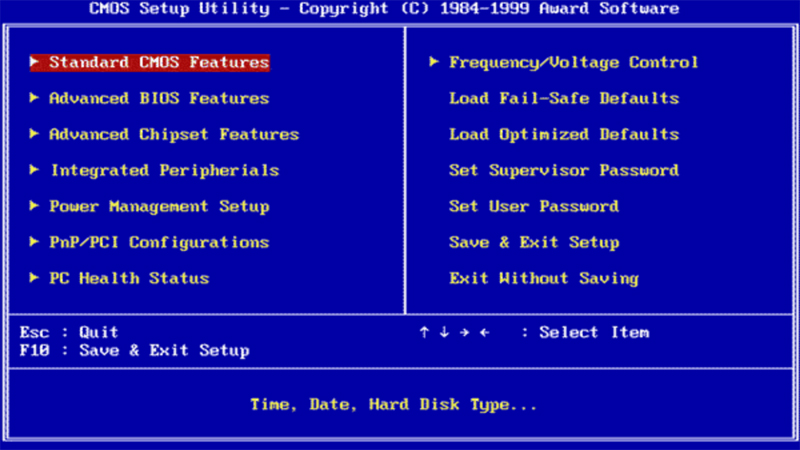
Một ngày đẹp trời, bạn nhấn nút nguồn với tâm thế sẵn sàng làm việc, nhưng chiếc máy tính (hoặc Surface) thân yêu thay vì hiển thị logo Windows quen thuộc thì lại “nhảy” thẳng vào màn hình xanh/đen chi chít chữ tiếng Anh (giao diện BIOS). Dù bạn có khởi động lại bao nhiêu lần, kết quả vẫn không đổi.
Đây là tình trạng “Lỗi máy tính tự động vào BIOS” – một lỗi khá phổ biến nhưng gây ức chế cực độ cho người dùng. Vậy nguyên nhân do đâu và làm thế nào để thoát khỏi “vòng lặp” này? Hãy cùng Đăng Vũ Surface tìm hiểu và xử lý triệt để qua bài viết dưới đây nhé!
Hiểu đúng về BIOS và lỗi tự động vào BIOS
BIOS là gì? BIOS – viết tắt của Basic Input/Output System được ví như “người gác cổng” của máy tính. Đây là phần mềm nhúng trên bo mạch chủ (Mainboard), có nhiệm vụ kiểm tra toàn bộ phần cứng (RAM, CPU, Ổ cứng, Bàn phím…) ngay khi bạn bật máy. Nếu mọi thứ ổn, BIOS sẽ trao quyền điều khiển cho hệ điều hành (Windows) để khởi động.
Vậy lỗi tự động vào BIOS là gì? Lỗi này xảy ra khi quy trình khởi động bị gián đoạn. Máy tính không tìm thấy hoặc không thể truy cập vào hệ điều hành Windows, do đó nó “trả” bạn về giao diện cài đặt BIOS để báo cáo sự cố.
Điểm mặt 4 “thủ phạm” chính khiến laptop bị lỗi BIOS
Tại sao máy tính lại gặp lỗi BIOS? Dưới đây là những nguyên nhân phổ biến nhất:
-
Phím tắt bị kẹt: Một nguyên nhân tưởng chừng đơn giản nhưng rất hay gặp. Nếu phím F2, Del hoặc F12 bị kẹt, máy tính sẽ hiểu lầm là bạn muốn truy cập BIOS.
-
Không tìm thấy ổ cứng (Boot Device Not Found): Đây là nguyên nhân nghiêm trọng nhất. Cáp kết nối ổ cứng bị lỏng hoặc ổ cứng (HDD/SSD) của bạn đã bị hỏng/lỗi Bad Sector khiến máy không tìm thấy bộ cài Windows.
-
Thiết lập BIOS sai lệch: Các chế độ như Secure Boot hoặc Fast Boot bị xung đột, hoặc thứ tự ưu tiên khởi động (Boot Priority) bị sai.
-
Hệ điều hành Windows bị lỗi: File hệ thống bị hỏng do virus, cập nhật Windows bị lỗi hoặc bản Windows “lậu” thiếu ổn định.
6 Cách khắc phục lỗi máy tính tự động vào BIOS
Hãy thử lần lượt các bước từ đơn giản đến phức tạp dưới đây:
Cách 1: Kiểm tra bàn phím
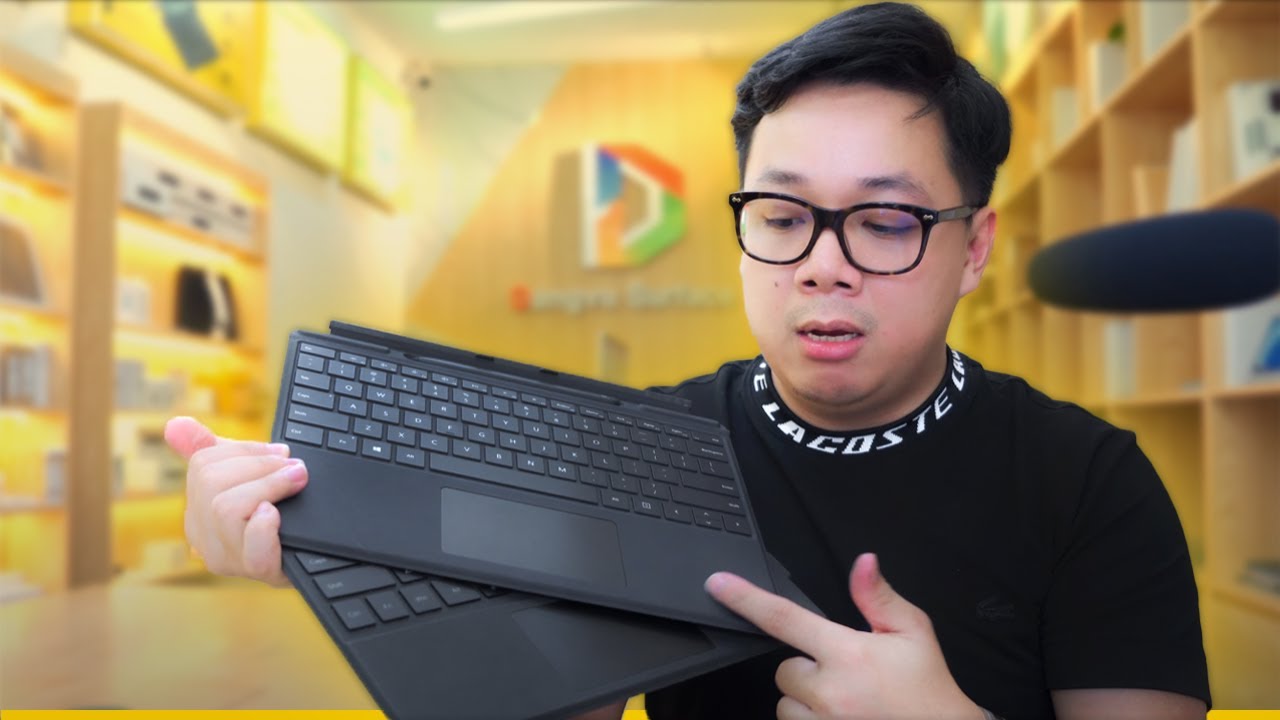
Trước khi can thiệp sâu, hãy kiểm tra xem các phím chức năng (F1, F2, F10, Del, ESC…) có bị kẹt vật lý hay không. Hãy thử gõ nhẹ hoặc vệ sinh bàn phím. Nếu bạn dùng PC, hãy thử rút bàn phím ra và khởi động lại xem máy có vào Windows được không.
Cách 2: Tắt tính năng Secure Boot
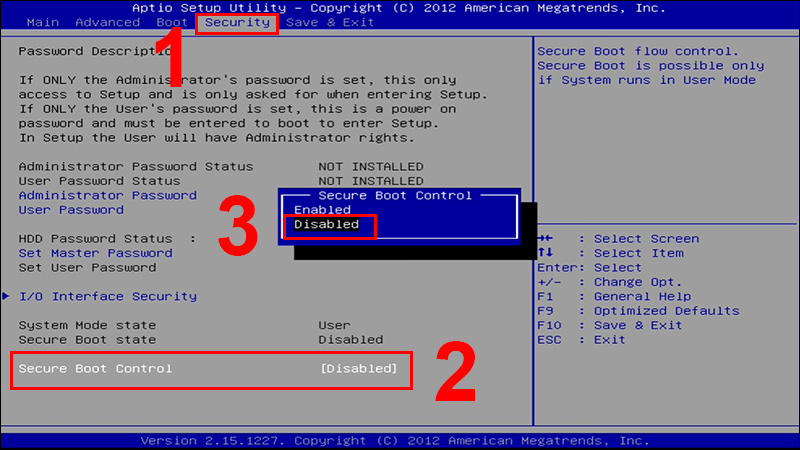
Secure Boot giúp bảo vệ máy tính nhưng đôi khi nó lại chặn việc khởi động nếu phát hiện sự thay đổi phần cứng lạ.
Bước 1: Trong giao diện BIOS, dùng phím mũi tên chuyển sang tab Security.
Bước 2: Tìm mục Secure Boot Control (hoặc Secure Boot) -> Chọn Disabled.
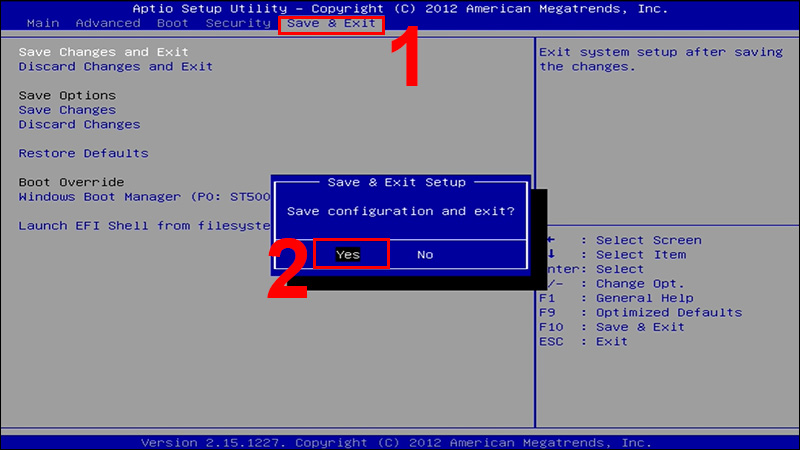
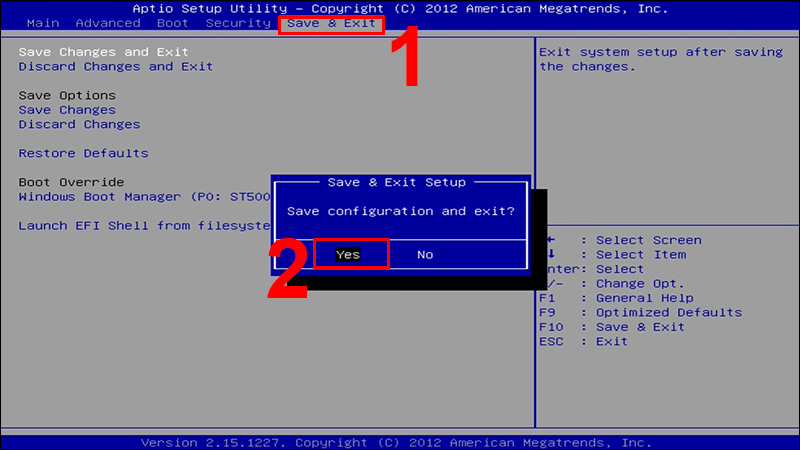
Bước 3: Nhấn F10 (hoặc chọn tab Save & Exit) -> Chọn Yes để lưu và khởi động lại.
Cách 3: Tắt tính năng Fast Boot
Fast Boot giúp khởi động nhanh nhưng dễ gây lỗi RAM trên các máy cấu hình cũ.
Bước 1: Trong BIOS, chuyển sang tab Boot.
Bước 2: Tìm mục Fast Boot -> Chuyển sang Disabled.
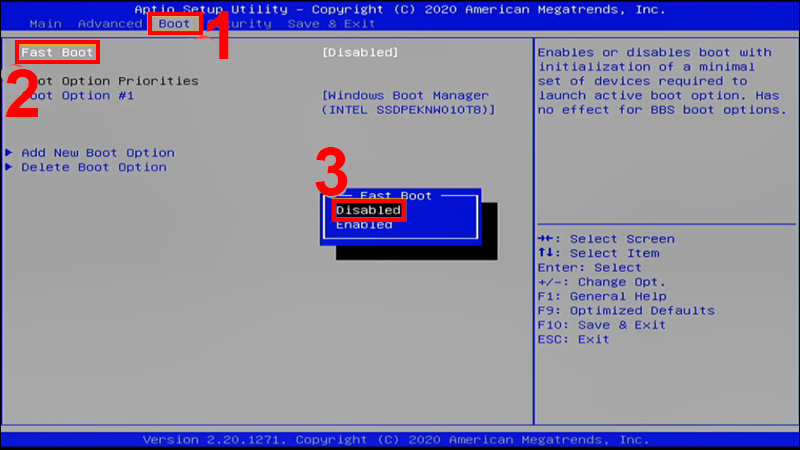
Bước 3: Nhấn F10 để lưu và thoát.
Cách 4: Kích hoạt chế độ Launch CSM (Legacy)
Nếu máy bạn cài Windows theo chuẩn cũ (Legacy) nhưng BIOS lại đang để chuẩn mới (UEFI), máy sẽ không boot được.
Bước 1: Tại tab Boot trong BIOS, tìm mục Launch CSM.
Bước 2: Chuyển sang trạng thái Enabled.
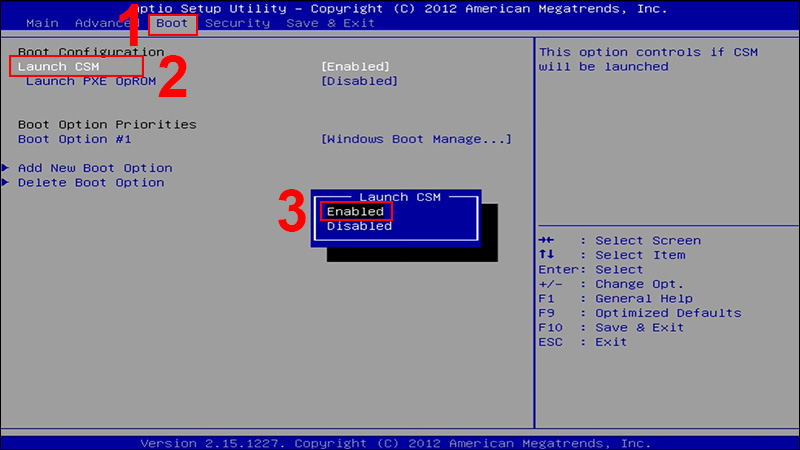
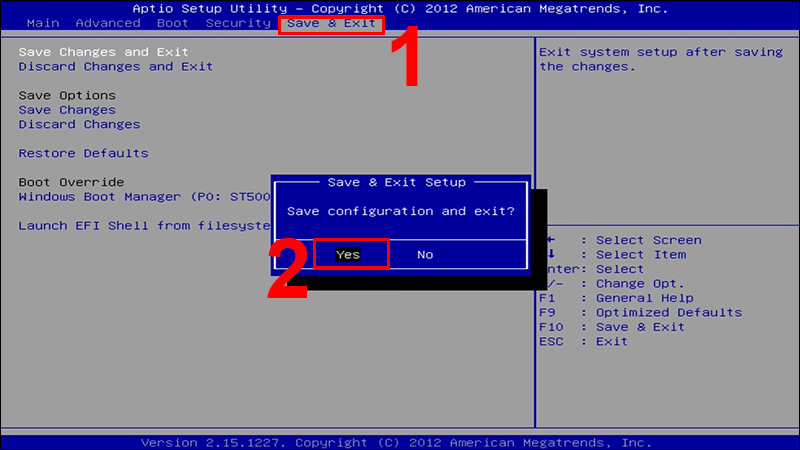
Bước 3: Nhấn F10 để lưu lại.
Cách 5: Sử dụng tính năng Windows Repair (Sửa lỗi tự động)
Nếu nguyên nhân do file hệ thống bị hỏng, hãy để Windows tự sửa chữa.
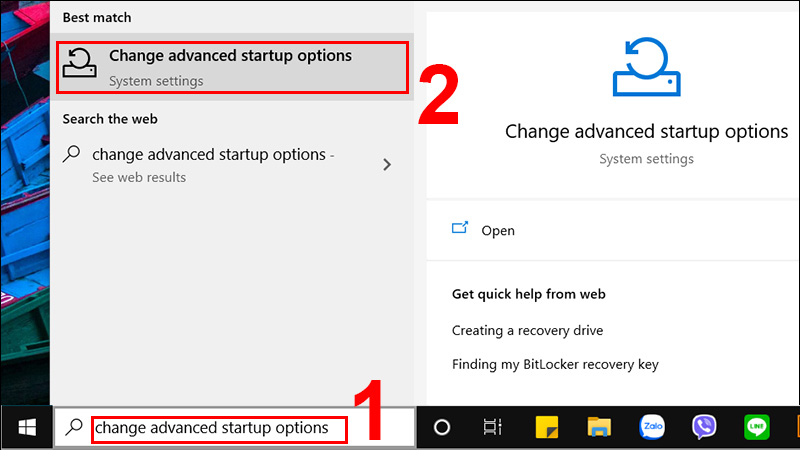
Bước 1: Nhấn tổ hợp phím Windows + S > Gõ “Change advanced startup options” > Nhấn Enter.
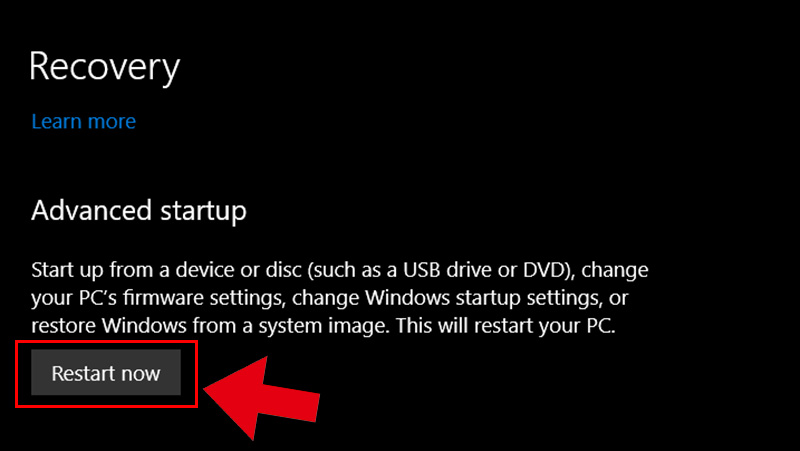
Bước 2: Vào chế độ Advanced Startup (có thể cần USB Boot hoặc nhấn liên tục F11/F8 tùy dòng máy khi khởi động).
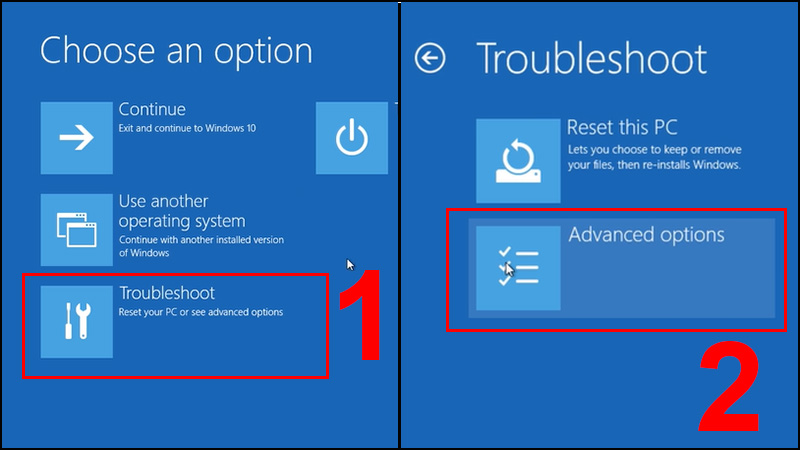
Bước 3: Chọn Troubleshoot > Advanced options.
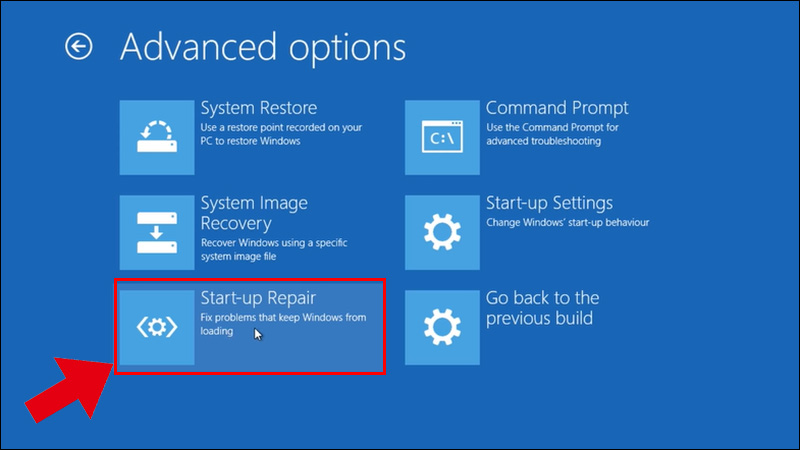
Bước 4: Chọn Startup Repair và chờ đợi hệ thống tự quét lỗi.
Cách 6: Kiểm tra và vệ sinh phần cứng (Dành cho người có kinh nghiệm)
Nếu các cách trên không được, khả năng cao là do phần cứng.
-
Tháo máy, vệ sinh chân RAM và khe cắm ổ cứng.
-
Kiểm tra xem cáp ổ cứng có bị lỏng không.
-
Nếu trong BIOS phần Boot Option không hiện tên ổ cứng của bạn -> 90% ổ cứng đã bị hỏng. Bạn cần thay ổ cứng SSD mới.
Xem thêm: Dịch vụ thay ổ cứng Surface tại Đăng Vũ
Kết luận
Nếu đã thử mọi cách mềm mà vẫn không được, bạn buộc phải Reset Windows về trạng thái ban đầu hoặc cài lại Win mới. Tuy nhiên, nếu vấn đề nằm ở ổ cứng SSD/HDD bị hỏng, việc thay thế là bắt buộc. Một ổ cứng kém chất lượng không chỉ làm máy chậm mà còn khiến bạn mất sạch dữ liệu quan trọng bất cứ lúc nào.
Để tránh gặp phải những lỗi vặt khó chịu như trên, việc lựa chọn một chiếc máy tính có linh kiện đồng bộ, chất lượng cao ngay từ đầu là vô cùng quan trọng.Các dòng Microsoft Surface hiện nay được đánh giá cực cao về độ ổn định nhờ sự tối ưu hóa đồng bộ giữa phần cứng và hệ điều hành Windows (do cùng Microsoft sản xuất).
Máy bạn đang gặp lỗi? Hoặc bạn muốn nâng cấp lên một thiết bị ổn định hơn? Ghé ngay Đăng Vũ Surface để được tư vấn và hỗ trợ tốt nhất!
Chúc các bạn khắc phục lỗi thành công!
Xem thêm mẹo hữu ích:
