





 Trang chủ
 Danh mục
 Cửa hàng
 Smember
 Xem thêm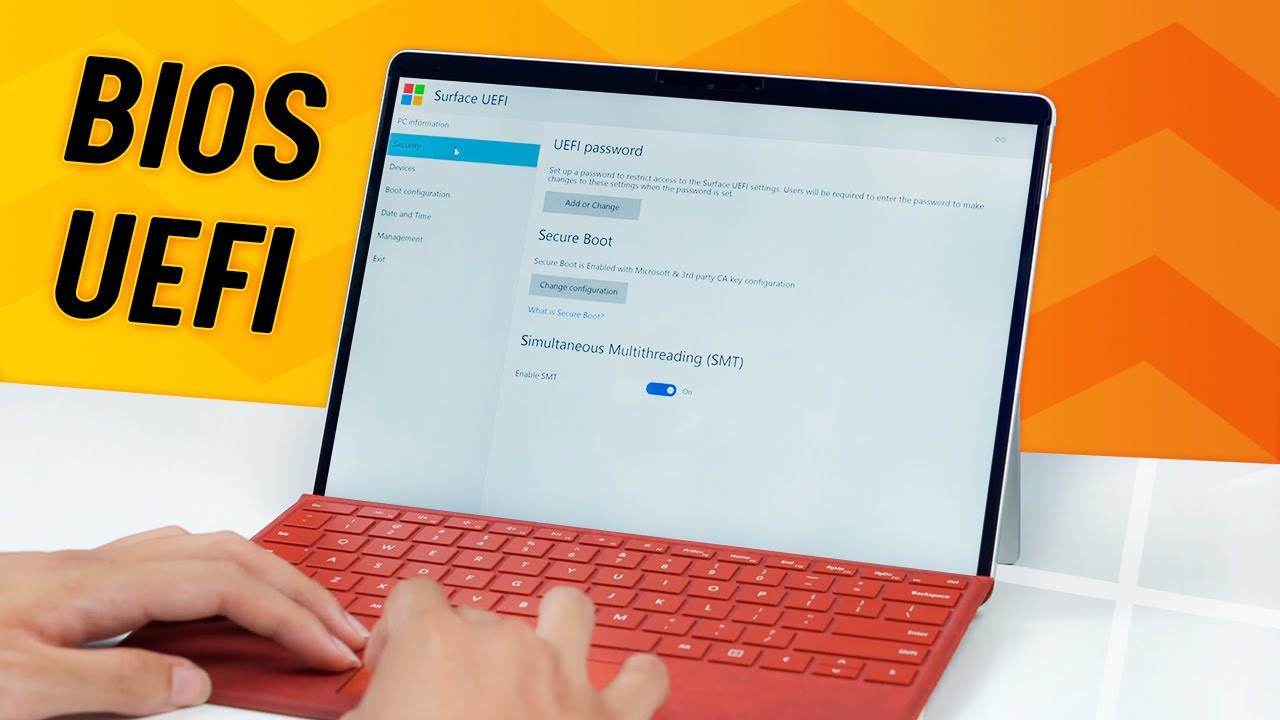
Hướng dẫn chi tiết cách vào UEFI/BIOS trên các dòng Surface

UEFI (viết tắt của Unified Extensible Firmware Interface) là một giao diện phần mềm hiện đại, đóng vai trò cầu nối giữa phần cứng và hệ điều hành trên các dòng máy tính Surface. Đây là phiên bản kế nhiệm của BIOS truyền thống, sở hữu giao diện đồ họa trực quan, hỗ trợ điều khiển bằng chuột, touchpad và cả màn hình cảm ứng. Đối với người dùng phổ thông, giao diện UEFI có thể khá lạ lẫm, nhưng đối với người dùng chuyên sâu và kỹ thuật viên, đây là “phòng điều khiển” trung tâm của thiết bị.
Việc truy cập vào UEFI trở nên cần thiết trong nhiều trường hợp quan trọng. Điển hình nhất là khi bạn cần cài đặt lại hệ điều hành Windows từ một ổ USB Boot. Ngoài ra, người dùng cũng cần vào UEFI để thay đổi các thiết lập bảo mật như bật hoặc tắt Secure Boot (một yêu cầu bắt buộc khi cài đặt song song Linux), kích hoạt công nghệ ảo hóa (VT-x) để chạy máy ảo, hoặc để kiểm tra các thông tin phần cứng cốt lõi như số Serial Number. Thao tác truy cập UEFI trên các dòng máy Surface như Pro, Laptop hay Go có sự khác biệt so với các dòng laptop phổ thông của Dell, HP hay Asus. Bài viết dưới đây sẽ hướng dẫn bạn chi tiết các phương pháp để truy cập thành công vào “vùng cấm” này.
Cách 1: Sử dụng tổ hợp phím cứng
Đây là phương pháp cơ bản và hiệu quả nhất, đặc biệt hữu ích khi máy tính của bạn gặp sự cố không thể khởi động vào Windows. Để thực hiện, bạn cần đảm bảo thiết bị đã được tắt nguồn hoàn toàn.
Bước 1: Tắt hẳn máy (Shut down) và đợi khoảng 10 giây để chắc chắn mọi tiến trình đã dừng lại.
Bước 2: Nhấn và giữ nguyên nút Tăng âm lượng (Volume Up). Trong khi vẫn đang giữ nút Tăng âm lượng, bạn nhấn rồi thả nút Nguồn (Power). Điều quan trọng nhất là phải tiếp tục giữ chặt nút Tăng âm lượng cho đến khi logo Surface hoặc logo Windows xuất hiện trên màn hình, sau đó mới thả tay ra.
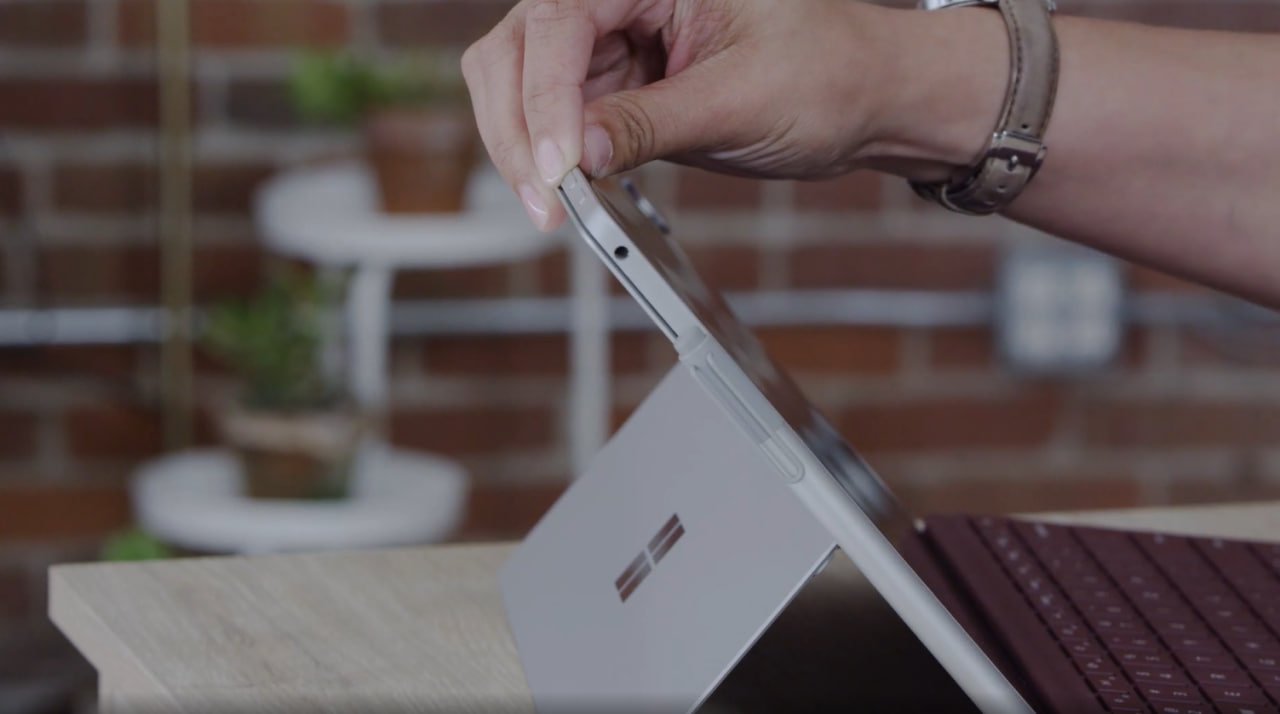
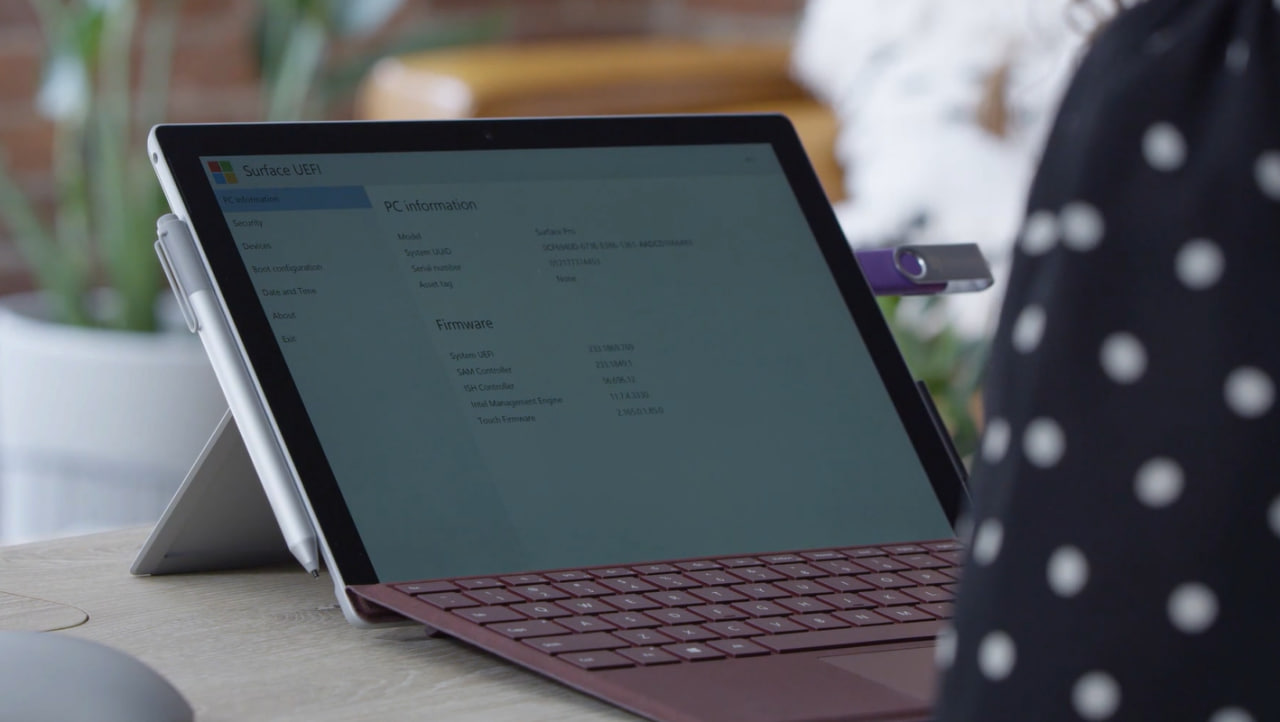
Ngay lập tức, máy sẽ khởi động vào giao diện Surface UEFI thay vì vào hệ điều hành.
Vị trí của các nút bấm vật lý có thể khác nhau đôi chút; đối với dòng Surface Pro và Surface Go, chúng nằm trên cạnh viền của màn hình, trong khi trên Surface Laptop, chúng được tích hợp ngay trên bàn phím.
Cách 2: Truy cập từ cài đặt Windows
Nếu máy tính của bạn vẫn đang hoạt động bình thường và bạn muốn khởi động lại vào BIOS một cách an toàn, phương pháp truy cập thông qua cài đặt Windows là lựa chọn lý tưởng.
Bước 1: Vào Start -> Chọn Settings (Cài đặt).
Bước 2: Chọn System -> Recovery.

Bước 3: Tại mục Advanced startup, nhấn nút Restart now (Khởi động lại ngay).

Bước 4: Máy khởi động lại vào màn hình xanh. Chọn lần lượt: Troubleshoot -> Advanced options -> UEFI Firmware Settings.
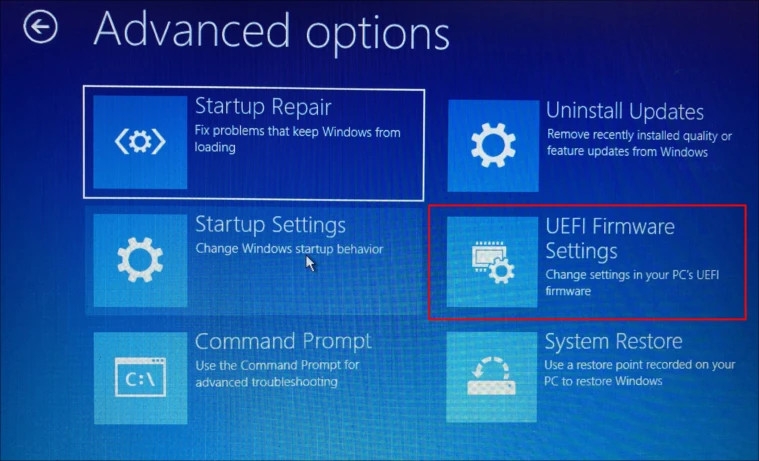
Bước 5: Nhấn Restart để máy tự động vào BIOS.
Cách 3: Sử dụng Command Prompt
Đối với những người dùng có kiến thức kỹ thuật hoặc thường xuyên làm việc với dòng lệnh, Command Prompt (hoặc PowerShell) cung cấp một phương pháp truy cập UEFI cực kỳ nhanh chóng và chuyên nghiệp.
Bước 1: Nhấn Windows + R, gõ cmd (hoặc mở PowerShell).
Bước 2: Nhập lệnh: shutdown /r /fw /t 0
Máy sẽ khởi động lại (/r) vào thẳng Firmware (/fw) ngay lập tức (/t 0).
Những lưu ý quan trọng và cách khắc phục lỗi thường gặp
Trong quá trình thao tác, có một vài vấn đề bạn có thể gặp phải. Phổ biến nhất là máy yêu cầu nhập mã BitLocker Recovery Key khi truy cập vào chế độ Khởi động nâng cao. Đây là một lớp bảo mật bình thường nếu ổ cứng của bạn đã được mã hóa. Để lấy mã khóa này, bạn cần đăng nhập vào tài khoản Microsoft của mình trên một thiết bị khác.
Ngoài ra, nếu bạn không thể vào UEFI bằng phím cứng, nguyên nhân có thể do thao tác sai (thả nút Tăng âm lượng quá sớm) hoặc phím bấm bị lỗi. Trong trường hợp này, hãy thử lại hoặc sử dụng phương pháp truy cập từ Settings Windows. Cuối cùng, hãy luôn đảm bảo thiết bị có đủ pin (trên 50%) hoặc đang được cắm sạc để tránh nguy cơ sập nguồn đột ngột, có thể gây lỗi Firmware nghiêm trọng.

Kết luận
Việc truy cập vào UEFI/BIOS trên các dòng máy Surface hoàn toàn không phức tạp nếu bạn nắm vững các phương pháp trên. Tổ hợp phím Tăng âm lượng + Nguồn là cách thức nhanh và phổ biến nhất, tuy nhiên, hãy luôn cẩn trọng khi thay đổi các thông số hệ thống, đặc biệt là trong các mục Security và Boot Configuration.
Nếu bạn gặp bất kỳ khó khăn nào trong quá trình thao tác hoặc máy tính phát sinh lỗi không thể khởi động, đừng ngần ngại mang thiết bị đến Đăng Vũ Surface. Đội ngũ kỹ thuật viên chuyên nghiệp của chúng tôi luôn sẵn sàng hỗ trợ kiểm tra, chẩn đoán lỗi và tư vấn giải pháp tối ưu nhất hoàn toàn miễn phí, giúp bạn yên tâm làm chủ công nghệ.
Xem thêm bài viết:
