





 Trang chủ
 Danh mục
 Cửa hàng
 Smember
 Xem thêm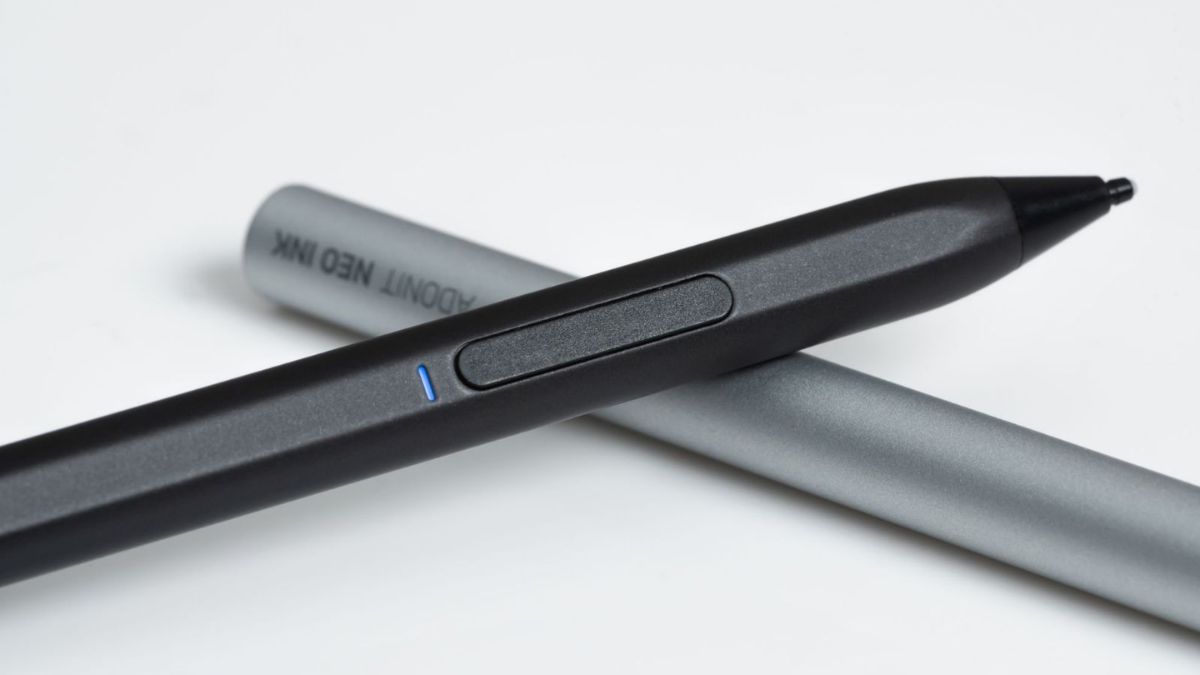

Đối với cộng đồng người dùng Microsoft Surface, chiếc bút Surface Pen không đơn thuần là một phụ kiện đi kèm, mà là “cánh tay phải” đắc lực trong các tác vụ ghi chú, đồ họa và thuyết trình. Tuy nhiên, khác với những thiết bị điện tử có màn hình hiển thị trực quan, Surface Pen sở hữu thiết kế tối giản không có đèn báo dung lượng liên tục. Sẽ là một trải nghiệm không mấy dễ chịu nếu cây bút của bạn đột ngột ngừng hoạt động ngay giữa cuộc họp quan trọng hay khi dòng chảy sáng tạo đang tuôn trào.
Để giúp bạn luôn ở thế chủ động, bài viết này sẽ phân tích chi tiết các phương pháp kiểm tra trạng thái năng lượng của Surface Pen, áp dụng cho cả thế hệ bút Slim Pen mới nhất lẫn các phiên bản cổ điển.
Phân loại bút và cơ chế năng lượng
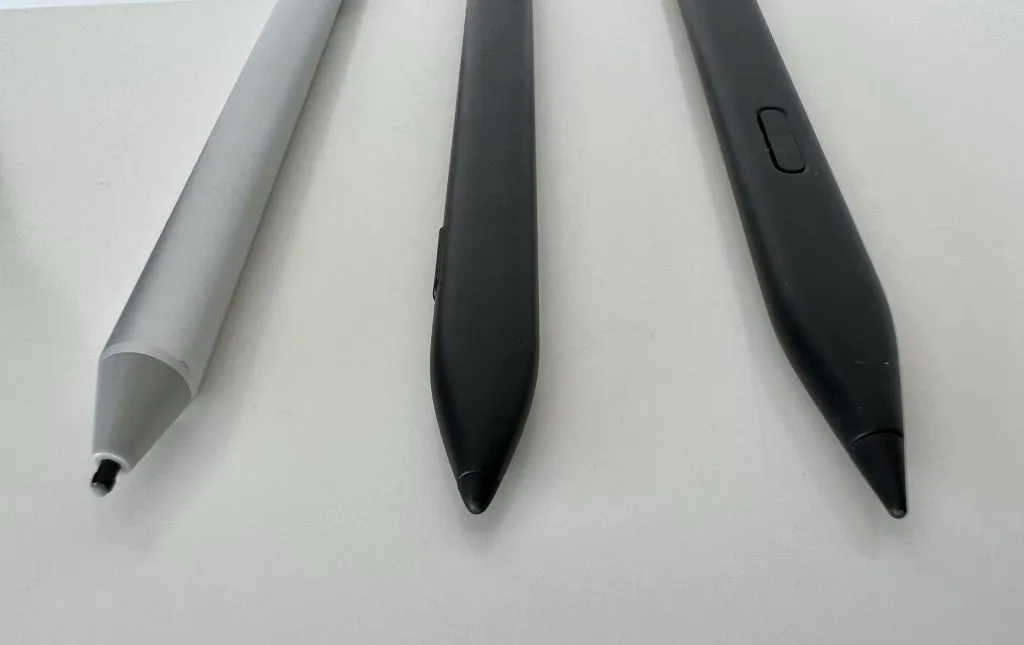
Trước khi đi vào các thao tác kỹ thuật, người dùng cần xác định rõ phiên bản bút mình đang sở hữu vì cơ chế cấp nguồn của chúng hoàn toàn khác biệt. Dòng Surface Slim Pen (thế hệ 1 và 2) với thiết kế dẹt đặc trưng được trang bị pin Lithium-ion tích hợp bên trong và nạp năng lượng qua cơ chế sạc không dây. Ngược lại, các dòng Surface Pen cổ điển (thiết kế hình trụ tròn) sử dụng nguồn năng lượng từ viên pin AAAA có thể tháo rời. Việc hiểu rõ phần cứng này sẽ giúp bạn có phương án xử lý đúng đắn khi bút báo pin yếu.
Phương pháp 1: Kiểm tra thông số qua giao thức Bluetooth
Đây là cách thức chính thống và phổ biến nhất để nắm bắt chính xác phần trăm pin còn lại trên hệ điều hành Windows. Điều kiện tiên quyết là bút của bạn phải đang trong trạng thái được ghép đôi (Paired) ổn định với thiết bị Surface.
Trên giao diện Windows 11:
-
Truy cập vào Settings (Cài đặt) > Chọn Bluetooth & devices.
-
Nhìn vào danh sách thiết bị ở khung bên phải.
-
Tìm tên bút của bạn (ví dụ: Surface Slim Pen 2). Mức pin (ví dụ: 75%) sẽ hiển thị ngay bên cạnh biểu tượng cây bút.
Trên giao diện Windows 10:
-
Vào Settings > Devices.
-
Chọn tab Bluetooth & other devices.
-
Tại mục Mouse, keyboard, & pen, bạn sẽ thấy tên bút và mức pin hiện tại (biểu thị bằng thanh pin xanh).
Phương pháp 2: Sử dụng ứng dụng Surface chuyên dụng
Nếu bạn cần một cái nhìn sâu hơn về thiết bị của mình, ứng dụng Surface App (được cài đặt sẵn trên máy) là công cụ quản lý toàn diện nhất. Không chỉ dừng lại ở việc hiển thị mức pin hiện tại, ứng dụng này còn cung cấp các thông tin kỹ thuật quan trọng như số Serial của bút, phiên bản Firmware hiện tại và cho phép tùy chỉnh độ nhạy lực nhấn.
-
Nhấn phím Windows, gõ từ khóa “Surface” và mở ứng dụng có biểu tượng logo Microsoft Surface.
-
Trong giao diện ứng dụng, tìm và chọn mục Pen (biểu tượng cây bút).
-
Quan sát phần Battery Level.
- Nếu bạn đang dùng Slim Pen 2 và đặt nó trong khay sạc của bàn phím, trạng thái sẽ hiển thị là “Charging” (Đang sạc).
Phương pháp 3: Nhìn đèn báo LED trên thân bút
Trong những tình huống khẩn cấp hoặc khi chưa mở máy tính, đèn báo LED nhỏ trên thân bút chính là “ngôn ngữ” giao tiếp nhanh nhất giữa thiết bị và người dùng.
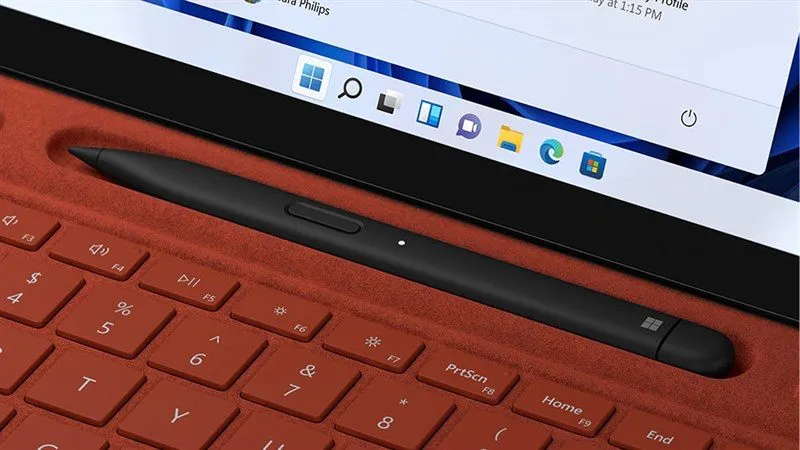
Đối với dòng Surface Slim Pen, đèn tín hiệu này hoạt động khá đa năng. Khi đèn chuyển sang màu trắng nhấp nháy hoặc sáng đứng, nghĩa là bút đang hoạt động bình thường hoặc đang được sạc ổn định. Tuy nhiên, nếu bạn thấy đèn chuyển sang màu vàng cam (Amber), đây là tín hiệu cảnh báo đỏ cho thấy pin đang ở mức rất thấp và cần được đặt vào đế sạc ngay lập tức.
Ngược lại, với dòng Surface Pen dùng pin AAAA, đèn báo thường chỉ xuất hiện khi bạn thực hiện thao tác ghép nối hoặc khi pin sắp cạn kiệt. Để kiểm tra thủ công, bạn có thể nhấn và giữ nút tẩy trên đỉnh bút khoảng 5 đến 7 giây. Nếu đèn LED nhấp nháy màu đỏ, đó là lúc bạn cần chuẩn bị một viên pin mới để thay thế.
Hướng dẫn sạc và thay pin khi cạn năng lượng
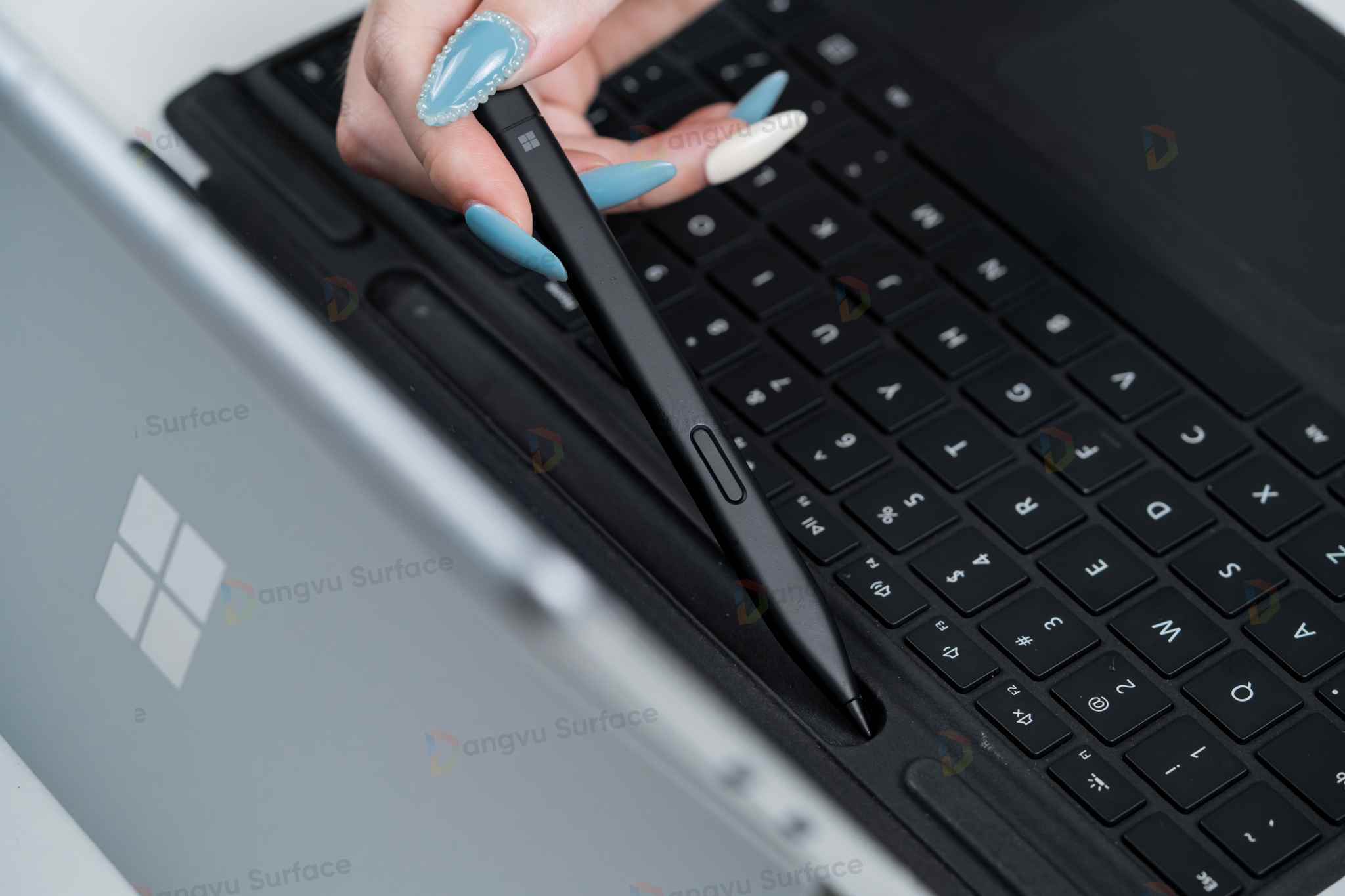
Khi đã xác định được bút cạn kiệt năng lượng, quy trình xử lý sẽ phụ thuộc vào loại bút bạn đang dùng. Với Surface Slim Pen, thao tác đơn giản là đặt bút vào các vị trí sạc không dây tích hợp như khe chứa trên bàn phím Surface Pro Signature, cạnh dưới của Surface Laptop Studio hoặc đế sạc rời chính hãng.
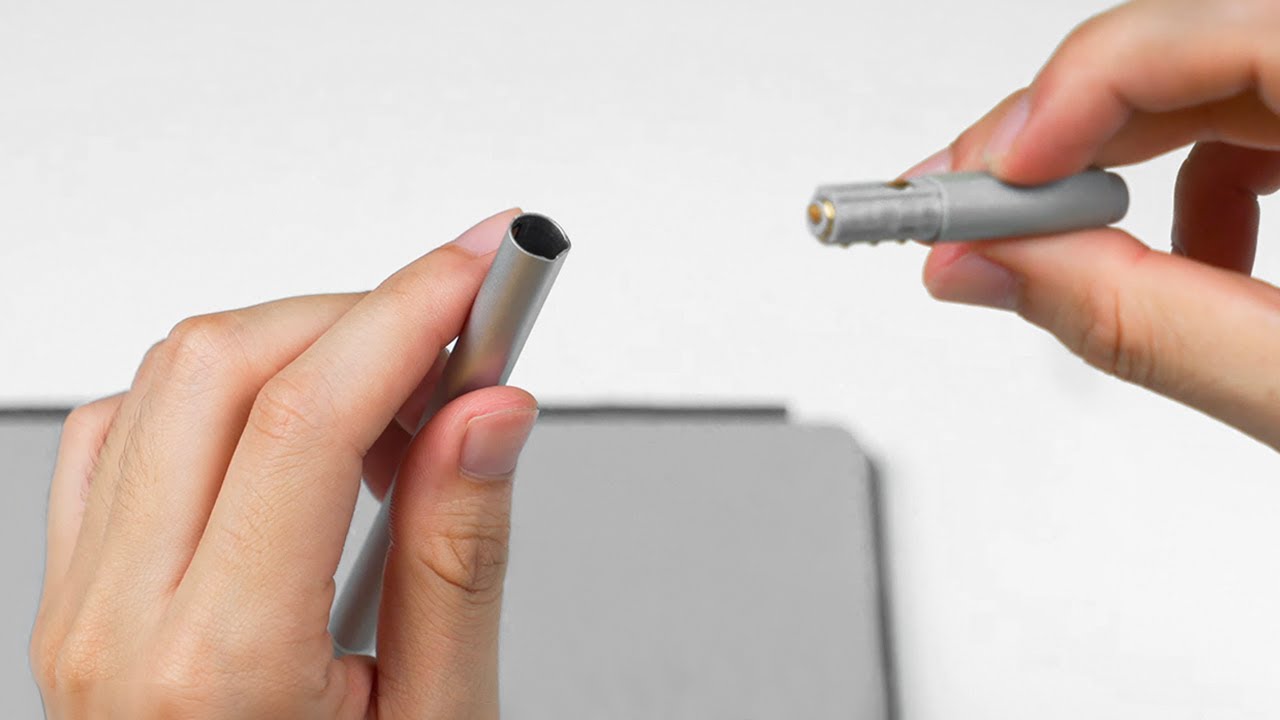
Đối với Surface Pen cổ điển, việc thay pin đòi hỏi một chút khéo léo. Bạn cần xoay nhẹ phần đuôi bút ngược chiều kim đồng hồ để mở khóa lẫy an toàn, sau đó rút nắp bút ra để lộ khoang pin. Hãy loại bỏ viên pin cũ và thay thế bằng pin AAAA mới, lưu ý quan trọng là phải hướng cực dương (+) về phía đầu ngòi bút để đảm bảo mạch điện hoạt động chính xác.
Khắc phục các sự cố hiển thị pin thường gặp
Một hiện tượng phổ biến mà người dùng hay gặp phải là trong phần Cài đặt hiển thị “Paired” nhưng lại không hiện thông số phần trăm pin. Nguyên nhân chủ yếu đến từ cơ chế tiết kiệm năng lượng thông minh của Surface Pen: bút sẽ tự động chuyển sang chế độ ngủ (Sleep) khi không sử dụng. Để khắc phục, bạn chỉ cần cầm bút lên và nhấn nút tẩy một lần để “đánh thức” thiết bị, hệ thống sẽ cập nhật lại dữ liệu pin sau vài giây.
Trường hợp bút vẫn viết được nhưng không thể kiểm tra pin trên máy, khả năng cao là kết nối Bluetooth đã bị gián đoạn. Lúc này, giải pháp triệt để nhất là xóa thiết bị cũ trong cài đặt và thực hiện ghép nối lại từ đầu bằng cách nhấn giữ nút tẩy cho đến khi đèn LED nhấp nháy.
Lời kết
Việc duy trì thói quen kiểm tra dung lượng pin Surface Pen tuy nhỏ nhưng sẽ giúp bạn duy trì mạch làm việc chuyên nghiệp và không bị gián đoạn. Một chiếc bút đầy năng lượng sẽ là người bạn đồng hành tin cậy trong mọi cuộc họp hay những phút giây thăng hoa sáng tạo.
Nếu bạn đang gặp vấn đề về pin không thể khắc phục, hoặc cần tìm mua những viên pin AAAA chính hãng chất lượng cao để đảm bảo tuổi thọ cho bút, đừng ngần ngại ghé thăm Đăng Vũ Surface. Chúng tôi cung cấp hệ sinh thái phụ kiện Surface chính hãng đầy đủ nhất với mức giá và chế độ bảo hành uy tín hàng đầu.
Xem thêm bài viết:
- Hướng dẫn sử dụng chi tiết Surface Pen – Surface chính hãng
-
Hướng dẫn tùy chỉnh lệnh đầu bút Surface Pen trên Surface (Windows 11)
