





 Trang chủ
 Danh mục
 Cửa hàng
 Smember
 Xem thêm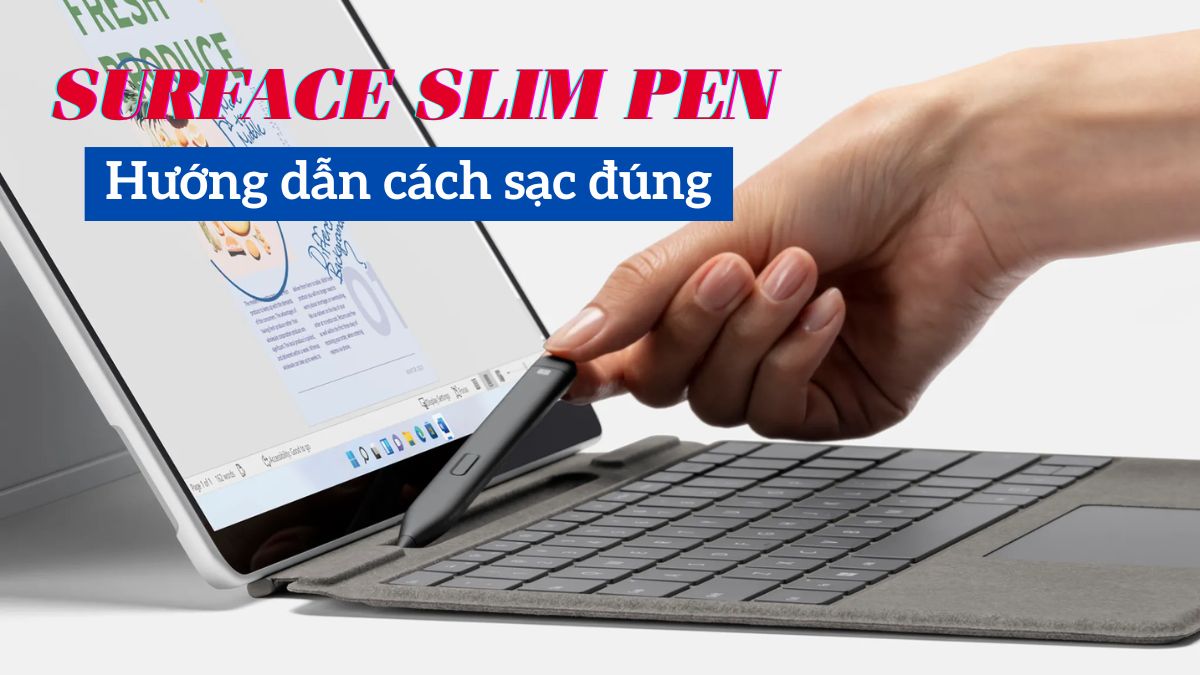

Khác biệt hoàn toàn so với những thế hệ Surface Pen truyền thống sử dụng pin AAAA rời rạc, dòng Surface Slim Pen (bao gồm cả phiên bản 1 và 2) đánh dấu một bước ngoạn mục của Microsoft trong việc tối ưu hóa trải nghiệm người dùng. Với việc tích hợp viên pin Lithium-ion có thể sạc lại, người dùng giờ đây không còn phải lo lắng về việc thay pin định kỳ hay xả rác thải điện tử ra môi trường. Tuy nhiên, thiết kế nguyên khối siêu mỏng và không hề có cổng cắm vật lý đôi khi lại gây lúng túng cho những người lần đầu sở hữu, đặt ra câu hỏi lớn về việc làm thế nào để nạp năng lượng cho thiết bị này.
Cơ chế sạc không dây và những nguyên tắc vàng
Thực tế, Surface Slim Pen sử dụng công nghệ sạc không dây thông qua các điểm tiếp xúc từ tính thông minh. Để quá trình sạc diễn ra suôn sẻ, người dùng cần nắm vững quy tắc đặt bút đúng chiều, cụ thể là mặt có nút bấm chức năng phải luôn hướng ra phía ngoài. Ngay khi tiếp xúc đúng khớp nam châm, đèn tín hiệu LED trên thân bút sẽ sáng lên để báo hiệu dòng điện đang được nạp vào và sẽ tự động tắt đi khi pin đã đầy. Một lưu ý quan trọng mà bạn không thể bỏ qua là thiết bị chủ như Laptop hay bàn phím dùng để sạc bắt buộc phải đang ở trạng thái bật nguồn hoặc đang được cắm sạc thì quá trình truyền tải năng lượng mới có thể diễn ra.
Vị trí sạc tích hợp trên hệ sinh thái Surface
Tùy thuộc vào dòng máy Surface bạn đang sử dụng, vị trí sạc sẽ được bố trí khác nhau để tối ưu hóa trải nghiệm người dùng. Dưới đây là các phương thức sạc chính:
Sạc trên Surface Laptop Studio
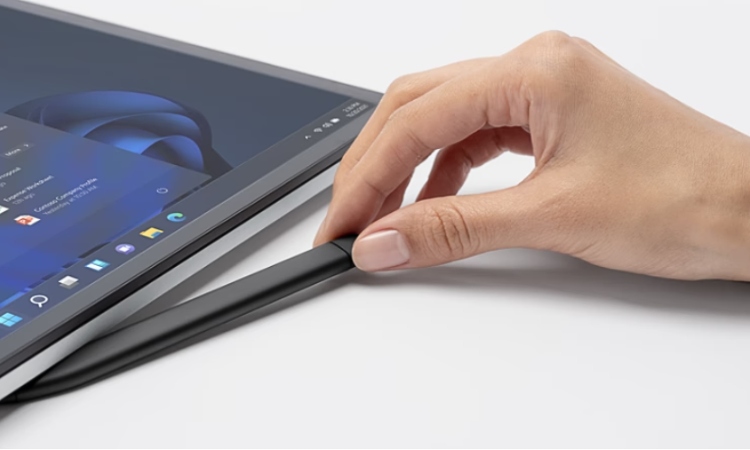
Đối với dòng máy trạm di động Surface Laptop Studio, vị trí sạc được tích hợp cực kỳ tinh tế.
-
Vị trí: Khu vực từ tính nằm ngay bên dưới cạnh trước của bàn phím.
-
Cách thực hiện: Bạn chỉ cần đưa bút lại gần khu vực này, nam châm sẽ tự động hút bút vào đúng vị trí và bắt đầu sạc. Đây cũng là nơi lý tưởng để cất giữ bút khi không sử dụng.
Sạc trên bàn phím Surface Pro (Type Cover)
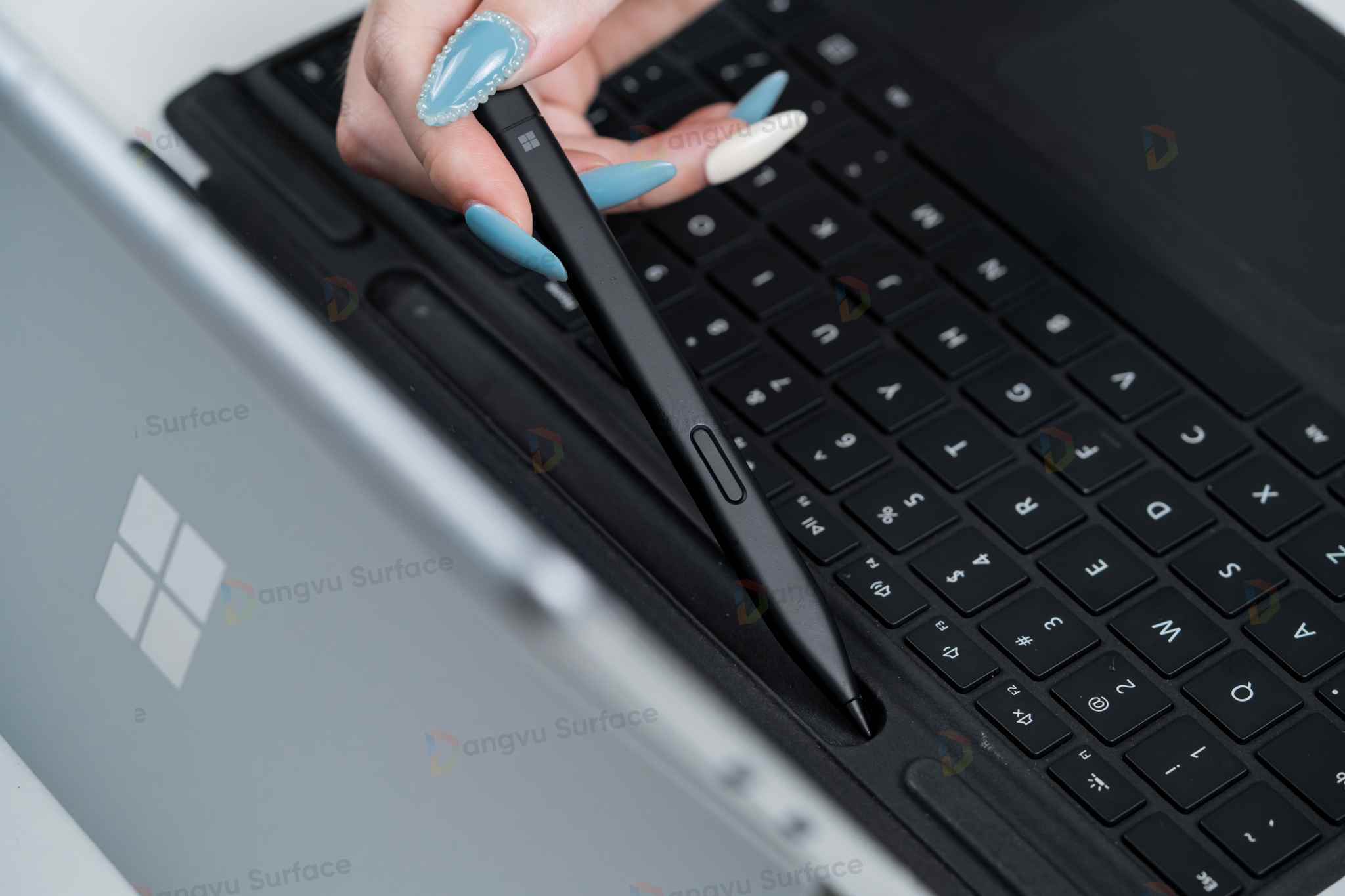
Đây là cách sạc phổ biến nhất dành cho người dùng Surface Pro 8, Pro 9, Pro 10, Pro 11 hay Pro X.
-
Vị trí: Khay chứa bút (Storage Tray) nằm ẩn ở phần trên cùng của bàn phím (khu vực tiếp giáp với màn hình khi gập lên).
-
Các loại bàn phím tương thích:
-
Surface Pro Flex Keyboard (Bàn phím Flex).
-
Surface Pro Signature Keyboard (Bàn phím Signature).
-
Surface Pro Keyboard with pen storage (Bàn phím có khe bút).
-
Sạc trên Surface Duo 2
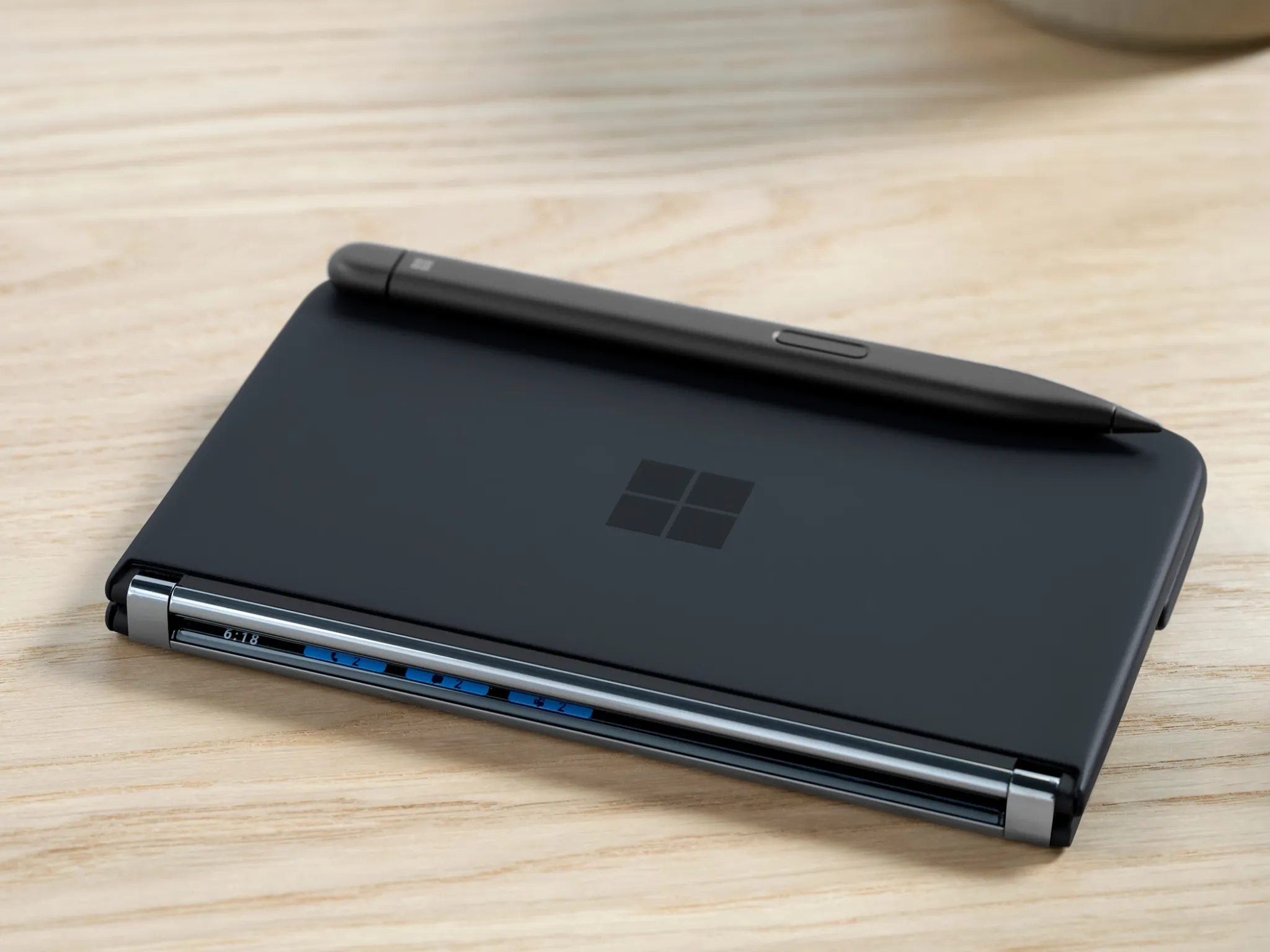
Nếu bạn sở hữu chiếc điện thoại màn hình kép độc đáo này, bạn cần trang bị thêm phụ kiện Surface Duo 2 Pen Cover.
-
Cách thực hiện: Sau khi lắp ốp lưng Pen Cover, bạn chỉ cần đặt Surface Slim Pen 2 lên cạnh của thiết bị để nam châm hút và sạc tự động.
Sử dụng Đế sạc rời (Surface Slim Pen Charger)
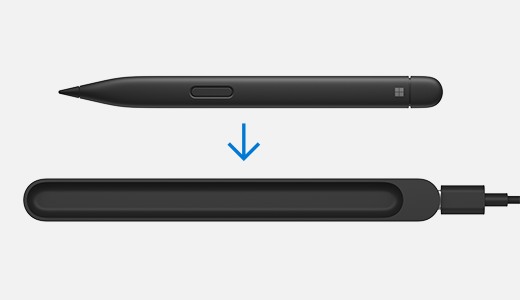
Nếu bạn đang sử dụng các thiết bị Surface đời cũ (như Surface Laptop 4, Surface Pro 7…) không có khe sạc tích hợp, hoặc muốn sạc bút độc lập, đế sạc rời là giải pháp bắt buộc.
-
Cách thực hiện: Kết nối đế sạc với nguồn điện qua cổng USB-A, sau đó đặt bút vào lòng đế sạc để nạp năng lượng.
Giải pháp cho các thiết bị đời cũ
Nếu bạn đang sở hữu các dòng máy Surface đời trước chưa có khe sạc tích hợp hoặc muốn sạc bút một cách độc lập, Microsoft cung cấp giải pháp thông qua Đế sạc rời (Surface Slim Pen Charger). Thiết bị này hoạt động như một dock sạc độc lập, kết nối với nguồn điện qua cổng USB-A và cho phép bạn sạc bút mọi lúc mọi nơi mà không phụ thuộc vào máy tính.
Tối ưu hóa tuổi thọ pin và bảo quản
Với khả năng hoạt động liên tục lên đến 15 giờ chỉ sau một lần sạc đầy, Surface Slim Pen dư sức đáp ứng nhu cầu làm việc cường độ cao trong suốt một ngày dài. Để duy trì hiệu suất này bền bỉ theo thời gian, các chuyên gia khuyên rằng bạn nên hình thành thói quen cất bút vào đúng khe sạc tích hợp ngay sau khi sử dụng. Hành động nhỏ này không chỉ giúp tránh thất lạc một phụ kiện nhỏ nhẹ và đắt tiền, mà còn đảm bảo chiếc bút của bạn luôn ở trạng thái 100% pin, sẵn sàng cho mọi ý tưởng sáng tạo bất chợt.

Nếu bạn đang tìm kiếm những phụ kiện chính hãng để hoàn thiện trải nghiệm Surface của mình, từ bàn phím Signature tích hợp sạc đến các dòng bút Slim Pen mới nhất, hãy ghé thăm Đăng Vũ Surface. Chúng tôi cam kết mang đến những sản phẩm chất lượng nhất cùng chế độ hậu mãi uy tín để đồng hành cùng công việc của bạn.
Xem thêm bài viết:
