





 Trang chủ
 Danh mục
 Cửa hàng
 Smember
 Xem thêm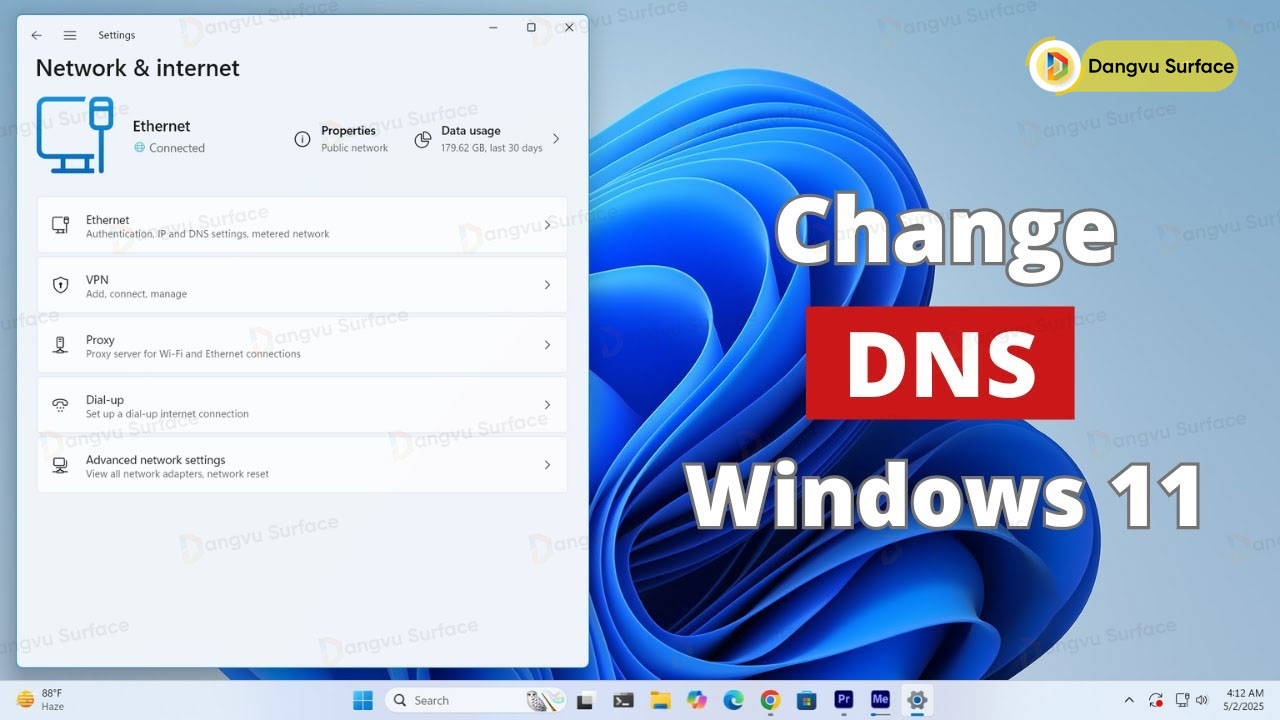

Hầu hết các máy tính và laptop Windows 11 hiện nay thường tự động sử dụng DNS mặc định của nhà cung cấp dịch vụ Internet. Tuy nhiên, DNS mặc định này có thể ảnh hưởng đến tốc độ mạng, bảo mật hoặc chặn quyền truy cập vào một số trang web. Bài viết dưới đây của Đăng Vũ Store sẽ hướng dẫn các bạn cách đổi DNS trên Windows 11 siêu nhanh và dễ làm. Cùng theo dõi nhé!
Xem thêm:
1. Làm thế nào để hiểu DNS?
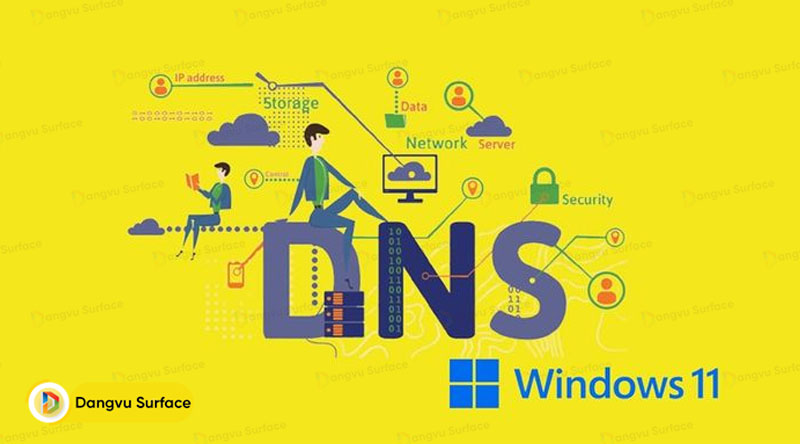
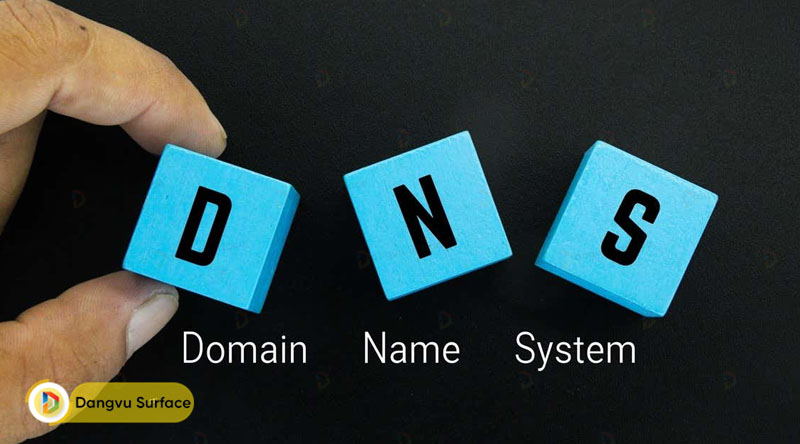
“DNS là gì? hoặc Hiểu DNS là gì? Đây là câu hỏi được rất nhiều người dùng quan tâm hiện nay. Vì vậy DNS là từ viết tắt của Domain Name System hay đơn giản là hệ thống phân giải tên miền. DNS là một hệ thống hoạt động giống như một bản đồ hoặc thư mục cho các trang web trên internet. DNS giúp người dùng nhớ tên thay vì một dãy số phức tạp khi truy cập vào một trang web nào đó.
2. Tại sao bạn nên thay đổi DNS trên Windows 11?
Thông thường, các máy tính và máy tính xách tay Windows 11 thường sử dụng DNS của nhà cung cấp Internet theo mặc định. Tuy nhiên, DNS mặc định này có thể khiến tốc độ mạng chậm và không ổn định, khá bất tiện cho người dùng khi truy cập. Do đó, bạn nên thay đổi DNS mới:
- Sửa một số lỗi DNS ( Máy chủ DNS không phản hồi / Không tìm thấy máy chủ DNS) Không thể kết nối. Từ đó giúp tăng tốc độ truy cập mạng và dữ liệu DNS ổn định
- Tăng tốc độ và thời gian phản hồi giữa máy chủ DNS và máy tính
- Giúp truy cập nhiều trang web hơn mà không bị nghẽn hoặc bị chặn
- Tăng cường bảo mật máy tính, bảo vệ thông tin người dùng

3. Một số DNS tốc độ cao, an toàn mà bạn nên sử dụng
Hiện nay, có rất nhiều máy chủ DNS đáng tin cậy, an toàn và hoàn toàn miễn phí được cung cấp bởi nhiều đơn vị lớn như Google, Cloudflare… Do đó, nếu bạn đổi DNS trên máy tính, laptop cũng không có gì nguy hiểm. Hơn nữa, nó còn giúp bạn lướt Web một cách an toàn và bảo mật. Dưới đây là một số máy chủ DNS uy tín, bảo mật cao mà bạn nên sử dụng:
- Cloudflare: 1.1.1.1 và 1.0.0.1
- Google: 8.8.8.8 và 8.8.4.4
- OpenDNS: 208.67.222.222 và 208.67.220.220
- DNS.Watch: 84.200.69.80 hoặc 84.200.70.40.
4. Hướng dẫn cách đổi DNS trên Windows 11 cực đơn giản
4.1. Cách thay đổi DNS trên Windows 11 với cài đặt
Dưới đây là các bước thay đổi DNS trên Windows 11 thông qua Cài đặt mà bạn có thể áp dụng:
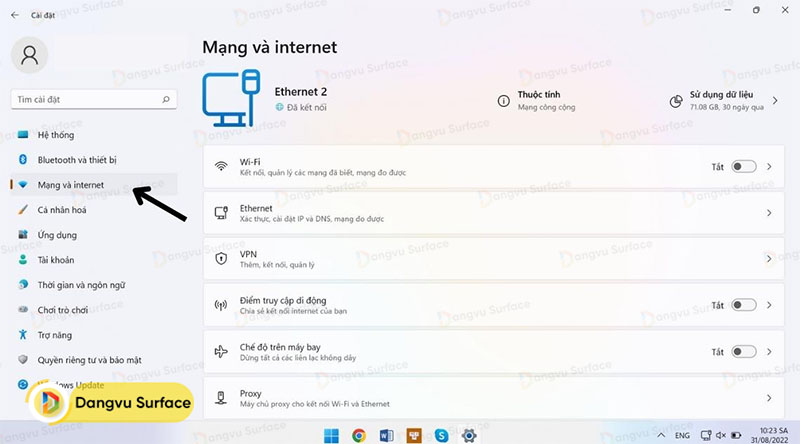
Bước 1: Bấm vào Biểu tượng Windows trên Thanh tác vụ hoặc nhấn tổ hợp Windows + I > Mở phần Cài đặt
Bước 2: Chọn mặt hàng Internet (Mạng & Internet)> chọn mục Ethernet
Bước 3: Chọn mặt hàng Chỉ định máy chủ DNS (Chỉ định máy chủ DNS)> chọn Chỉnh sửa (Chỉnh sửa)
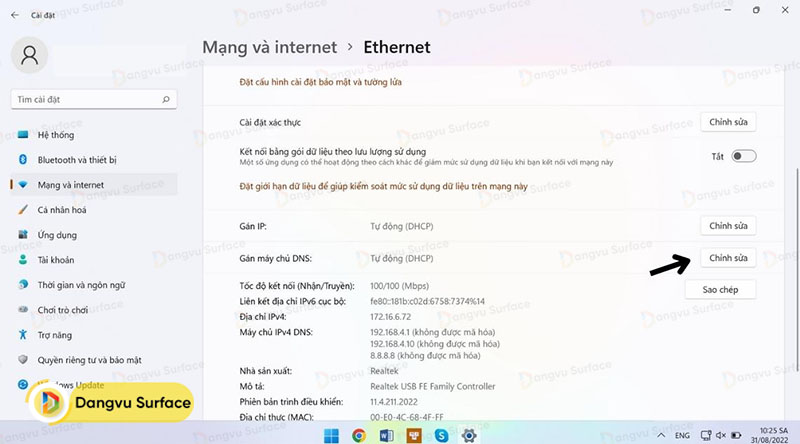
Bước 4: Trong hộp thoại Chỉnh sửa cài đặt DNS ( Edit DNS Server), nhấp vào menu thả xuống> chọn Thủ công ( Manual)
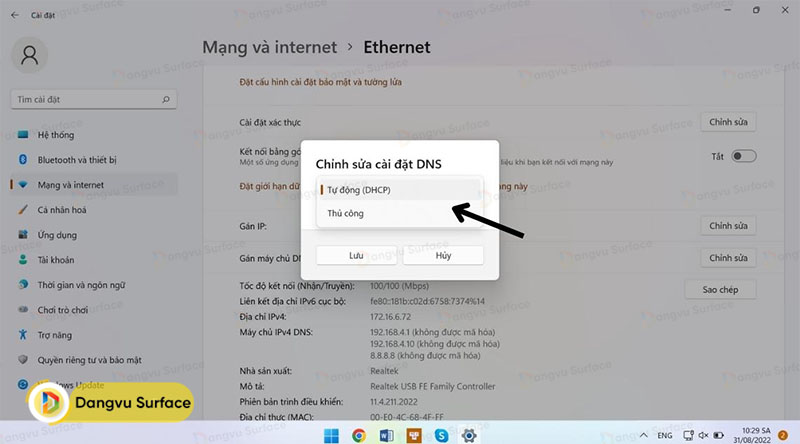
Bước 5: Bật chế độ IPv4 > nhập địa chỉ DNS mới vào DNS ưa thích (DNS ưa thích)> trong hộp Mã hóa DNS ưa thích ( Preferred DNS encryption) bạn chọn để tiếp tục Đã mã hóa ưa thích, được phép không mã hóa (Encrypted preferred, unencrypted allowed) > nhấn Lưu để đặt cài đặt

4.2. Hướng dẫn thay đổi DNS thông qua Control Panel
Bước 1: Bấm vào Biểu tượng Windows trên Thanh tác vụ hoặc nhấn tổ hợp Windows + I > Tìm kiếm Bảng điều khiển (Bảng điều khiển)
Bước 2: Trong cửa sổ Control Panel, nhấp vào mục Mạng và Internet (Trung tâm kết nối và chia sẻ)
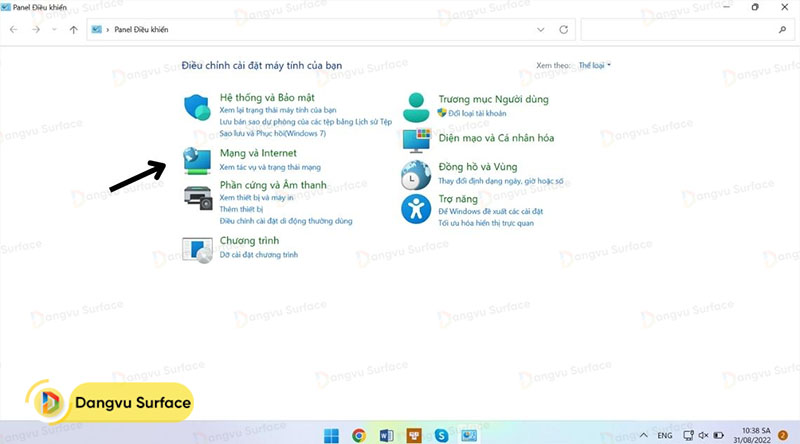
Bước 3: Chọn tiếp theo Thay đổi cấu hình bộ chuyển đổi ở góc trái của bảng điều khiển
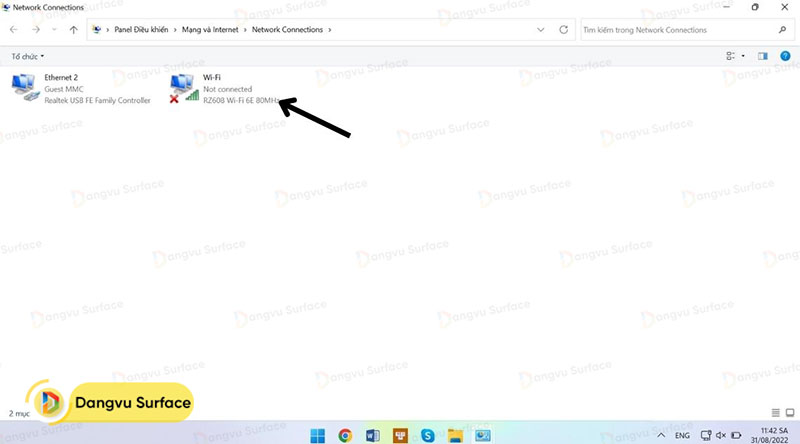
Bước 4: Nhấp chuột phải vào kết nối mạng mong muốn và chọn Đặc tính từ menu.
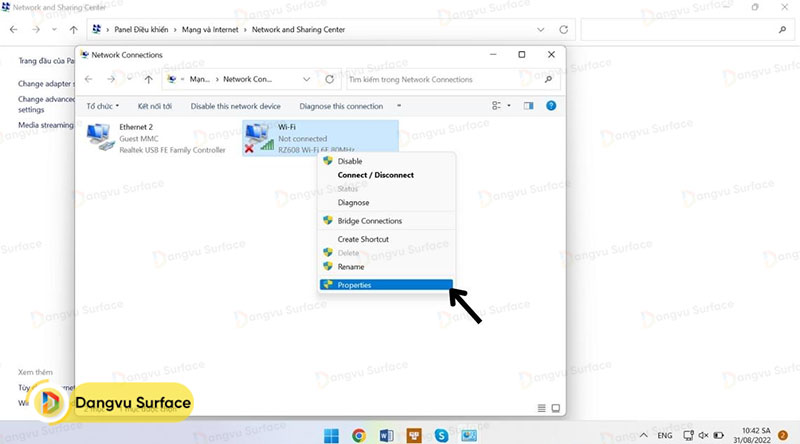
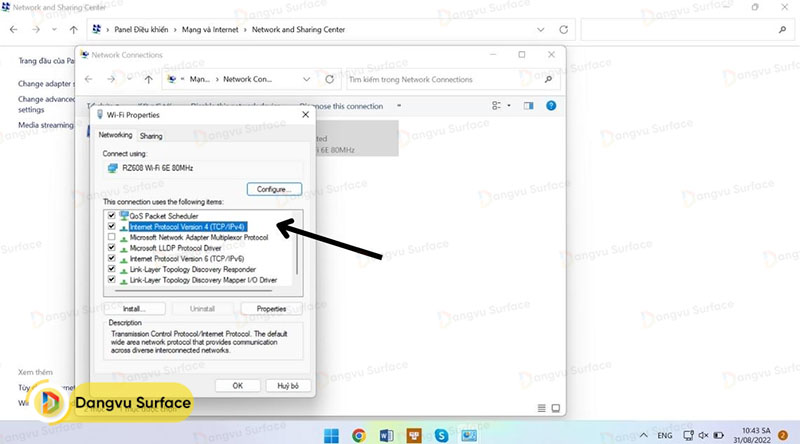
Bước 5: Tìm và nhấp đúp vào tùy chọn Giao thức Internet Phiên bản 4 (TCP / IP4).
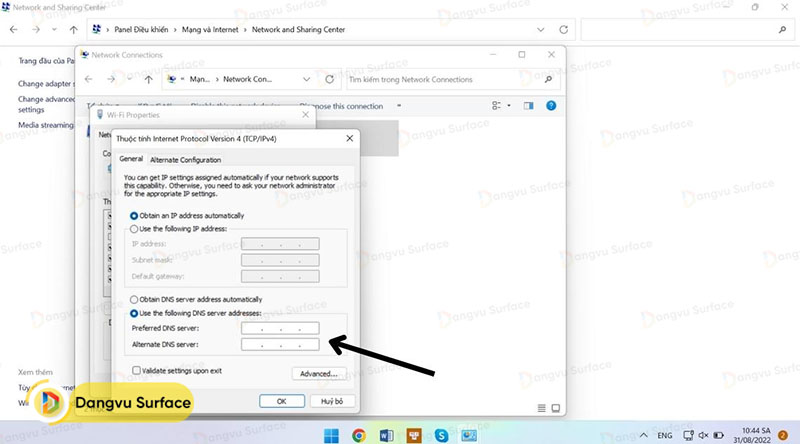
Bước 6: Trong cửa sổ Thuộc tính Giao thức Internet Phiên bản 4 (TCP / IP), tiếp tục nhấp vào Sử dụng các địa chỉ máy chủ DNS sau > nhập địa chỉ DNS mong muốn của bạn Máy chủ DNS ưa thích và Máy chủ DNS thay thế bên dưới> Cuối cùng, nhấp vào OK để lưu các thay đổi.
Bài viết trên của Đăng Vũ Store đã chia sẻ 2 cách đổi DNS trên Windows 11 nhanh chóng và hiệu quả. Hãy thử áp dụng nó ngay bây giờ. Cảm ơn các bạn đã theo dõi bài viết này của Đăng Vũ Store
Tổng hợp: https://dangvu.vn
