





 Trang chủ
 Danh mục
 Cửa hàng
 Smember
 Xem thêm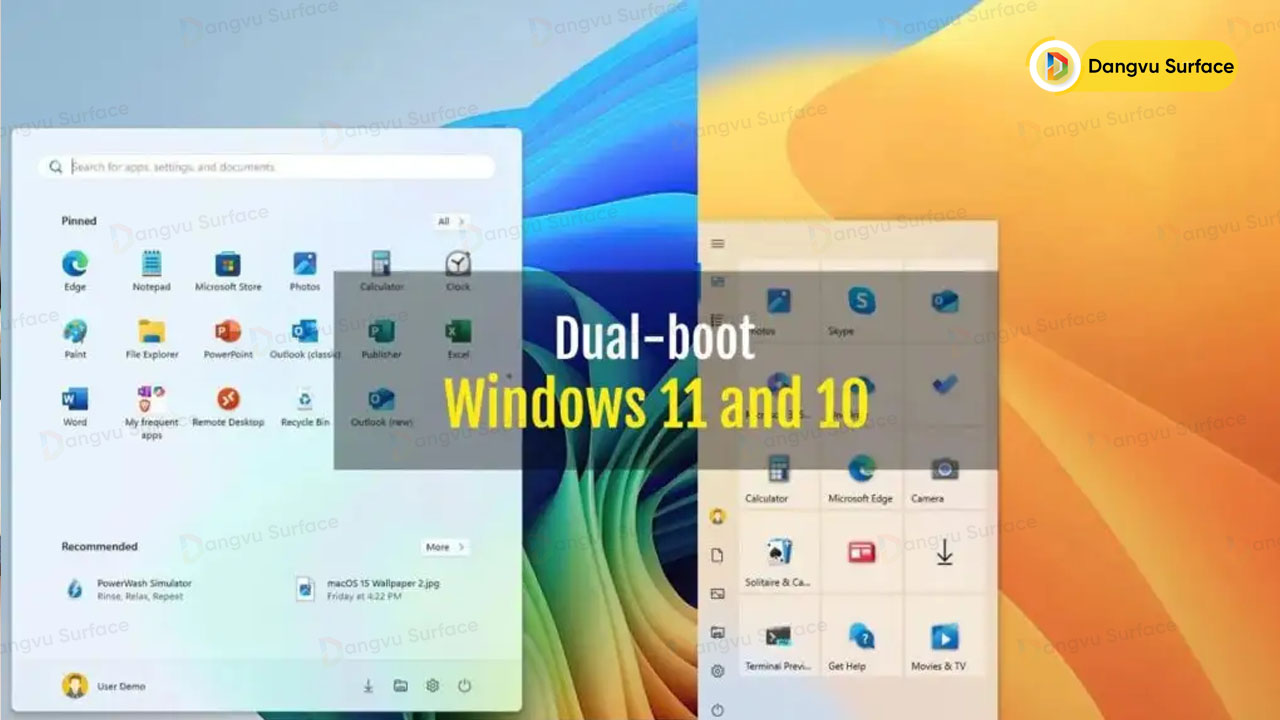

Hướng dẫn cách khởi động kép Windows 10 và Windows 11
Bước 1: Phân vùng hoặc thu nhỏ âm lượng
Trước hết, bạn nên tạo một phân vùng lớn mới hoặc thu nhỏ phân vùng hiện có để thuận tiện trong việc cài đặt Windows 11. Cách thực hiện rất đơn giản. Trên bàn phím máy tính, nhấn tổ hợp Win + R để truy cập hộp thoại Run. Trong hộp tìm kiếm của hộp thoại, gõ cụm từ diskmgmt.msc rồi bấm OK để kích hoạt công cụ Disk Management.
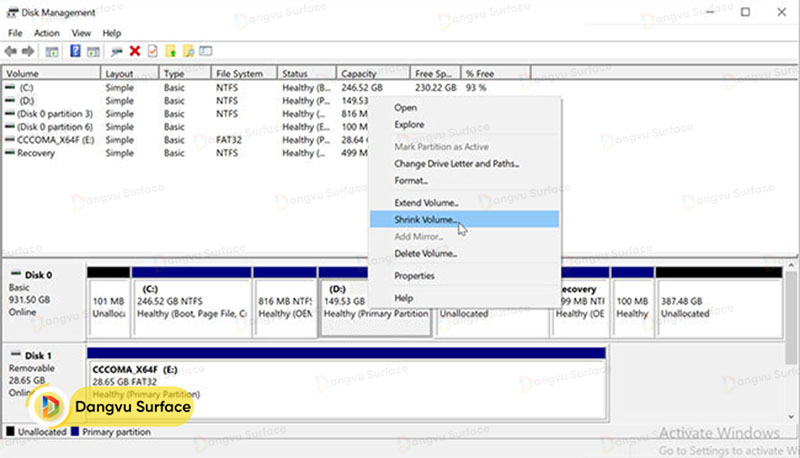
Trong phần Disk, nhấp chuột phải vào ổ đĩa có đủ dung lượng trống và sau đó nhấp vào Shrink Volume.
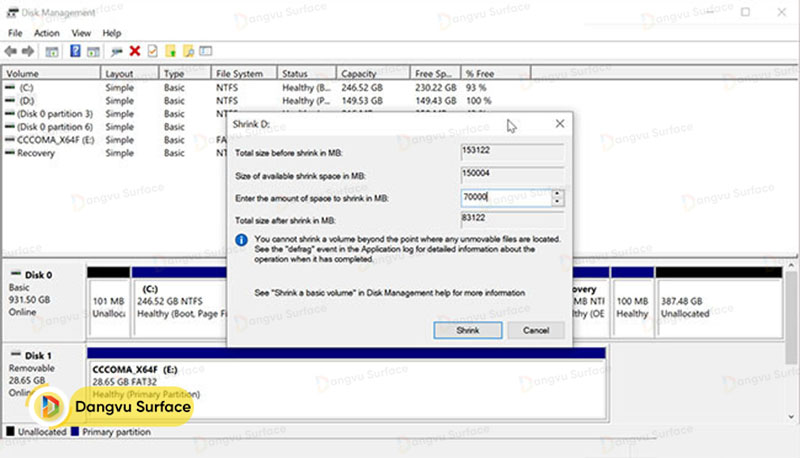
Bạn đợi hộp thoại hiện ra rồi nhập dung lượng muốn thu nhỏ tính bằng MB rồi bấm Shrink.
Bước 2: Tạo một tập mới
Nếu bạn muốn tạo một ổ đĩa mới, trong không gian chưa được phân bổ, hãy nhấp chuột phải và chọn New Simple Volume.
Tại cửa sổ New Simple Volume Wizard, sau đó nhấp vào Tiếp theo. Bạn nhập kích thước của tập mới rồi bấm Tiếp theo. Bạn đánh dấu vào tùy chọn Gán ký tự ổ đĩa sau và chọn Tiếp theo.
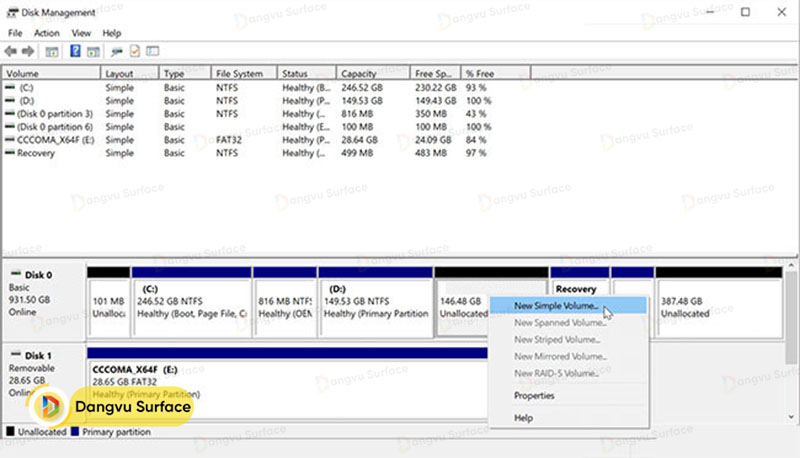
Bạn tiếp tục kiểm tra Định dạng tập này với các cài đặt sau rồi chọn:
Volume Label – Windows 11
Allocation unit size – Default
File System – NTFS
Việc gắn nhãn ổ đĩa này sẽ cho phép người dùng xác định ổ đĩa trong quá trình cài đặt. Bên cạnh đó, nhấp vào tùy chọn Thực hiện định dạng nhanh rồi nhấp vào Kết thúc để tạo phân vùng mới.
Bước 3: Cài đặt Windows 10 với Windows 11
Vui lòng kết nối USB boot Windows và PC. Trong trường hợp người dùng không có USB, bạn có thể mount ảnh ISO trên Windows 11.
Đầu tiên, hãy nhấp chuột phải vào ảnh ISO và chọn Mount. Bây giờ hình ảnh gắn kết sẽ hiển thị dưới dạng ổ đĩa mới trong This PC.
Sau đó, mở USB Boot hoặc ISOn được gắn trong thư mục File Explorer. Bạn truy cập vào thư mục Nguồn rồi chạy tệp setup.exe. Bạn bấm Có khi bạn có Kiểm soát Tài khoản Người dùng.
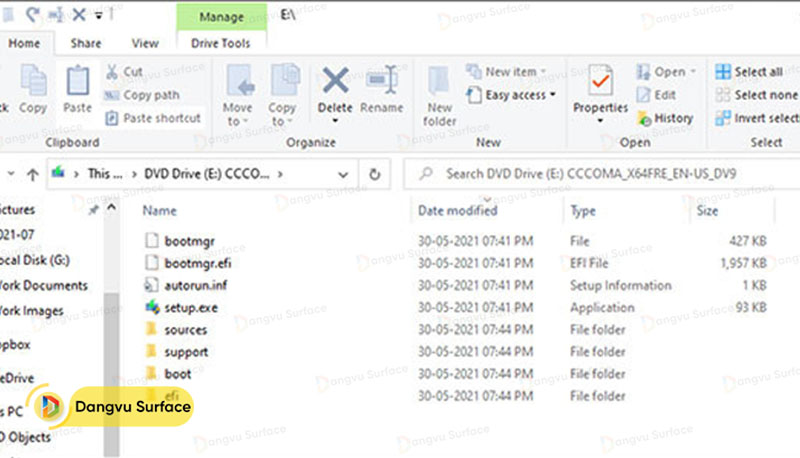
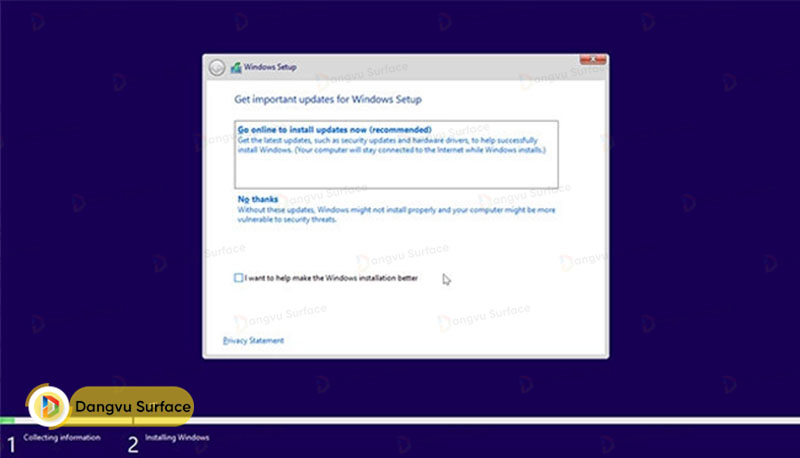
Tại màn hình Cài đặt Windows, chọn Không, cảm ơn để tiếp tục. Tiếp theo, chấp nhận các điều khoản cấp phép hiện hành và thông báo cấp phép và nhấp vào Tiếp theo.
Bạn chọn tùy chọn Custom: Chỉ cài đặt Windows (nâng cao). Tại màn hình Bạn muốn cài đặt Windows ở đâu, nhấp vào ổ đĩa Windows 11 rồi nhấp vào Tiếp theo.
Lúc này, Windows 11 sẽ cài đặt và người dùng cần đợi một lúc cho đến khi máy tính khởi động lại rồi hiển thị Windows Boot Manager. Tại thời điểm này, hãy chọn Thiết lập Windows 10/11 và sau đó tiếp tục thiết lập.
Sau khi thiết lập xong, bạn cần khởi động lại PC của mình để xem các tùy chọn khởi động kép trên Trình quản lý khởi động.
Trên đây là cách khởi động kép Windows 10 và Windows 11 mà bạn cần biết. Hãy lưu lại để tham khảo và áp dụng. Đừng quên theo dõi Đăng Vũ Store để cập nhật nhanh chóng những thông tin hữu ích nhất.
Tổng hợp: https://dangvu.vn
