





 Trang chủ
 Danh mục
 Cửa hàng
 Smember
 Xem thêm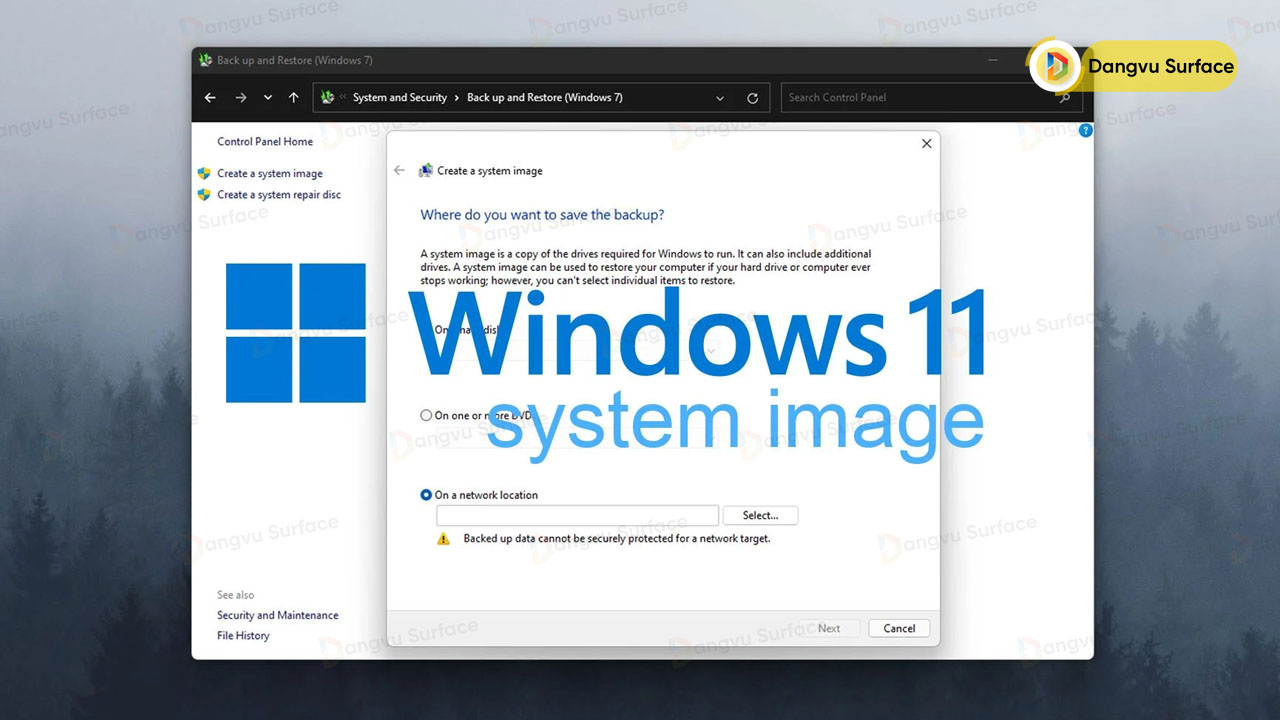

Trên hệ điều hành Windows 11 nếu ổ đĩa của hệ điều hành gặp sự cố, người dùng sẽ phải mất nhiều thời gian để giúp hệ thống trở lại trạng thái hoạt thái hoạt động bình thường. Để tránh tốn thời gian, người dùng có thể sao lưu hình ảnh hệ thống theo hướng dẫn dưới đây.
1. Tổng quan về sao lưu hình ảnh hệ thống
Bản sao lưu Hình ảnh Hệ thống là một bản sao của ổ cứng C chứa các thư mục cài đặt Windows vẫn hoạt động của hệ thống và các ứng dụng đã cài đặt. Các ổ cứng này đã được lưu trữ đông lạnh để sử dụng khi cần thiết.
Nếu ổ đĩa hệ thống có vấn đề, người dùng có thể khôi phục System Image vào ổ đĩa mới sau đó sao lưu và chạy bình thường mà không cần cài đặt ứng dụng hoặc Windows. Tuy nhiên, chắc chắn sẽ có rất nhiều dữ liệu bổ sung mà người dùng không cần trong một bản sao lưu thông thường. Trong trường hợp này, sử dụng System Image sẽ là một lựa chọn hợp lý.

Xem thêm:
2. Hướng dẫn cách tạo bản sao lưu System Image trên hệ điều hành Windows 11
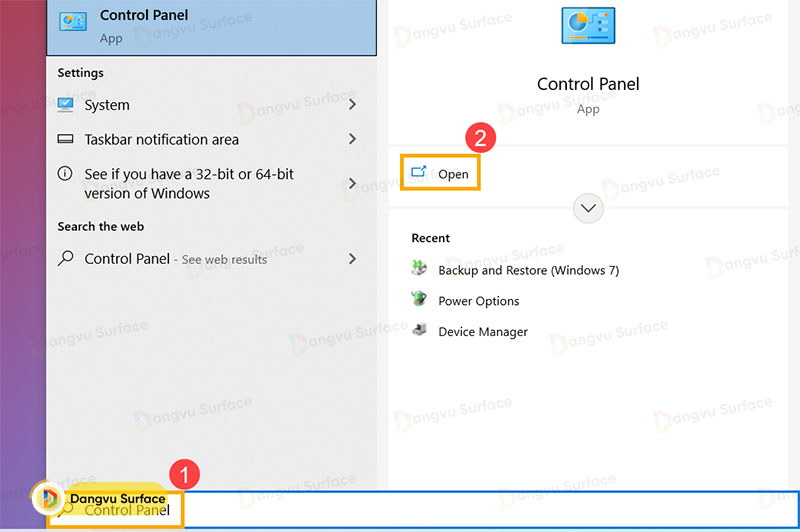
Bạn cần sử dụng công cụ Backup and Restore để tạo bản sao lưu ảnh trên hệ thống. Để khởi chạy công cụ này, trước tiên hãy chuyển đến menu Bắt đầu và sau đó truy cập Bảng điều khiển. Tại kết quả tương ứng bên dưới, nhấp vào biểu tượng Bảng điều khiển.
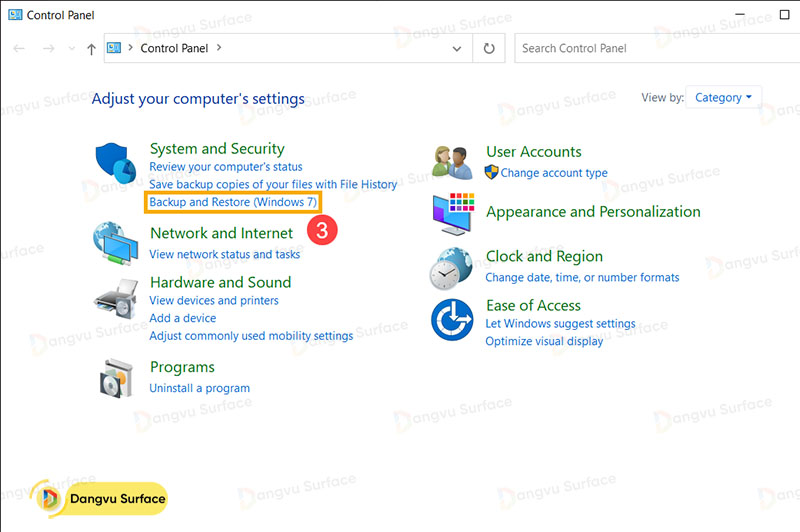
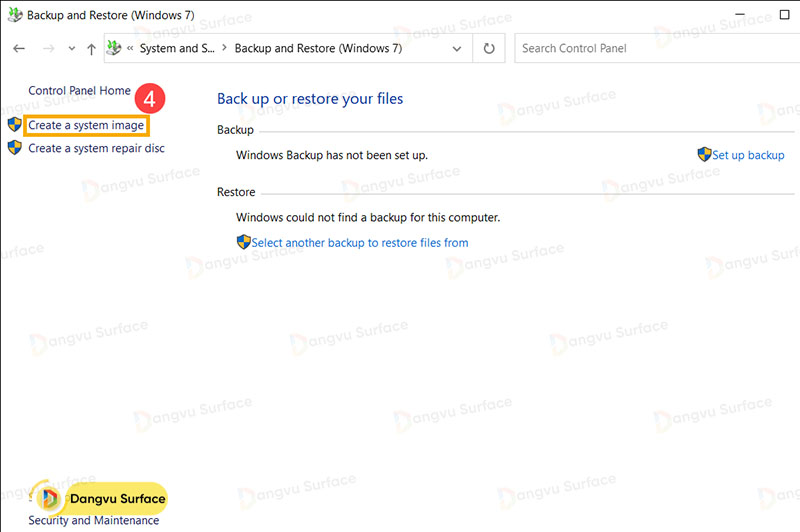
Trong phần Sao lưu và Khôi phục, trong thanh bên, hãy nhấp vào Tạo Hình ảnh Hệ thống.
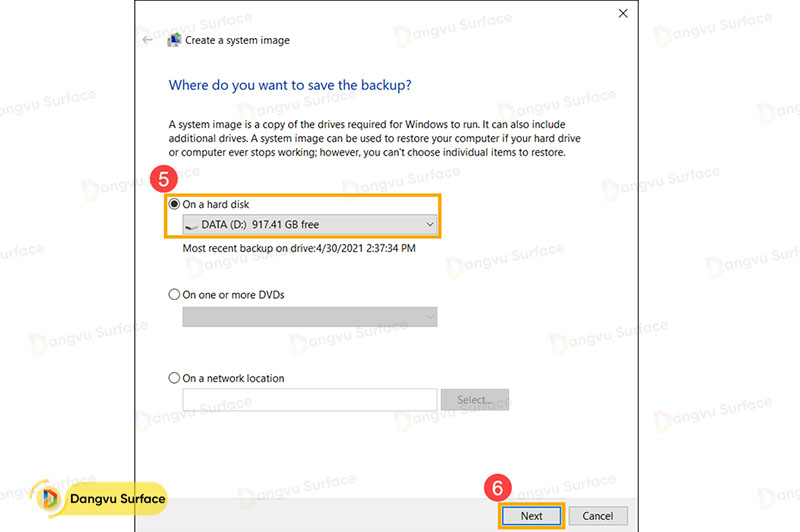
Windows sẽ hỏi người dùng nơi lưu bản sao lưu. Bạn có thể chọn ổ lưu trữ ngoài hoặc ổ cứng cục bộ, mạng hoặc DVD rồi bấm Tiếp theo.
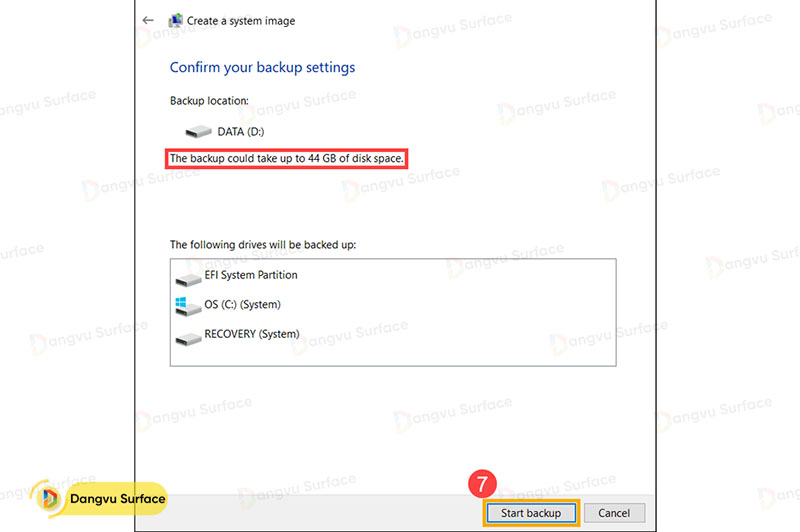
Tổng quan về dữ liệu cần sao lưu hiện ra, bấm Bắt đầu sao lưu.
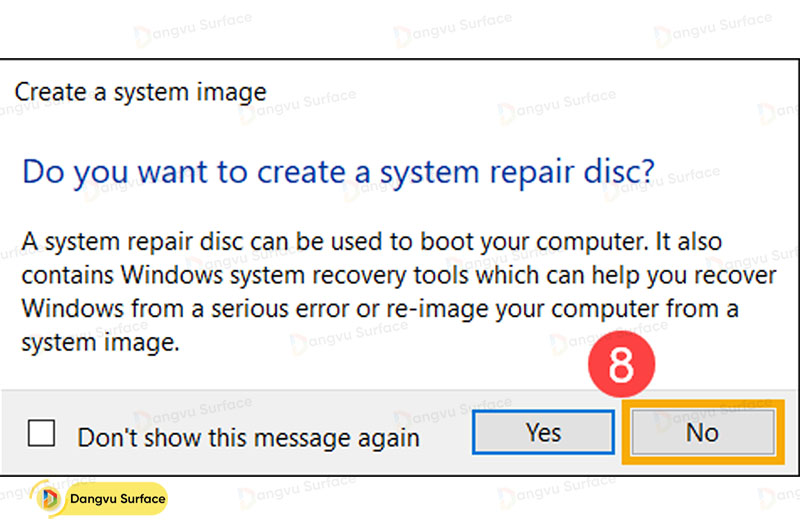
Ngay lập tức hệ thống sẽ tạo quy trình tạo sao lưu. Bạn đợi quá trình này hoàn tất rồi đóng công cụ System Image.
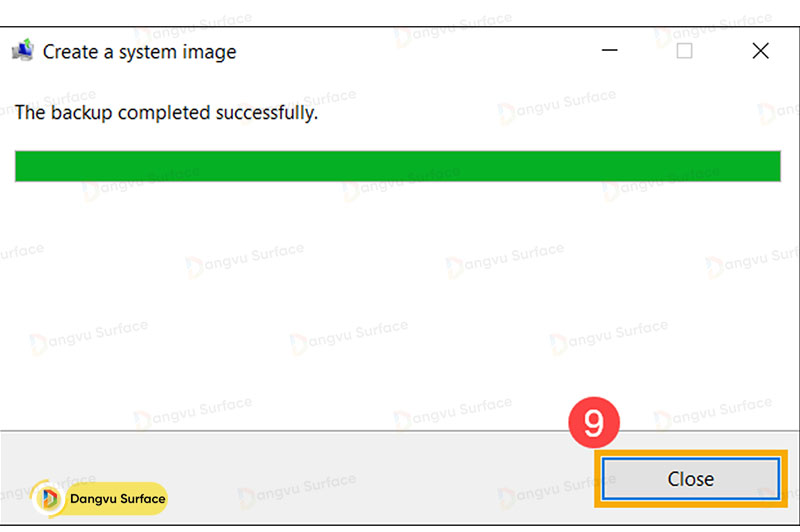
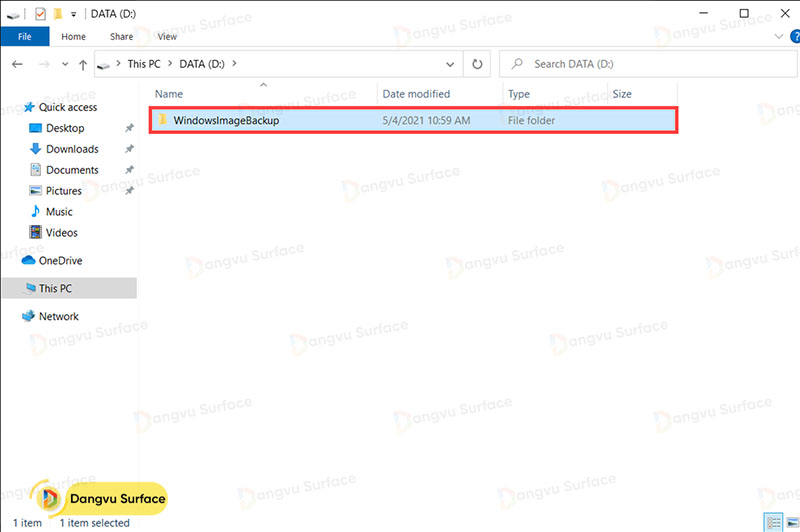
Trên đây là hướng dẫn cách tạo bản sao System Image trên hệ điều hành Windows 11 mà bạn cần biết. Hãy lưu lại để tham khảo và áp dụng. Đừng quên theo dõi Đăng Vũ Store để cập nhật nhanh chóng những thông tin hữu ích nhất.
Tổng hợp: https://dangvu.vn
