





 Trang chủ
 Danh mục
 Cửa hàng
 Smember
 Xem thêm

Ngày, giờ trên máy tính bị sai có thể do chưa được thiết lập lại khi mới cài đặt lại hệ điều hành hoặc do ai đó đã sửa thời gian,… Vậy làm sao để chỉnh đồng hồ trên máy tính nhanh chóng chỉ với vài thao tác đơn giản. Dưới đây Đăng Vũ sẽ chia sẻ đến bạn cách chỉnh đồng hồ dành cho máy tính sử dụng hệ điều hành Windows 11, Windows 10, Windows 7 và Windows XP!
Xem thêm:
-
Hướng dẫn cách Active máy tính Surface Windows 11 khi mới mua
-
Mẹo hay: Cách đổi mật khẩu Wifi đơn giản trên máy tính Windows 11
Hướng dẫn chỉnh đồng hồ trên máy tính Win 11, Win 10, Win 7, Windows XP
Cách chỉnh ngày giờ trên Windows 11
Bước 1: Đầu tiên bạn truy cập vào phần cài đặt của máy tính bằng cách nhấn tổ hợp phím Windows + i.
Bước 2: Chọn tiếp vào mục Giờ & ngôn ngữ (Time & language) > Ngày & giờ (Date & time) để bạn có thể xem những cài đặt về ngày và giờ, cũng từ đó ở giao diện tiếp theo chỉnh thời gian lại cho phù hợp nhé.
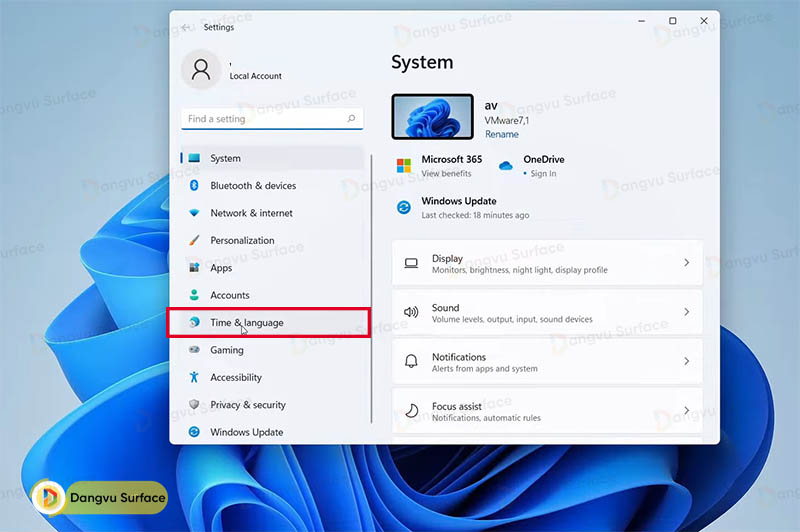
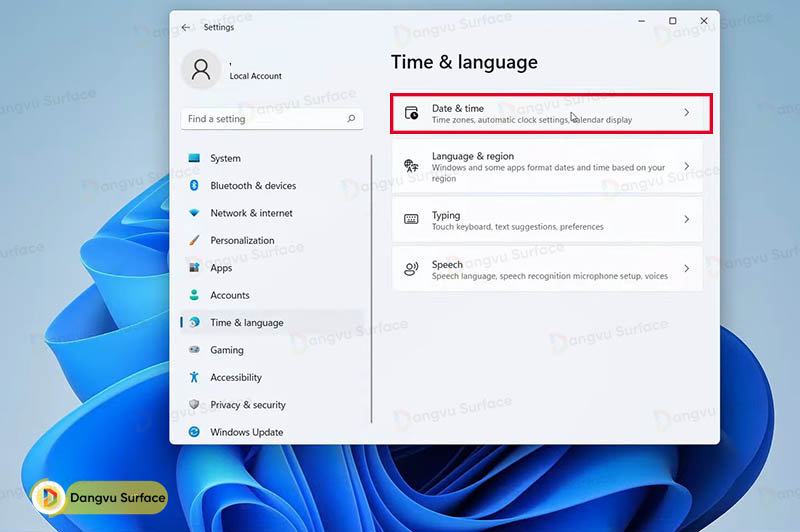
Bước 3: Tại công tắc của mục Đặt giờ tự động (Set Time Automatically) bạn hãy tắt nó đi nhé. Bây giờ nút Thay đổi (Change) ở mục Đặt ngày và giờ theo cách thủ công (Set the date and time manually) đã hoạt động được. Hãy bấm vào Thay đổi tại mục đó nhé.
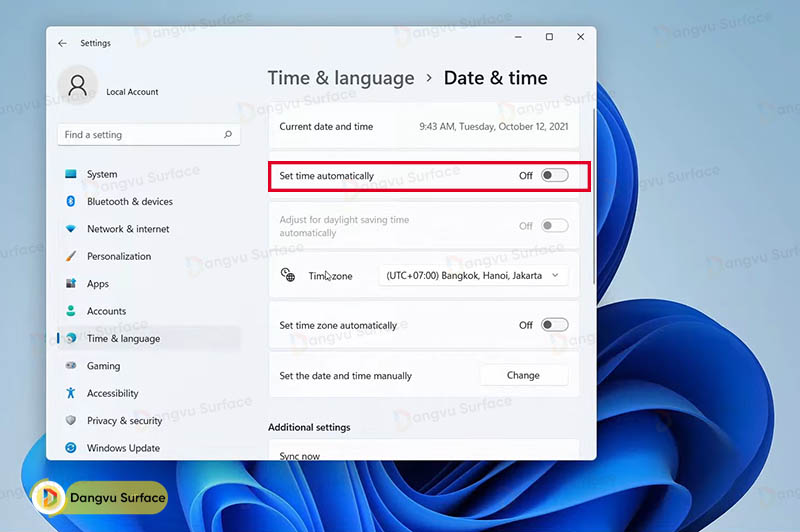
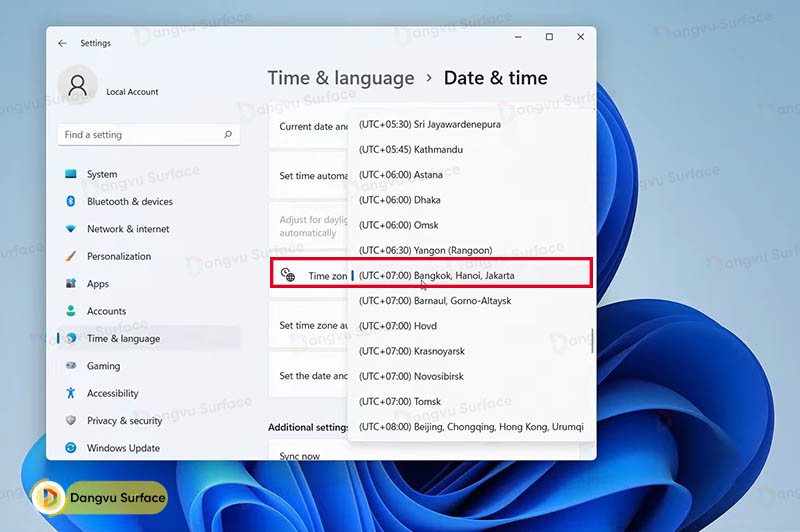
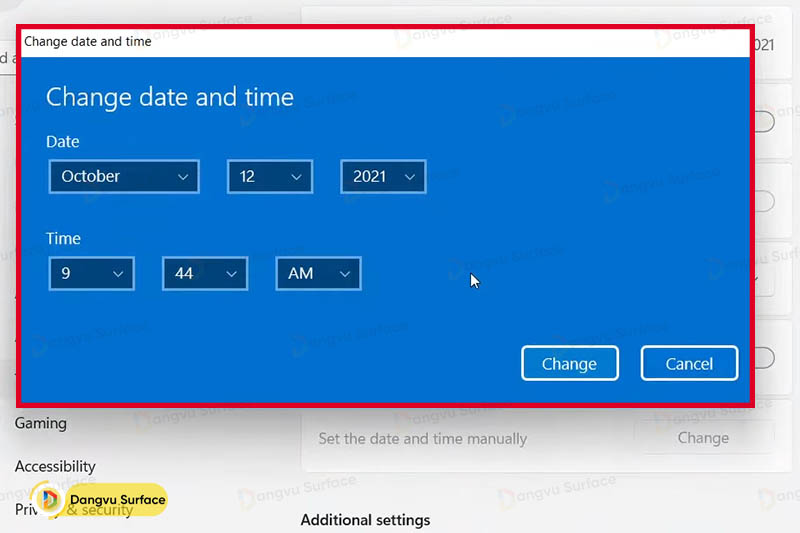
Bước 4: Một bảng thay đổi ngày và giờ sẽ hiện lên cho bạn, việc của bạn chỉ là chỉnh lại thời gian theo ý mình rồi bấm vào Thay đổi là xong thôi.
Chỉnh đồng hồ trên hệ điều hành Windows 10
Để chỉnh thời gian trên máy tính Win10 bạn thực hiện theo các bước dưới đây:
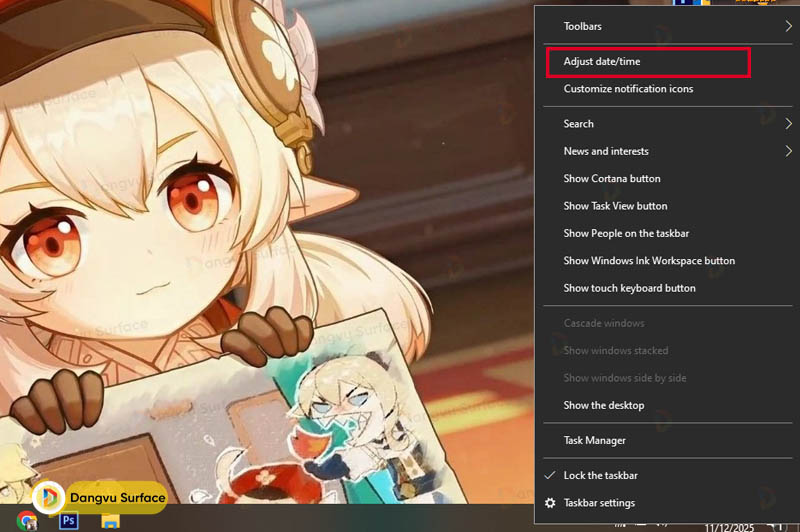
- Bước 1: Nhấp chuột phải vào biểu tượng đồng hồ ở góc phải thanh taskbar của máy tính và bấm chọn Adjust date/time.
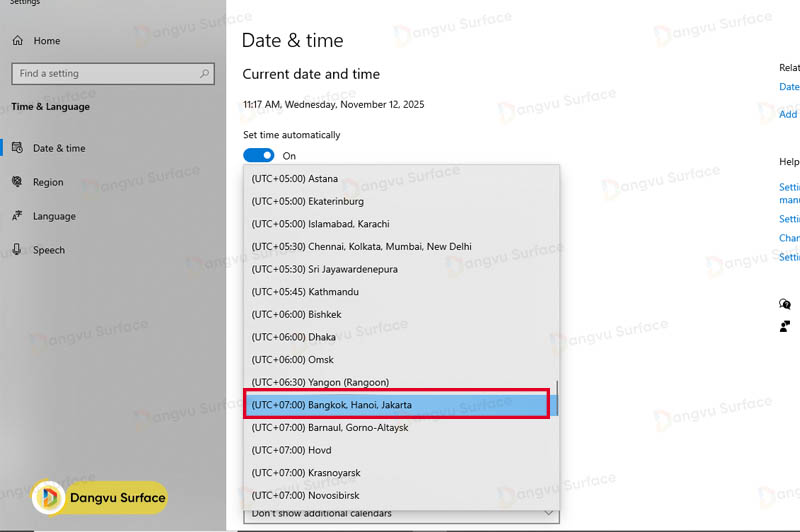
- Bước 2: Truy nhập vào thẻ Date/Time và vào mục Time Zone (múi giờ) sau đó chọn múi giờ UTC + 7.
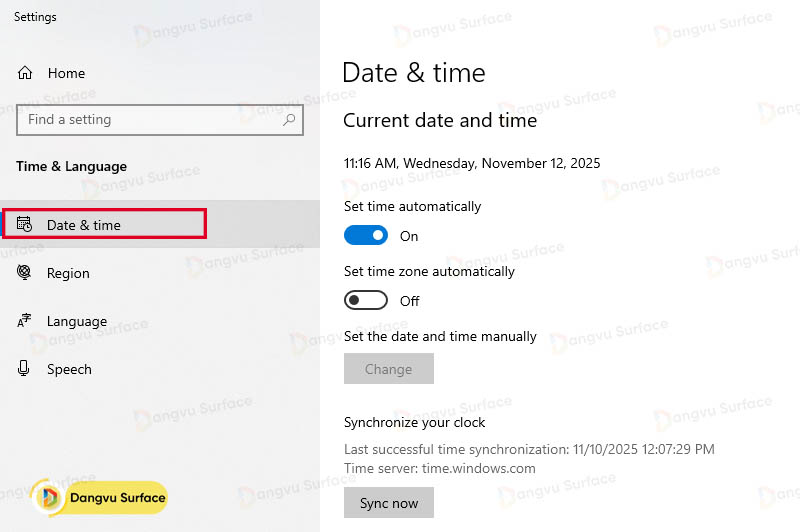
- Bước 3: Tắt tùy chọn đặt thời gian tự động Set time automatically. Nhấn vào nút Change tại mục Set the date and time manually và điều chỉnh giờ, ngày ở bảng Change date anh time hiện lên. Chọn OK sau khi chỉnh thời gian xong.
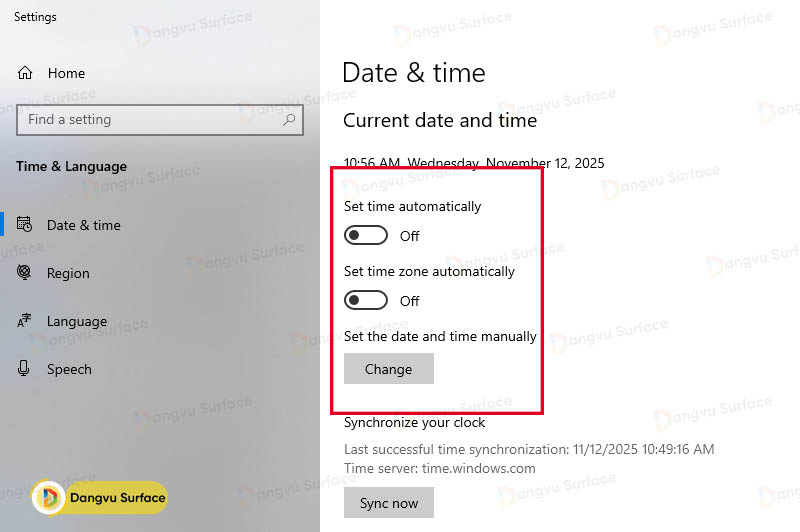
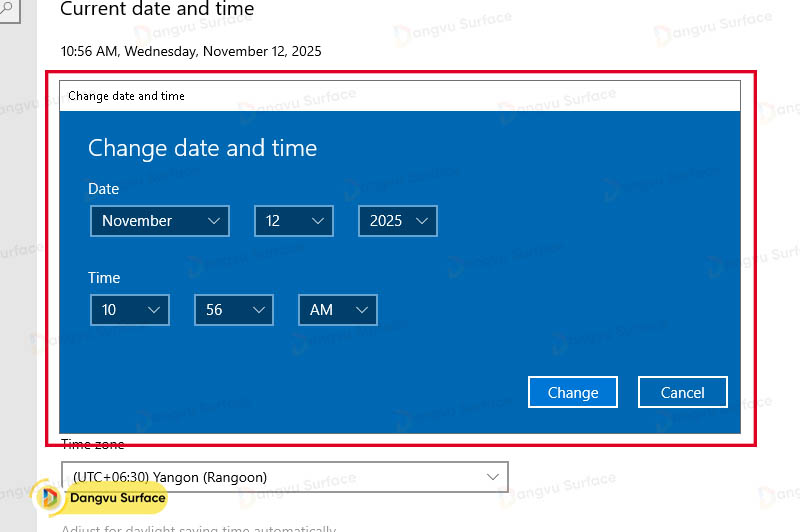
- Bước 4: Để điều chỉnh định dạng hiển thị thời gian theo ý muốn. Bạn nhấn vào mục Region. Sau đó, bạn chọn Change data formats và điều chỉnh tại đây.
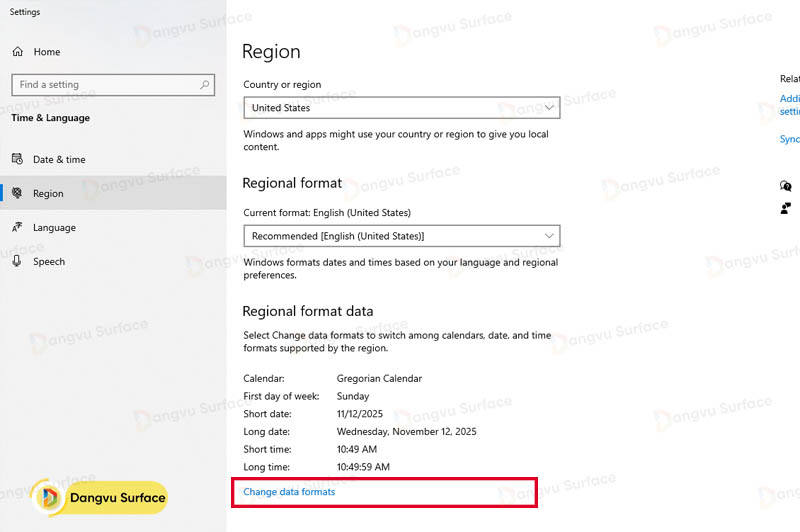
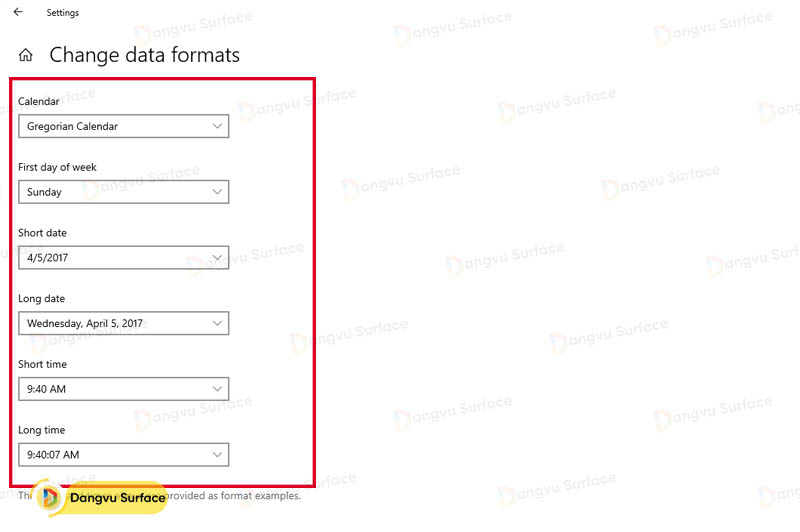
Chỉnh đồng hồ trên hệ điều hành Windows 7
Để điều chỉnh thời gian trên hệ điều hành Windows 7 bạn thực hiện như sau:
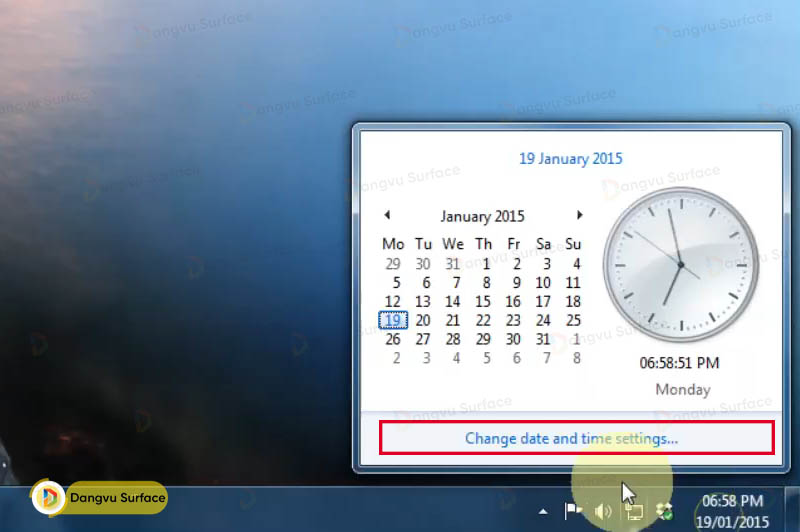
- Bước 1: Tại thanh Taskbar bên phải màn hình nhấn chọn mục Change date and time settings.
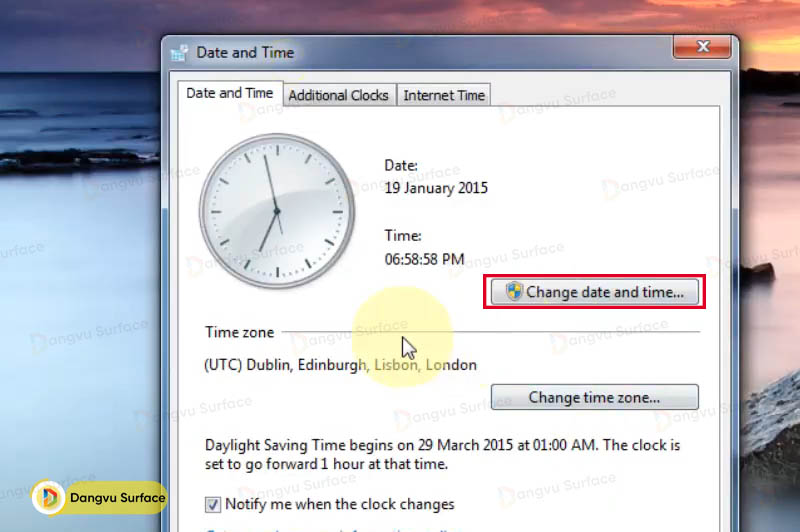
- Bước 2: Trên cửa sổ Date and Time lựa chọn Change date and time để thay đổi ngày giờ trên máy tính.
- Bước 3: Tại cửa sổ Date and Time Settings nếu muốn chỉnh giờ bạn chọn Time và chọn Date để chỉnh lại ngày tháng.
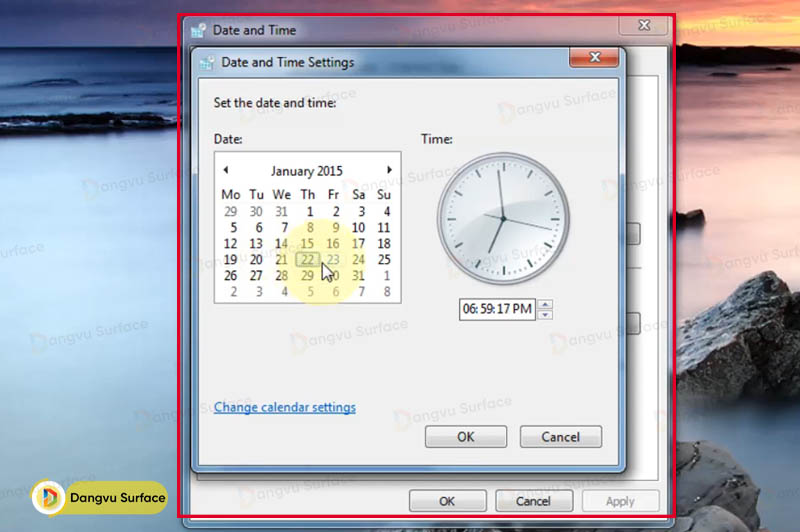
- Bước 4: Sau khi điều chỉnh ngày giờ khớp với thực tế bạn chọn OK để hoàn thành việc thay đổi là xong.
Chỉnh đồng hồ trên hệ điều hành Windows XP
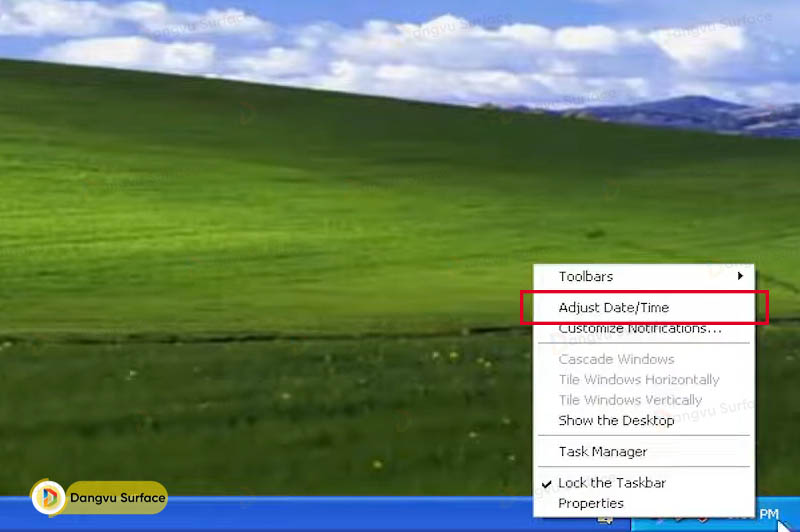
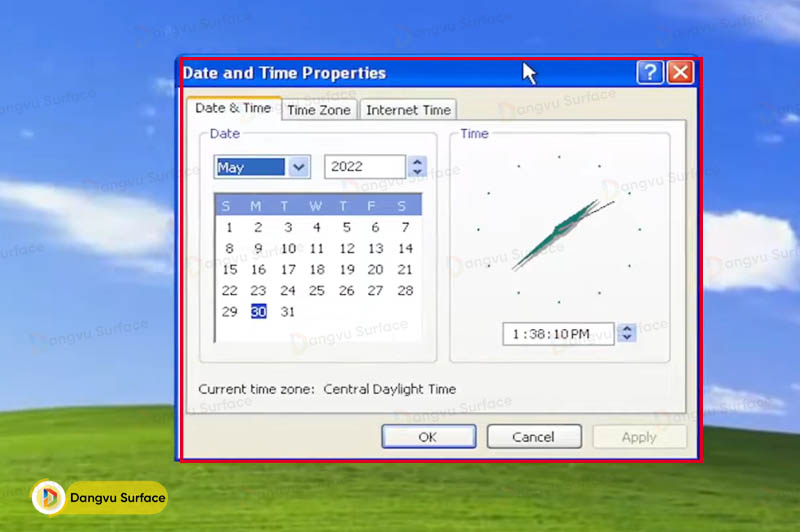
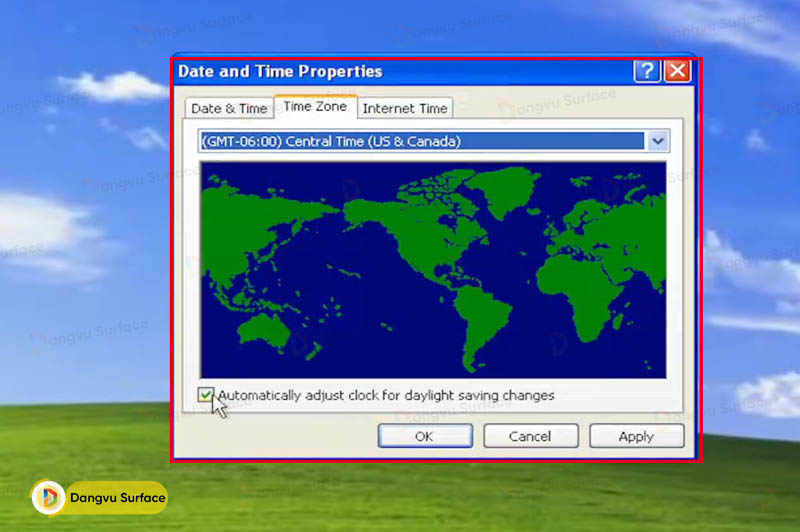
Với Windows XP thì cách điều chỉnh thời gian cũng vô cùng đơn giản, bạn chỉ cần nhấp đúp chuột vào góc dưới bên phải màn hình và click vào biểu tượng là sẽ hiển thị ngày giờ để điều chỉnh. Sau khi đã thời gian xong bạn bật giao diện Time Zone và chọn múi giờ +7: Bangkok, HaNoi, Jakarta nhé sau đó chọn OK để hoàn tất.
Hy vọng rằng với những chia sẻ trên sẽ giúp bạn đọc có thể nắm được cách chỉnh đồng hồ trên máy tính Win 10, Win 7, Windows XP. Từ đó có thể tự cài đặt thời gian nhanh chóng nhất phù hợp với hệ điều hành mình đang sử dụng.
Mọi thông tin chi tiết xin vui lòng liên hệ:
Hotline: 0706696666
Youtube: https://www.youtube.com/c/ĐăngVũSurface
Địa chỉ: số 8 Lô 2C, Trung Yên 6, Trung Hoà, Cầu Giấy, Hà Nội (Tại Đây)
Facebook: Đăng Vũ Surface
