





 Trang chủ
 Danh mục
 Cửa hàng
 Smember
 Xem thêm

HEIC là một định dạng tệp hình ảnh tương đối mới và nhiều chương trình không hỗ trợ đầy đủ định dạng này. Đây là cách chuyển đổi file HEIC thành JPEG trên Windows 11 cho máy tính Surface.
Khi công nghệ phát triển, đôi khi chúng ta sẽ gặp phải sự cố khi sử dụng một số tệp hoặc chương trình nhất định. Chẳng hạn, bạn có thể đã từng nhận một số tệp hình ảnh định dạnh HEIC hoặc HEIF thay vì định dạng quen thuộc như JPEG hay PNG. HEIF là viết tắt của High-Efficiency Image Format (Định dạng hình ảnh hiệu quả cao) và nó cho phép hình ảnh được lưu trữ với chất lượng cao hơn trong khi chiếm ít dung lượng hơn trên ổ đĩa của bạn. Tuy nhiên, vì định dạng tệp hình ảnh này còn khá mới nên nhiều chương trình máy tính không hỗ trợ đầy đủ, khiến việc mở, chỉnh sửa hoặc chia sẻ những loại tệp này trở nên khó khăn hơn.
Tuy vậy, việc chuyển đổi tệp hình ảnh từ định dạng HEIC/HEIF sang các định dạng quen thuộc khá dễ dàng và giúp chúng tương thích với máy tính của bạn. Nếu bạn đang tìm cách chuyển đổi tệp hình ảnh HEIC (có phần mở rộng .heic hoặc .heif) sang JPEG (.jpeg hoặc .jpg) trên máy tính Microsoft Surface chạy Windows 11, Đăng Vũ sẽ giúp bạn.
Bài viết thực hiện thao tác trên Surface Pro 9, bạn có thể thực hiện tương tự trên máy tính chạy Win 11 khác.
Chuyển đổi file HEIC sang JPEG bằng ứng dụng Photos sẵn có của Microsoft
Nếu bạn chỉ muốn đổi tên, resize kích thước hay chuyển đổi một hoặc một vài tệp hình ảnh, thì ứng dụng Photos được tích hợp sẵn trong Windows 11 có thể giúp bạn thực hiện công việc này.
Để tính năng này hoạt động, bạn cần cài đặt tiện ích mở rộng HEIF Image Extensions. Nó có thể đã được cài đặt theo mặc định trên Surface Windows 11 khi mới mua máy, nhưng trong trường hợp nào đó mà thiết bị không có sẵn tiện ích này, bạn có thể tải xuống dễ dàng từ Microsoft Store.
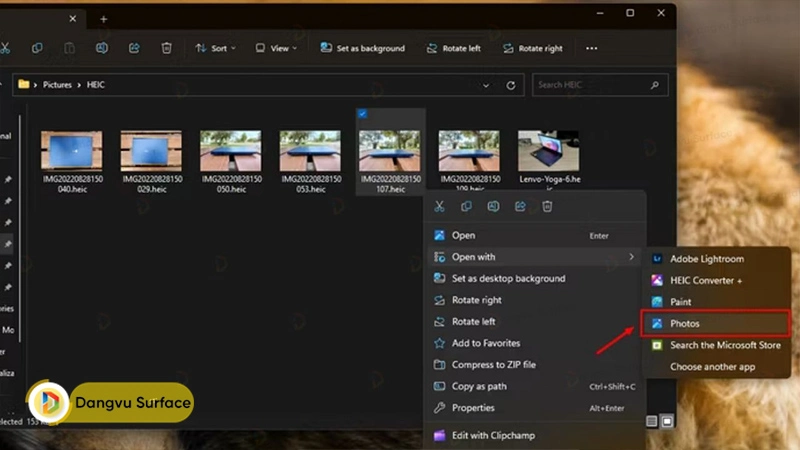
- Mở hình ảnh bạn muốn chuyển đổi định dạng tệp bằng ứng dụng Photos. Nếu thiết bị chưa cài mở hình ảnh mặc định bằng Photos thì bạn có thể nhấn chuột phải vào hình ảnh > đưa con trỏ chuột tới mục Open with > chọn Photos trong danh sách các ứng dụng hiện ra.
- Trong cửa sổ ứng dụng Ảnh, bạn click chuột vào biểu tượng dấu ba chấm trên thanh menu phía trên cùng.
- Chọn Save as.
- Thay đổi trường Save as type thành: .jpg hoặc .jpeg.
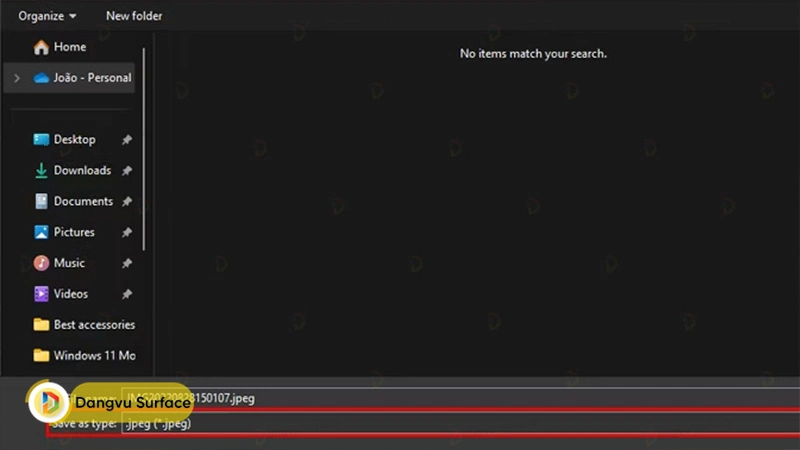
- Nhấn nút Save để lưu thay đổi.
Hình ảnh của bạn bây giờ sẽ được lưu ở định dạng JPEG, vì vậy bạn có thể sử dụng nó cho những ứng dụng chưa hỗ trợ HEIC.
Chuyển đổi hình ảnh HEIC sang JPEG trực tuyến
Nếu bạn cần chuyển đổi rất nhiều hình ảnh, quá trình thực hiện bằng ứng dụng Ảnh có thể mất nhiều thời gian. May thay, rất nhiều trang web trực tuyến cung cấp công cụ chuyển đổi miễn phí tệp HEIC sang JPEG hàng loạt. Một lựa chọn tuyệt vời là FreeConvert, một trang web chuyển đổi có thể xử lý tất cả các loại tệp. Đây là cách sử dụng nó:
- Truy cập công cụ này bằng trình duyệt web, bạn có thể truy cập trực tiếp tại link.
- Click vào Choose Files.
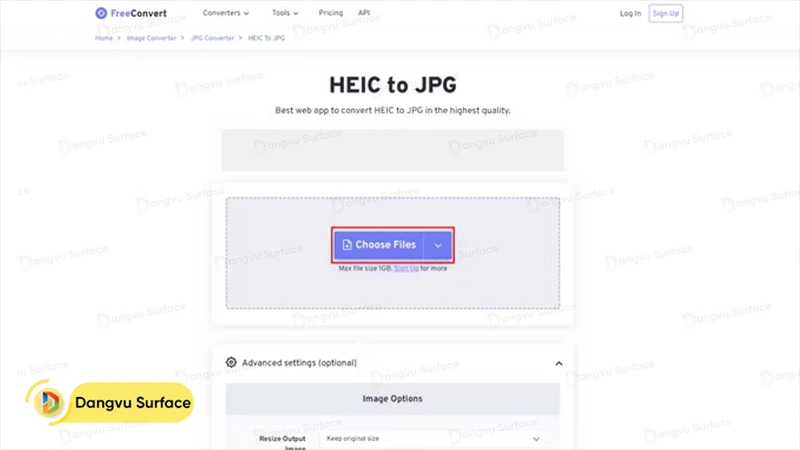
- Chọn tất cả các tập tin bạn muốn chuyển đổi định dạng. Gói miễn phí cho phép bạn có thể chuyển đổi tối đa 25 tệp mỗi ngày.
- Đảm bảo rằng mục Output được đặt thành JPG hoặc nếu bạn chọn nhiều tệp, hãy chắc chắn rằng mục Convert All to được đặt thành JPG.
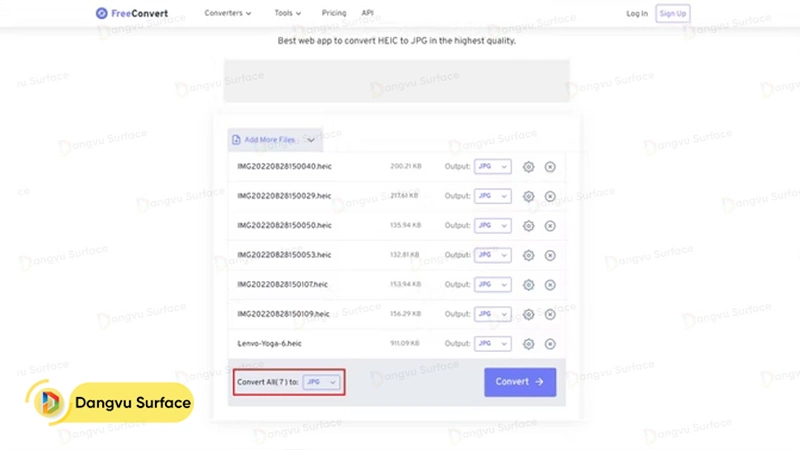
- Nhấp chuột vào nút Convert để hệ thống tiến hành chuyển đổi định dạng.
- Mỗi lần chỉ có năm tệp được chuyển đổi, vì vậy bạn có thể cần phải nhấp lại vào nút Convert cho đến khi tất cả các tệp hoàn tất chuyển đổi.
- Nhấp vào Download all để tải xuống hình ảnh đã chuyển đổi dưới dạng file .zip. Ngoài ra bạn có thể nhấn Download cho từng ảnh để tải riêng lẻ.
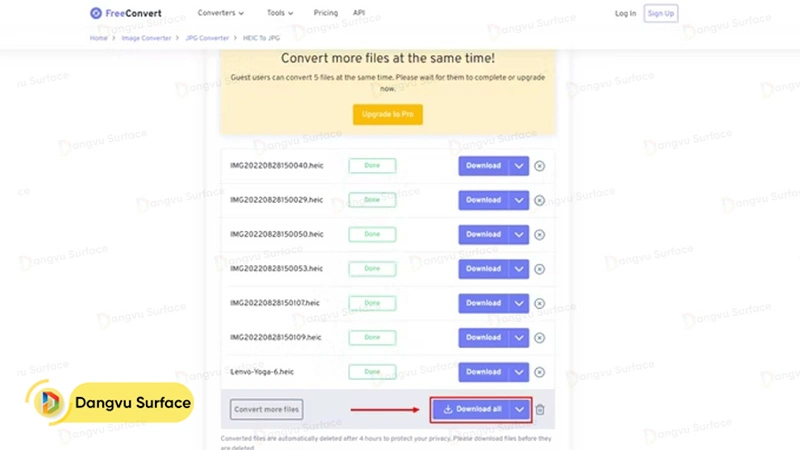
- Nếu bạn tải xuống tệp .zip, hãy giải nén nó để có được tệp hình ảnh JPG.
Chuyển đổi hàng loạt tệp hình ảnh HEIC sang JPEG bằng ứng dụng có sẵn trên Microsoft Store
Nếu bạn muốn có một giải pháp có thể sử dụng ngoại tuyến mà không bị hạn chế số lần (số tệp) chuyển đổi thì nhiều ứng dụng có thể chuyển đổi định dạng tệp hình ảnh cho máy tính Windows.
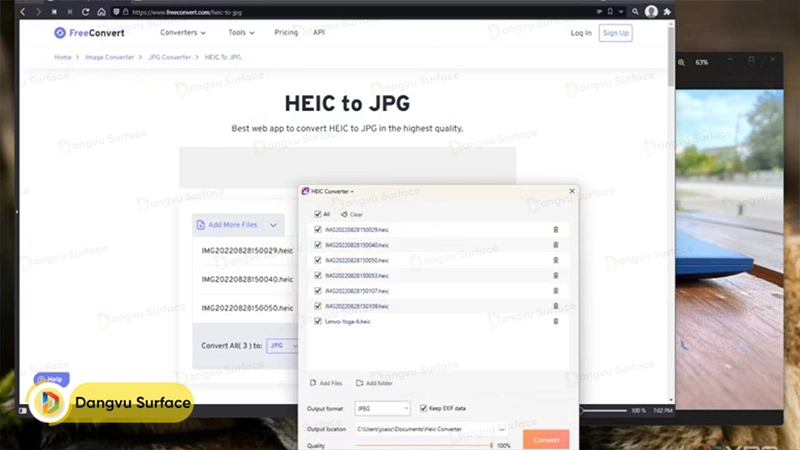
Trong bài viết này, Đăng Vũ sẽ giới thiệu ứng dụng có tên HEIC Converter + mà bạn có thể tải xuống trực tiếp từ Microsoft Store. Có rất nhiều ứng dụng có tên tương tự và tất cả chúng đều hoạt động, nhưng đây là một trong những ứng dụng phổ biến nhất và được xếp hạng cao. Đây là cách sử dụng nó:
- Tải xuống HEIC Converter + từ Microsoft Store.
- Khởi chạy ứng dụng sau khi cài đặt.
- Nhấp vào Convert to JPG/PNG trong menu ở trên cùng.
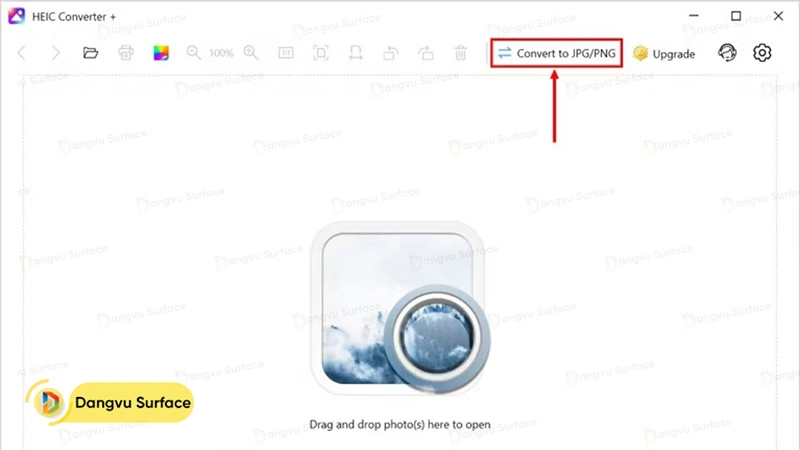
- Nhấp vào nút Add files hoặc Add folder để chuyển đổi tất cả hình ảnh trong một thư mục nhất định.
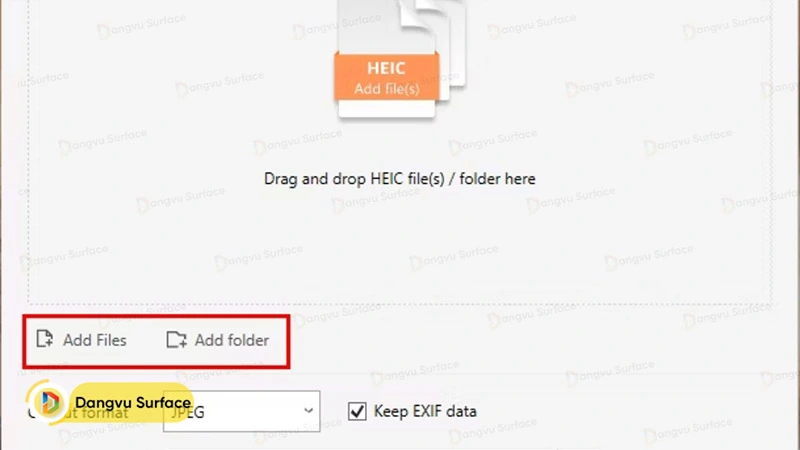
- Chọn các tập tin bạn muốn chuyển đổi và nhấp vào Open.
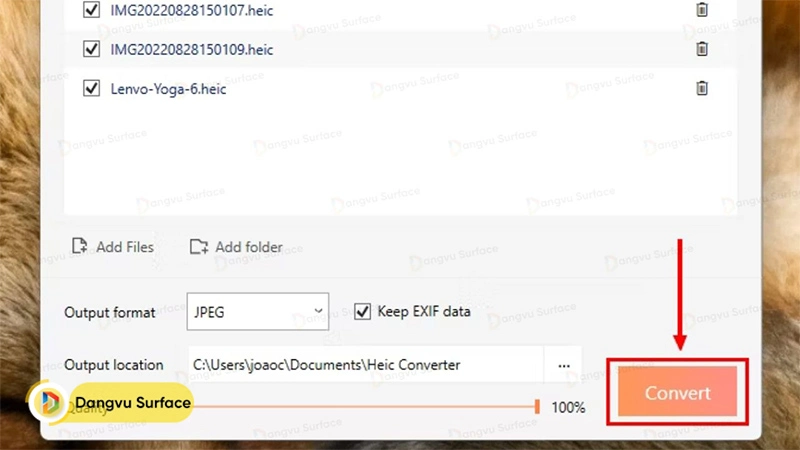
- Bạn có thể thay đổi vị trí đầu ra và chất lượng của hình ảnh được chuyển đổi (mặc định là 100% – chất lượng giống ban đầu).
- Nhấn nút Convert.
Sau khi quá trình kết thúc, ứng dụng sẽ tự động mở File Explorer tới vị trí lưu tệp chuyển đổi đã chọn của bạn.
Xem thêm:

Nhắc nhẹ: nếu bạn quan tâm đến các công cụ AI, hãy xem thử Icons8. Nền tảng này có rất nhiều tính năng thông minh dành cho người sáng tạo nội dung.
Nếu bạn yêu thích công nghệ giọng nói, nhất định phải thử Accent Voice Generator — họ có các công cụ tạo giọng nói với nhiều accent cực kỳ chân thực. Rất dễ sử dụng và âm thanh nghe rất tốt.
Tôi vừa thử SEO AI Generator và thực sự đây là một “game-changer” cho việc tạo nội dung SEO! Chỉ cần nhập vài từ khóa là xong — nội dung thông minh, tối ưu SEO sẵn sàng sử dụng. Rất phù hợp cho blogger, marketer hoặc bất kỳ ai muốn xếp hạng cao hơn trên Google. Rất đáng để thử!
Bạn đang tìm một trò chơi trình duyệt vui vẻ, không cần tải về để giết thời gian?
Paperio.im là phiên bản web nhanh và nhẹ của trò Paper.io kinh điển — dễ chơi nhưng khó làm chủ.
Tại sao nên chơi Paperio.im?
• Không cần cài đặt: Chỉ cần mở paperio và chơi ngay
• Bất ngờ về chiến thuật: Mở rộng lãnh thổ trong khi bảo vệ “đuôi” của bạn
• Siêu mượt: Tối ưu cho trình duyệt — chơi mượt ngay cả trên máy cấu hình thấp
Hoàn hảo cho giờ giải lao ngắn hoặc những trận chiến tranh giành lãnh thổ đầy cạnh tranh. Hãy thử xem bạn chiếm được bao nhiêu đất nhé!
MakeShot.ai là một AI generator có thể biến các prompt văn bản đơn giản thành hình ảnh chuyên nghiệp, chất lượng cao chỉ trong vài giây.
Tôi không thể tin được việc phát triển game giờ đã dễ đến vậy. Hôm nay tôi tình cờ khám phá GamiCool.com và chỉ trong vài giây, nó đã biến bản vẽ nguệch ngoạc của tôi thành một game platformer hoàn chỉnh có thể chơi được. Công nghệ AI đằng sau thật sự quá đỉnh. Nếu bạn có bất kỳ ý tưởng game điên rồ nào, hãy vào thử ngay!
Tôi không thể tin được việc phát triển game giờ đã dễ đến vậy. Hôm nay tôi tình cờ khám phá GamiCool.com và chỉ trong vài giây, nó đã biến bản vẽ nguệch ngoạc của tôi thành một game platformer hoàn chỉnh có thể chơi được. Công nghệ AI đằng sau thật sự quá đỉnh. Nếu bạn có bất kỳ ý tưởng game điên rồ nào, hãy vào thử ngay!
Tôi hoàn toàn đồng ý rằng việc chuyển đổi file HEIC sang JPEG là cần thiết, đặc biệt khi nhiều chương trình vẫn chưa hỗ trợ định dạng mới này. Tôi đã từng gặp khó khăn khi làm việc với các file HEIC trên Surface và phải tìm cách chuyển đổi chúng. Một mẹo nhỏ mà tôi muốn chia sẻ là sử dụng các công cụ trực tuyến hoặc phần mềm chuyên dụng để thực hiện việc này một cách nhanh chóng. Nếu bạn đang tìm kiếm một công cụ hỗ trợ để quản lý và xử lý các file hình ảnh, hãy thử truy cập vào trang web công cụ tính toán dữ liệu tiết kiệm để khám phá thêm về cách tối ưu hóa lưu trữ dữ liệu của bạn. Cảm ơn tác giả đã chia sẻ!
“This guide on how to convert HEIC image files to JPEG on Surface Windows 11 is really helpful and easy to follow. Once converted, it also makes it simpler to upload photos to tools like how pretty is my face without any issues.”
Bài viết này cung cấp hướng dẫn chi tiết và dễ hiểu về cách chuyển đổi file HEIC sang JPEG trên Windows 11, rất hữu ích cho những ai thường xuyên làm việc với hình ảnh. Nếu bạn muốn dễ dàng chuyển đổi các định dạng tệp khác hoặc cần tạo tài liệu từ các file Markdown, mình thường sử dụng một công cụ chuyển đổi Markdown sang Word, giúp tiết kiệm thời gian và công sức. Thật tuyệt khi có những công cụ hỗ trợ như vậy trong công việc hàng ngày!
Bài viết này cung cấp hướng dẫn chi tiết và dễ hiểu về cách chuyển đổi file HEIC sang JPEG trên Windows 11, rất hữu ích cho những ai thường xuyên làm việc với hình ảnh. Nếu bạn muốn dễ dàng chuyển đổi các định dạng tệp khác hoặc cần tạo tài liệu từ các file Markdown, mình thường sử dụng một công cụ chuyển đổi Markdown sang Word, giúp tiết kiệm thời gian và công sức. Thật tuyệt khi có những công cụ hỗ trợ như vậy trong công việc hàng ngày!
Bài viết này cung cấp hướng dẫn chi tiết về cách chuyển đổi tệp HEIC sang JPEG trên Windows 11, giúp người dùng dễ dàng quản lý hình ảnh của mình. Đối với những ai muốn mở rộng tùy chọn chuyển đổi tệp, việc khám phá các công cụ như HEIC sang PDF cũng rất hữu ích, vì nó cho phép xử lý linh hoạt các định dạng hình ảnh và đảm bảo tính tương thích trên nhiều nền tảng khác nhau.
Bài viết rất dễ hiểu và đúng vấn đề mình đang gặp. Mình hay nhận ảnh HEIC từ iPhone nhưng mở trên Windows khá bất tiện, cách này làm rất nhanh gọn.
Bài viết này rất hữu ích, cảm ơn bạn đã chia sẻ. Nhờ hướng dẫn mà mình đã biết thêm nhiều cách để chuyển ảnh HEIC sang JPG trên Surface chạy Windows 11, đặc biệt là các mẹo dùng Photos, công cụ online và ứng dụng từ Microsoft Store.
Great tips for converting HEIC files on Surface! I often need to measure angles in photos, and an online protractor tool helps me do that quickly. Thanks for sharing this useful guide!
Great tips for converting HEIC files on Surface!
Tôi hoàn toàn đồng ý với bạn! Việc có một công cụ chuyển đổi định dạng tệp hình ảnh ngoại tuyến thật sự rất tiện lợi. Tuy nhiên, đôi khi chúng ta lại cần một giải pháp trực tuyến để có thể chia sẻ và chơi các trò chơi trực tuyến với bạn bè. Một trong những trò chơi trực tuyến mà tôi rất thích là chơi Imposter. Nếu bạn đang tìm kiếm một cách để giải trí trực tuyến với bạn bè, tôi khuyên bạn nên thử chơi Imposter trực tuyến – một trò chơi xã hội thú vị và hấp dẫn. Cảm ơn bạn đã chia sẻ!
This guide on converting HEIC files to JPEG on Windows 11 is incredibly helpful! It’s great to see clear instructions for those who might be struggling with this format. As I often find myself sharing tips and tricks, I’ve started using an AI signature generator to add a personal touch to my notes, making them even more engaging. Thanks for sharing this valuable information!
Proximity chat in Fortnite sounds like a blast for team strategies! Speaking of gaming help, I recently used a pixel flow guide to beat a tough puzzle level—it made things so much easier with clear tips.
This article provides a clear and practical guide for converting HEIC files to JPEG on Windows 11, making it accessible for users who may struggle with this newer format. If you’re looking to streamline your workflow even further, consider using a text generator to quickly create captions or descriptions for your images after conversion—it can save you time and enhance your content!
Thanks for the helpful guide! One extra tip for visuals you can use AI clothes remove tools to clean up outfit distractions in photos before sharing screenshots or examples
The A’Design Award offers a metal trophy made by 3D printing and an invitation to a gala in an Italian villa. I was thinking about display test while reading this, and it reminded me of checking my screen on the subway, wondering if my designs look as good there too.
Hill climb racing mod download options are popular among players who love customization.
Exploring all vehicle upgrades adds more excitement to each level.
It definitely keeps the gameplay dynamic and engaging.
Interesting analysis on forest land prices in Poland! It’s cool to see how values vary by region. Speaking of value, I’ve been using Escape Tsunami For Brainrots (https://escape-tsunami-for-brainrots.com) to maximize my in-game earnings, which feels a bit like investing in virtual assets.
25 tệp mỗi ngày trên FreeConvert đủ dùng rồi, AI Music cũng có thể giúp tạo nhạc, thật tuyệt. Đang ngồi trên tàu điện ngầm đọc tin này, thấy thật hữu ích và thú vị!
Mở hình ảnh bằng ứng dụng Photos trên Surface Pro 9 thật dễ dàng. Trong lúc đang uống cà phê, tôi thử Seedance20 và thấy cách chuyển đổi HEIC sang JPEG khá nhanh. Tuy nhiên, việc tải tiện ích mở rộng HEIF Image Extensions có thể hơi mất thời gian, đúng không?
Seedance 2.0 is an advanced AI video generator that turns text prompts into cinematic, high-quality videos in seconds.
it helped me, thank you so much,
There’s always a debate about the best cars for hill climb racing.
Different maps require different vehicles, which makes the game even more fun.
Love reading discussions where players share their favorite picks.
Bài viết rất hữu ích! Mình cũng thường gặp vấn đề với file HEIC trên Surface Win 11. Các phương pháp chuyển đổi được trình bày rõ ràng, từ Photos đến công cụ online đều rất dễ làm theo. Đặc biệt thích phần hướng dẫn dùng FreeConvert, rất tiện cho chuyển đổi hàng loạt. Cảm ơn Đăng Vũ đã chia sẻ những kiến thức bổ ích này!
Bài viết rất hữu ích! Mình hay gặp vấn đề với file HEIC trên Surface Win 11. Các hướng dẫn chuyển đổi bằng Photos và FreeConvert rất chi tiết và dễ hiểu. Cảm ơn tác giả đã chia sẻ!
Bài viết rất chi tiết! Hướng dẫn từng bước chuyển HEIC sang JPG rất dễ hiểu. Thêm công cụ Rocket Goal để quản lý file hiệu quả hơn nhé!
Rất khuyến nghị công cụ email tạm thời tuyệt vời này: Temp email. Nó tạo địa chỉ email tạm trong vài giây
Great article, it helped me, thank you so much, le madarchod
Chọn các tập tin bạn muốn chuyển đổi và nhấp vào Open – i can’t find
Great tutorial! I was struggling with HEIC files from my iPhone and this guide helped me convert them easily. The built-in Photos app method is exactly what I needed – simple and effective. Thank you for sharing these clear step-by-step instructions!
Bài viết này thực sự hữu ích! HEIC khá tiện lợi nhưng đôi khi gặp khó khăn khi muốn chia sẻ hay chỉnh sửa. Mình rất thích cách bài viết đưa ra nhiều lựa chọn, từ ứng dụng Photos tích hợp sẵn đến các công cụ trực tuyến và cả app chuyên dụng từ Microsoft Store. Đặc biệt, việc chỉ ra sự tiện lợi của ứng dụng Photos cho những trường hợp đơn giản và các công cụ trực tuyến cho việc chuyển đổi hàng loạt là rất thiết thực
nice information about jpeg, thanks for share it
Great guide! Very clear steps for converting HEIC to JPEG on Windows 11 super useful! Sending geburtstagswünsche your way too may your day be as smooth and successful as this tutorial helped make my photo workflow!
Bài viết thật hữu ích! Cảm ơn bạn Trương Hạnh đã chia sẻ cách chuyển đổi file HEIC sang JPEG trên Windows 11. Định dạng HEIC đôi khi gây khó khăn cho người dùng, đặc biệt là khi cần chia sẻ ảnh với người khác. Hướng dẫn của bạn rất chi tiết và dễ hiểu, chắc chắn sẽ giúp ích được nhiều người dùng Surface. Mong bạn sẽ có thêm nhiều bài viết hữu ích như thế này nữa!
Ótimo tutorial! Sempre que recebo fotos em HEIC, fico quebrando a cabeça. A dica de usar o aplicativo Photos nativo do Windows 11 é muito prática para conversões rápidas. Para quem lida com muitos arquivos, a alternativa online que você apresentou parece uma mão na roda. Já descartei alguns arquivos por não saber reduzir a qualidade, mas agora sei onde procurar ajuda em image quality reducer. Valeu!
Bài viết rất hữu ích — hướng dẫn rõ ràng và dễ làm theo cho người dùng Windows!
This was a really nice break in my day, thanks for keeping the great content coming.
Bài viết rất hữu ích! HEIC đúng là gây ra không ít phiền toái vì khả năng tương thích kém. Các bước hướng dẫn chuyển đổi thật dễ hiểu, đặc biệt hữu ích cho người dùng Surface. Gần đây, tôi cũng thấy một số công cụ AI có thể xử lý định dạng ảnh này khá tốt, ví dụ như AI Dance Generator, giúp tạo ra những điệu nhảy độc đáo từ ảnh, rất thú vị để thử nghiệm.
This was super helpful, thanks! I’ve been frustrated with those HEIC files from my phone not opening easily on my Surface. The built-in method you mentioned in the Photos app worked perfectly for me.
Bài viết rất hữu ích, đặc biệt với những ai mới chuyển sang dùng Windows 11 và gặp khó khăn với định dạng HEIC. Việc chuyển đổi sang JPEG giúp ảnh dễ dàng tương thích với nhiều thiết bị và phần mềm hơn. Thật ra cũng có một số cách khác để xem và chỉnh sửa ảnh HEIC nữa, nếu bạn muốn tìm hiểu thêm, có thể tham khảo qua Freak Circus, một dự án mình mới biết, cũng có những công cụ thú vị liên quan đến xử lý ảnh đó.
Finding an outfit AI free tool that works well isn’t always easy, but this seems like a great option to try without any pressure.
Finding an outfit AI free tool that works well isn’t always easy, but this seems like a great option to try without any pressure.
It’s interesting to see how AI restore photo tools have improved so much recently. The results feel more accurate and less artificial than before.
Definitely worth trying for quick fixes.
Trying to remove background logo can be tricky with some tools.
Here, the process feels more natural and the result looks clean.
Definitely useful for everyday design needs.