





 Trang chủ
 Danh mục
 Cửa hàng
 Smember
 Xem thêm

HEIC là một định dạng tệp hình ảnh tương đối mới và nhiều chương trình không hỗ trợ đầy đủ định dạng này. Đây là cách chuyển đổi file HEIC thành JPEG trên Windows 11 cho máy tính Surface.
Khi công nghệ phát triển, đôi khi chúng ta sẽ gặp phải sự cố khi sử dụng một số tệp hoặc chương trình nhất định. Chẳng hạn, bạn có thể đã từng nhận một số tệp hình ảnh định dạnh HEIC hoặc HEIF thay vì định dạng quen thuộc như JPEG hay PNG. HEIF là viết tắt của High-Efficiency Image Format (Định dạng hình ảnh hiệu quả cao) và nó cho phép hình ảnh được lưu trữ với chất lượng cao hơn trong khi chiếm ít dung lượng hơn trên ổ đĩa của bạn. Tuy nhiên, vì định dạng tệp hình ảnh này còn khá mới nên nhiều chương trình máy tính không hỗ trợ đầy đủ, khiến việc mở, chỉnh sửa hoặc chia sẻ những loại tệp này trở nên khó khăn hơn.
Tuy vậy, việc chuyển đổi tệp hình ảnh từ định dạng HEIC/HEIF sang các định dạng quen thuộc khá dễ dàng và giúp chúng tương thích với máy tính của bạn. Nếu bạn đang tìm cách chuyển đổi tệp hình ảnh HEIC (có phần mở rộng .heic hoặc .heif) sang JPEG (.jpeg hoặc .jpg) trên máy tính Microsoft Surface chạy Windows 11, Đăng Vũ sẽ giúp bạn.
Bài viết thực hiện thao tác trên Surface Pro 9, bạn có thể thực hiện tương tự trên máy tính chạy Win 11 khác.
Chuyển đổi file HEIC sang JPEG bằng ứng dụng Photos sẵn có của Microsoft
Nếu bạn chỉ muốn đổi tên, resize kích thước hay chuyển đổi một hoặc một vài tệp hình ảnh, thì ứng dụng Photos được tích hợp sẵn trong Windows 11 có thể giúp bạn thực hiện công việc này.
Để tính năng này hoạt động, bạn cần cài đặt tiện ích mở rộng HEIF Image Extensions. Nó có thể đã được cài đặt theo mặc định trên Surface Windows 11 khi mới mua máy, nhưng trong trường hợp nào đó mà thiết bị không có sẵn tiện ích này, bạn có thể tải xuống dễ dàng từ Microsoft Store.
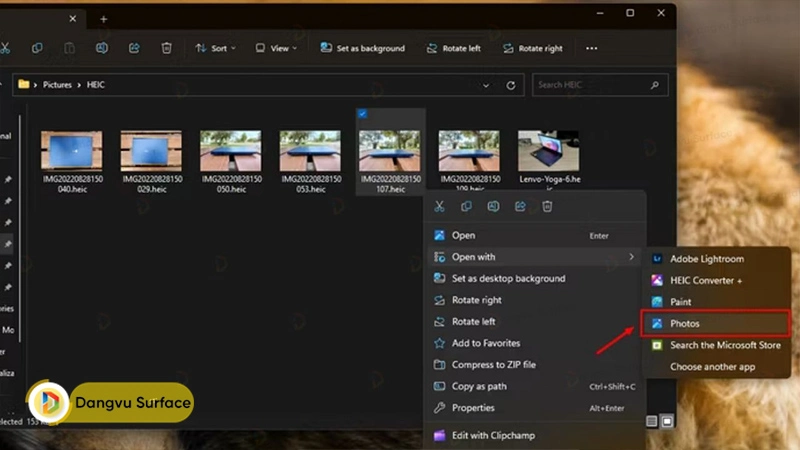
- Mở hình ảnh bạn muốn chuyển đổi định dạng tệp bằng ứng dụng Photos. Nếu thiết bị chưa cài mở hình ảnh mặc định bằng Photos thì bạn có thể nhấn chuột phải vào hình ảnh > đưa con trỏ chuột tới mục Open with > chọn Photos trong danh sách các ứng dụng hiện ra.
- Trong cửa sổ ứng dụng Ảnh, bạn click chuột vào biểu tượng dấu ba chấm trên thanh menu phía trên cùng.
- Chọn Save as.
- Thay đổi trường Save as type thành: .jpg hoặc .jpeg.
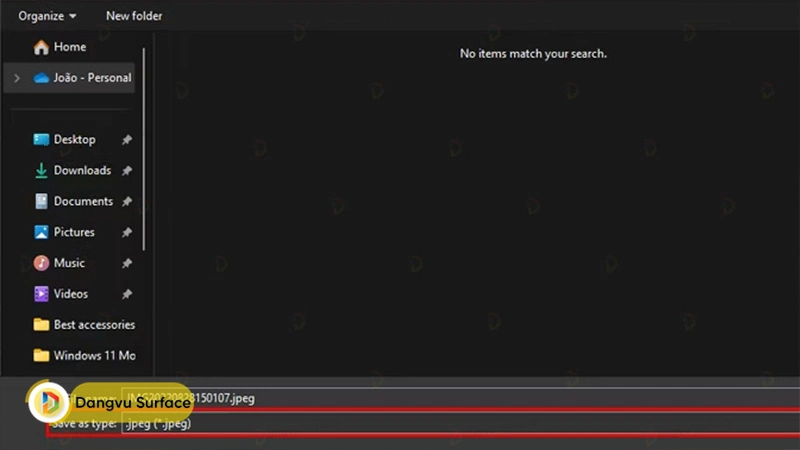
- Nhấn nút Save để lưu thay đổi.
Hình ảnh của bạn bây giờ sẽ được lưu ở định dạng JPEG, vì vậy bạn có thể sử dụng nó cho những ứng dụng chưa hỗ trợ HEIC.
Chuyển đổi hình ảnh HEIC sang JPEG trực tuyến
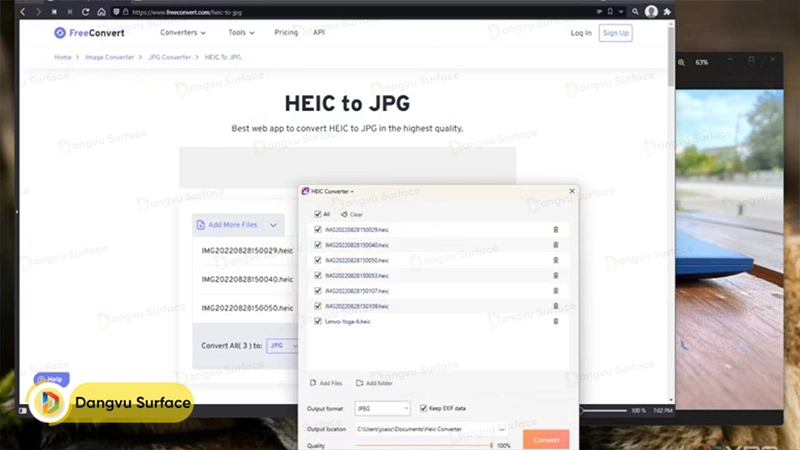
Nếu bạn cần chuyển đổi rất nhiều hình ảnh, quá trình thực hiện bằng ứng dụng Ảnh có thể mất nhiều thời gian. May thay, rất nhiều trang web trực tuyến cung cấp công cụ chuyển đổi miễn phí tệp HEIC sang JPEG hàng loạt. Một lựa chọn tuyệt vời là FreeConvert, một trang web chuyển đổi có thể xử lý tất cả các loại tệp. Đây là cách sử dụng nó:
- Truy cập công cụ này bằng trình duyệt web, bạn có thể truy cập trực tiếp tại link.
- Click vào Choose Files.
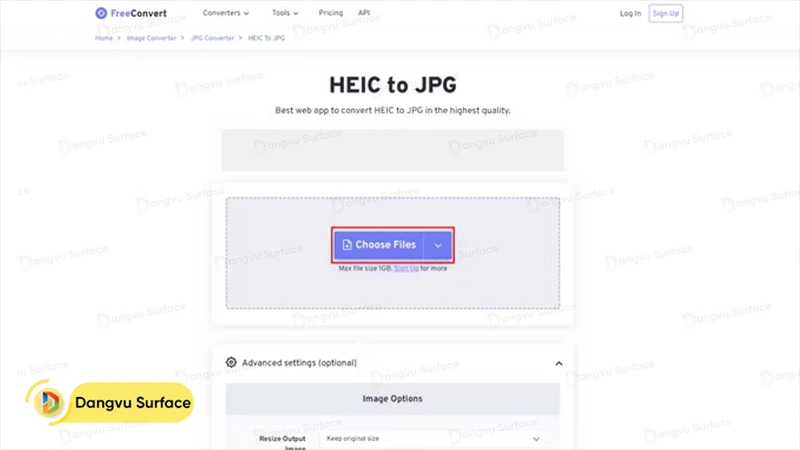
- Chọn tất cả các tập tin bạn muốn chuyển đổi định dạng. Gói miễn phí cho phép bạn có thể chuyển đổi tối đa 25 tệp mỗi ngày.
- Đảm bảo rằng mục Output được đặt thành JPG hoặc nếu bạn chọn nhiều tệp, hãy chắc chắn rằng mục Convert All to được đặt thành JPG.
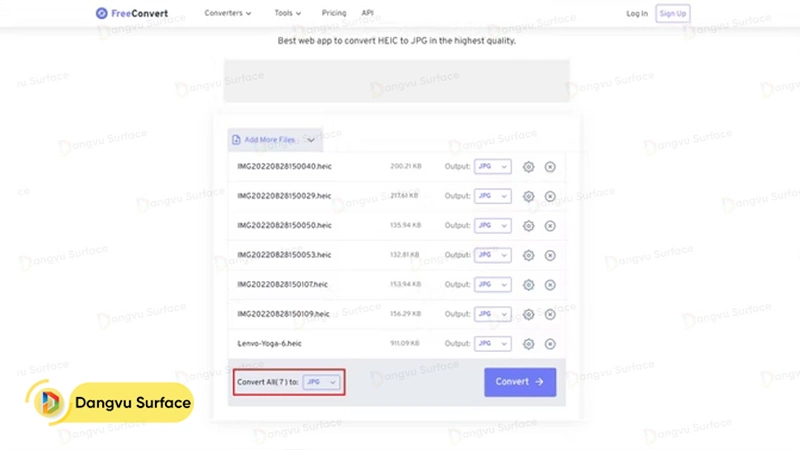
- Nhấp chuột vào nút Convert để hệ thống tiến hành chuyển đổi định dạng.
- Mỗi lần chỉ có năm tệp được chuyển đổi, vì vậy bạn có thể cần phải nhấp lại vào nút Convert cho đến khi tất cả các tệp hoàn tất chuyển đổi.
- Nhấp vào Download all để tải xuống hình ảnh đã chuyển đổi dưới dạng file .zip. Ngoài ra bạn có thể nhấn Download cho từng ảnh để tải riêng lẻ.
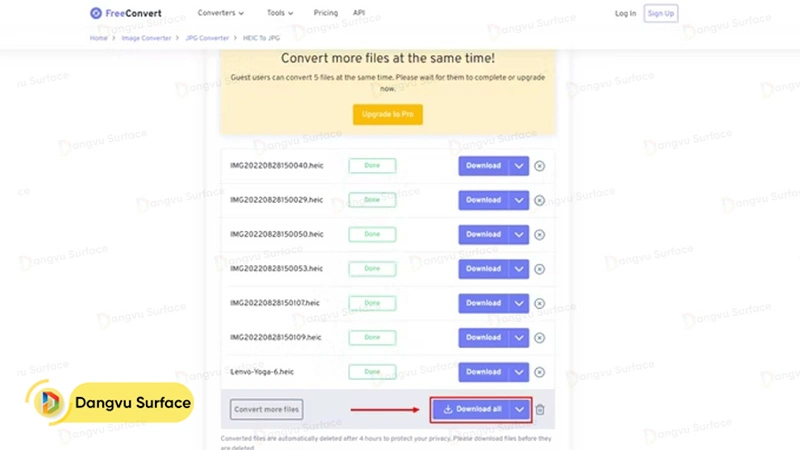
- Nếu bạn tải xuống tệp .zip, hãy giải nén nó để có được tệp hình ảnh JPG.
Chuyển đổi hàng loạt tệp hình ảnh HEIC sang JPEG bằng ứng dụng có sẵn trên Microsoft Store
Nếu bạn muốn có một giải pháp có thể sử dụng ngoại tuyến mà không bị hạn chế số lần (số tệp) chuyển đổi thì nhiều ứng dụng có thể chuyển đổi định dạng tệp hình ảnh cho máy tính Windows.
Trong bài viết này, Đăng Vũ sẽ giới thiệu ứng dụng có tên HEIC Converter + mà bạn có thể tải xuống trực tiếp từ Microsoft Store. Có rất nhiều ứng dụng có tên tương tự và tất cả chúng đều hoạt động, nhưng đây là một trong những ứng dụng phổ biến nhất và được xếp hạng cao. Đây là cách sử dụng nó:
- Tải xuống HEIC Converter + từ Microsoft Store.
- Khởi chạy ứng dụng sau khi cài đặt.
- Nhấp vào Convert to JPG/PNG trong menu ở trên cùng.
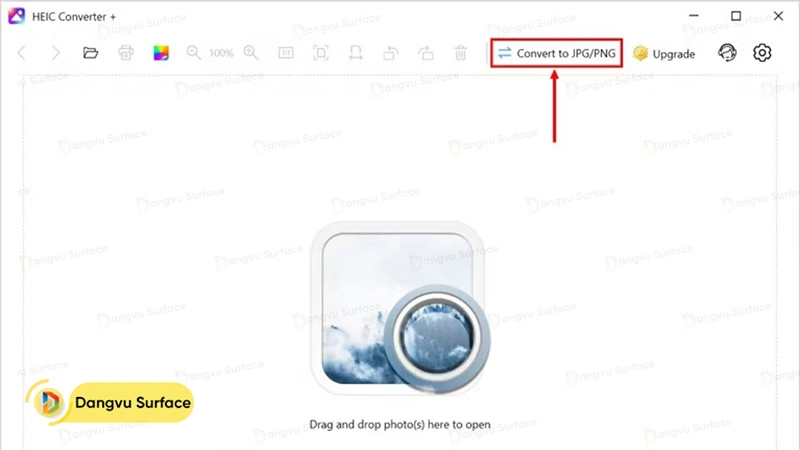
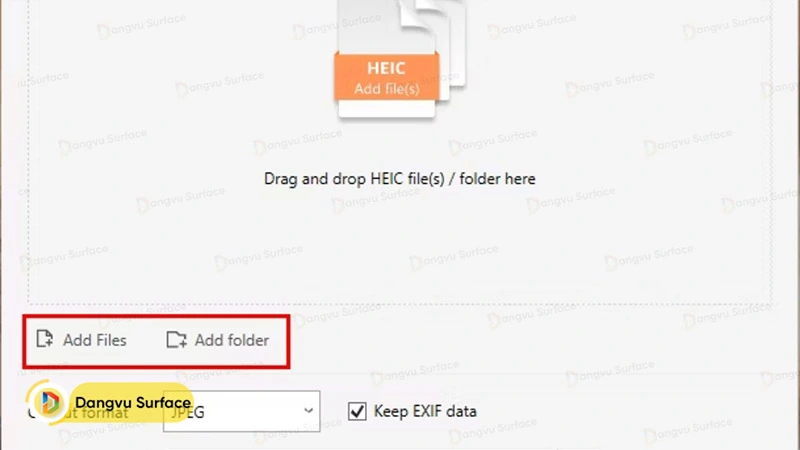
- Nhấp vào nút Add files hoặc Add folder để chuyển đổi tất cả hình ảnh trong một thư mục nhất định.
- Chọn các tập tin bạn muốn chuyển đổi và nhấp vào Open.
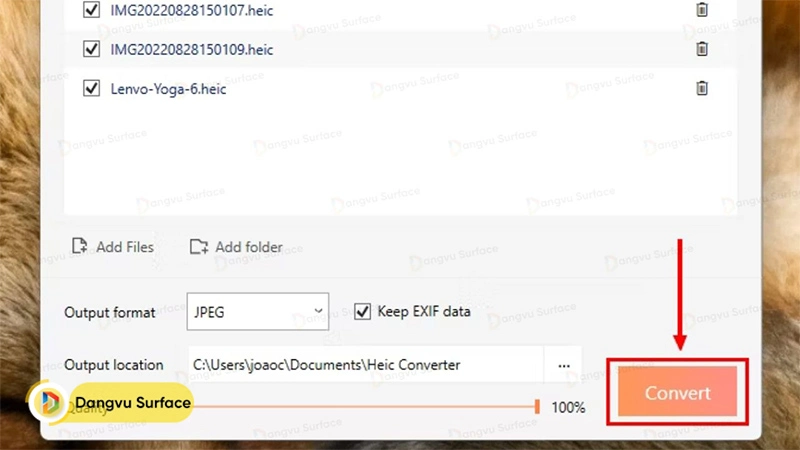
- Bạn có thể thay đổi vị trí đầu ra và chất lượng của hình ảnh được chuyển đổi (mặc định là 100% – chất lượng giống ban đầu).
- Nhấn nút Convert.
Sau khi quá trình kết thúc, ứng dụng sẽ tự động mở File Explorer tới vị trí lưu tệp chuyển đổi đã chọn của bạn.
Xem thêm:

Bài viết rất hữu ích! Định dạng HEIC đôi khi gây khó khăn khi chia sẻ ảnh với người dùng Windows cũ. Việc chuyển đổi sang JPEG là một giải pháp tốt để đảm bảo tính tương thích. Nếu bạn đang tìm kiếm công cụ hỗ trợ quản lý và sắp xếp ảnh, có thể tham khảo thêm Bracket Maker, biết đâu sẽ giúp ích cho công việc của bạn. Cảm ơn tác giả đã chia sẻ thủ thuật này.
I was curious about how to make blurry videos clear, and this seems like a solid solution.
It’s easy to use and gives visible improvements.
Perfect for beginners and casual users.
I’ve seen many people ask como quitar marcas de agua en videos easily.
Tools like this make the process less complicated.
Good for beginners who want quick results.
An ai photo person remover is honestly a game changer for editing.
It detects subjects and fills backgrounds smoothly.
Makes photo cleanup much faster and easier.
A good body shape app can really help with small refinements.
It’s great when adjustments don’t look overdone.
Keeps photos looking natural and balanced.
Bài đăng hữu ích về Cách chuyển file ảnh HEIC sang JPEG trên Surface Windows! Ghi chú về Thủ thuật / Cách chuyển file ảnh HEIC sang JPEG trên Surface rất hữu ích. Đối với quy trình làm việc từ hình ảnh sang hình ảnh, [Try Banana AI Thử Banana AI](https://trybananaai.com) rất đáng thử.
Bài viết rất hữu ích và dễ hiểu—hướng dẫn rõ ràng giúp chuyển file HEIC sang JPEG một cách nhanh chóng và hiệu quả! AnySpeech
This was an eye opener. Thanks for sharing your expertise!
I recently tried Sassa Status Check really enjoyed and fun to explor feature and it make easier to understand Thanks
Great article, it helped me, thank you so much,Sassa Status Check
Great post! I really enjoyed reading it. Thanks for sharing such interesting content. Looking forward to more from you.
TAFCOP Portals is a very informative platform for users who want to learn about SIM card management, Aadhaar-linked mobile numbers, and telecom fraud prevention. I found the articles easy to understand and highly useful for improving mobile security awareness. The website also shares valuable guidance about cyber safety, SIM verification, and identity protection.
TAFCOP Portal offers excellent information related to mobile identity protection and telecom consumer awareness. I appreciate how the platform explains SIM verification processes, mobile connection tracking, and digital safety tips in simple words. It is a good website for users who want to understand telecom security and avoid unauthorized SIM activities.
The idea behind “how pretty are you” tools feels fun and engaging I enjoy how AI-powered features can now highlight facial symmetry and different beauty styles creatively.
It makes photo experiences feel more interactive and entertaining.
A really interesting modern feature.
The idea behind “how pretty are you” tools feels fun and engaging I enjoy how AI-powered features can now highlight facial symmetry and different beauty styles creatively.
Cảm ơn những chia sẻ sâu sắc về Cách chuyển file ảnh HEIC sang JPEG trên Surface Windows. Lưu ý về Thủ thuật / Cách chuyển file ảnh HEIC sang JPEG trên Surface rất hữu ích. [Trình tạo & Chỉnh sửa ảnh AI, Ảnh-thành-Ảnh, Công cụ AI Sáng tạo](https://imagetoimageai.org) đã giúp ích cho việc chuyển đổi nhanh chóng.
Bài viết hay về Cách chuyển file ảnh HEIC sang JPEG trên Surface Windows. Lưu ý về Thủ thuật / Cách chuyển file ảnh HEIC sang JPEG trên Surface rất hữu ích. Nếu bạn quan tâm đến chỉnh sửa ảnh AI, [công cụ free nano banana pro](https://trybananaai.com) hoạt động tốt cho các lần thử nghiệm nhanh.
Cảm ơn những chia sẻ sâu sắc về Cách chuyển file ảnh HEIC sang JPEG trên Surface Windows. Ghi chú về Thủ thuật / Cách chuyển file ảnh HEIC sang JPEG trên Surface rất hữu ích. [công cụ tạo video sản phẩm ai miễn phí](https://sceneweaverai.com) đã giúp ích cho việc chuyển đổi nhanh chóng.
Cảm ơn bạn đã chia sẻ cách chuyển đổi file HEIC, rất hữu ích cho những ai dùng thiết bị Apple mà cần dùng ảnh trên Windows. Mình cũng hay dùng các công cụ online để chuyển đổi nhanh chóng, ví dụ như [thử Photo to Sticker](https://stickerbeam.com) nếu cần làm ảnh sticker.
Bài đọc tuyệt vời về Cách chuyển file ảnh HEIC sang JPEG trên Surface Windows. Lưu ý về Thủ thuật / Cách chuyển file ảnh HEIC sang JPEG trên Surface rất hữu ích. Đối với các chuyển đổi hình ảnh nhanh chóng, [công cụ ai miễn phí sang thế giới](https://img2world.com) là một lựa chọn tiện dụng — img2world biến ảnh chụp cảnh thành một thế giới ai có thể khám phá trong trình duyệt. người dùng có thể xem trước thế giới được tạo, chia sẻ liên kết riêng tư và tải xuống các tài sản được tạo có sẵn.
The explanation of HEIC and the necessity of conversion for broader compatibility is very clear. It’s definitely frustrating when newer formats aren’t fully supported by existing software.
I always look forward to your new posts, keep up the great work!
Nếu bạn đang làm việc với các tài liệu hướng dẫn như bài viết này và muốn truyền đạt thông tin nhanh chóng, thử sử dụng Morse Code Generator – công cụ trực tuyến cho phép chuyển văn bản sang mã Morse, nghe âm thanh và tải về ngay, rất tiện lợi cho việc tạo tài liệu đa phương tiện.
I’ve always relied on online converters for HEIC to JPEG, but keeping the conversion local on the Surface feels more secure. Do you notice any speed difference compared to browser-based tools?
nano-bananapro
I never thought of using the Photos app for HEIC conversion, so this is a useful trick. Does this method handle batch conversions or only single files? That would really affect how I manage my photo library on the Surface.
nano-banana2
I hadn’t realized you could handle HEIC conversion directly through the Photos app without extra software. That offline approach saves time, especially when working on the Surface without a steady internet connection. Does it preserve the original file’s metadata after the switch?
omni-flash
Bài viết hướng dẫn chi tiết và dễ làm theo, đặc biệt hữu ích cho người dùng Surface khi cần chuyển đổi ảnh HEIC sang JPEG. Cảm ơn tác giả!
The article is very useful, helping to better understand the HEIC/HEIF format and how to handle it when encountered.
Bài hướng dẫn rất hữu ích, mình hay gặp tình trạng ảnh HEIC từ điện thoại không mở được trên Surface nên cách dùng ứng dụng Photos có sẵn để chuyển sang JPEG đúng là tiện nhất, khỏi phải cài thêm phần mềm ngoài. Cách chuyển hàng loạt qua Microsoft Store cũng đáng thử khi có cả trăm file cần đổi cùng lúc. Ngoài ảnh tĩnh, dạo này mình còn hay xử lý cả video ngắn từ mấy tấm ảnh cũ, nên cũng đang thử công cụ Seedance 2.0 để dựng clip, chất lượng render khá ổn.
Bài hướng dẫn rất chi tiết, mình hay gặp đúng vấn đề này khi copy ảnh từ iPhone sang Surface vì Windows không hỗ trợ HEIC mặc định. Cách dùng ứng dụng Photos có sẵn để chuyển đổi hàng loạt đúng là tiện hơn nhiều so với cài thêm phần mềm ngoài. Sau khi chuyển sang JPEG mình còn hay chỉnh sửa lại ảnh bằng GetImgAI trước khi chia sẻ, khá nhanh gọn.
Tôi đã thấy nhiều người gặp vấn đề với việc chuyển đổi HEIC sang JPG, đặc biệt khi cần xử lý hàng loạt ảnh từ iPhone sang Surface. Giải pháp dùng ứng dụng Photos tích hợp sẵn trên Windows 11 rất tiện lợi, không cần cài đặt thêm phần mềm bên thứ ba. Nếu cần quản lý các tác vụ API phức tạp hơn, RouterBase: One API for GPT là một lựa chọn đáng cân nhắc.
HEIC to JPG is a free online tool that allows anyone to quickly and easily convert HEIC images to JPG format.
Use this free square face generator to design your own pixel avatar with 200+ customization items across 12 categories and download it instantly
Restore Old Photos is a free online tool that uses AI to repair scratches, tears, and fading in vintage and damaged photos.
Brat Generator Online makes it easy to create brat-style text visuals instantly.
Concrete Calculator helps contractors and DIY builders reduce waste and plan projects with precise material estimates.
square face generator lets you create cute pixel art avatars for free — no login required, instant 256×256 PNG download for Discord, Twitter, and TikTok
Restore Old Photos provides fast, high-quality restoration for black-and-white and color photos with one click.
Restore Old Photos is a professional service that brings your precious memories back to life with advanced photo restoration technology
Ai Photo Enhancer helps you improve photo quality online with one click.
AI Image Editor Pro offers an advanced AI-powered photo editing experience.
Image to Image AI is a powerful online tool that transforms any picture into a new, enhanced, or stylized version using cutting-edge AI technology.
Bài viết rất hữu ích! Các công cụ AI hiện đại cũng đang giúp ích rất nhiều trong việc thiết kế nội thất, cho phép hình dung không gian trước khi thực hiện. Cảm ơn bạn đã chia sẻ.
Mình cũng từng gặp rắc rối y hệt khi nhận ảnh từ bạn bè gửi qua iMessage mà Surface không mở được. Bài viết của Đăng Vũ giải thích rõ vì sao HEIC lại ‘khó ưa’ đến vậy, và các bước chuyển sang JPG thật sự dễ làm theo. Nhân tiện, nếu bạn hay phải xử lý ảnh chụp màn hình hoặc cần sửa chữa trong ảnh sau khi đã chuyển đổi, mình thấy Screenshot Text Editor cũng là một công cụ tiện lợi để chỉnh sửa nhanh. Cảm ơn tác giả đã chia sẻ mẹo hữu ích, giúp mình đỡ phải cài thêm phần mềm cồng kềnh.
Hướng dẫn rất chi tiết và dễ theo dõi — tôi đã gặp đúng vấn đề này khi chuyển ảnh từ iPhone sang Surface mà không biết dùng công cụ nào. Ngoài ảnh, tôi cũng hay cần chuyển đổi định dạng âm thanh và thấy Seed Audio rất hữu ích để tạo lời thoại từ văn bản. Cảm ơn bạn đã chia sẻ!
I hope you’ll write an article on how to convert MP3 to M4A.
The note about installing HEIF Image Extensions on Windows 11 is useful, especially for Surface users who import iPhone photos and just need a quick JPEG copy. After converting, I sometimes use AI画像編集 from Veol at AI画像編集 で、写真を思い通りに when the image needs small cleanup or edits before sharing.
This would be really useful for quickly converting Reels into written content—an Instagram reel to text converter can make creating captions and notes so much easier.
I’ve been dealing with HEIC photos from my iPhone on my Surface for weeks, and I didn’t realize the HEIF extension in the Microsoft Store was the clean fix. It converted a batch of 50 images without losing quality. Do you notice any difference when editing the resulting JPGs in built-in apps?
omnigemini
Cảm ơn bạn về bài hướng dẫn tuyệt vời này! Thông tin rất hữu ích. Tôi cũng dùng GPT Transcribe để phiên âm các cuộc họp và bài giảng — hỗ trợ nhiều ngôn ngữ, rất tiện lợi.