





 Trang chủ
 Danh mục
 Cửa hàng
 Smember
 Xem thêm

HEIC là một định dạng tệp hình ảnh tương đối mới và nhiều chương trình không hỗ trợ đầy đủ định dạng này. Đây là cách chuyển đổi file HEIC thành JPEG trên Windows 11 cho máy tính Surface.
Khi công nghệ phát triển, đôi khi chúng ta sẽ gặp phải sự cố khi sử dụng một số tệp hoặc chương trình nhất định. Chẳng hạn, bạn có thể đã từng nhận một số tệp hình ảnh định dạnh HEIC hoặc HEIF thay vì định dạng quen thuộc như JPEG hay PNG. HEIF là viết tắt của High-Efficiency Image Format (Định dạng hình ảnh hiệu quả cao) và nó cho phép hình ảnh được lưu trữ với chất lượng cao hơn trong khi chiếm ít dung lượng hơn trên ổ đĩa của bạn. Tuy nhiên, vì định dạng tệp hình ảnh này còn khá mới nên nhiều chương trình máy tính không hỗ trợ đầy đủ, khiến việc mở, chỉnh sửa hoặc chia sẻ những loại tệp này trở nên khó khăn hơn.
Tuy vậy, việc chuyển đổi tệp hình ảnh từ định dạng HEIC/HEIF sang các định dạng quen thuộc khá dễ dàng và giúp chúng tương thích với máy tính của bạn. Nếu bạn đang tìm cách chuyển đổi tệp hình ảnh HEIC (có phần mở rộng .heic hoặc .heif) sang JPEG (.jpeg hoặc .jpg) trên máy tính Microsoft Surface chạy Windows 11, Đăng Vũ sẽ giúp bạn.
Bài viết thực hiện thao tác trên Surface Pro 9, bạn có thể thực hiện tương tự trên máy tính chạy Win 11 khác.
Chuyển đổi file HEIC sang JPEG bằng ứng dụng Photos sẵn có của Microsoft
Nếu bạn chỉ muốn đổi tên, resize kích thước hay chuyển đổi một hoặc một vài tệp hình ảnh, thì ứng dụng Photos được tích hợp sẵn trong Windows 11 có thể giúp bạn thực hiện công việc này.
Để tính năng này hoạt động, bạn cần cài đặt tiện ích mở rộng HEIF Image Extensions. Nó có thể đã được cài đặt theo mặc định trên Surface Windows 11 khi mới mua máy, nhưng trong trường hợp nào đó mà thiết bị không có sẵn tiện ích này, bạn có thể tải xuống dễ dàng từ Microsoft Store.
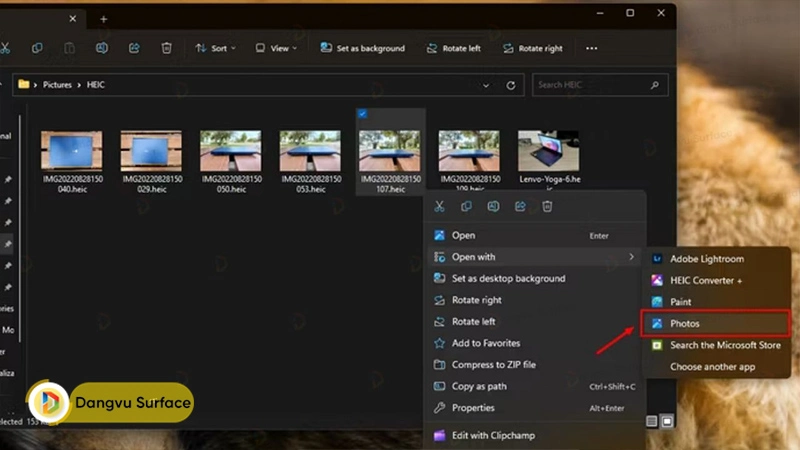
- Mở hình ảnh bạn muốn chuyển đổi định dạng tệp bằng ứng dụng Photos. Nếu thiết bị chưa cài mở hình ảnh mặc định bằng Photos thì bạn có thể nhấn chuột phải vào hình ảnh > đưa con trỏ chuột tới mục Open with > chọn Photos trong danh sách các ứng dụng hiện ra.
- Trong cửa sổ ứng dụng Ảnh, bạn click chuột vào biểu tượng dấu ba chấm trên thanh menu phía trên cùng.
- Chọn Save as.
- Thay đổi trường Save as type thành: .jpg hoặc .jpeg.
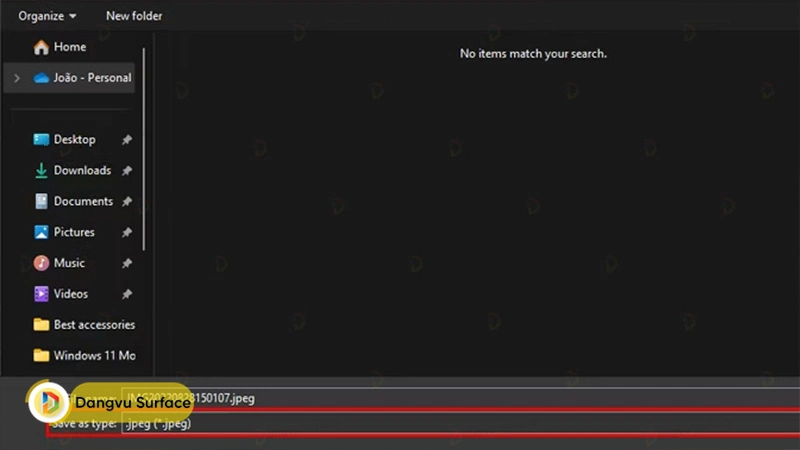
- Nhấn nút Save để lưu thay đổi.
Hình ảnh của bạn bây giờ sẽ được lưu ở định dạng JPEG, vì vậy bạn có thể sử dụng nó cho những ứng dụng chưa hỗ trợ HEIC.
Chuyển đổi hình ảnh HEIC sang JPEG trực tuyến
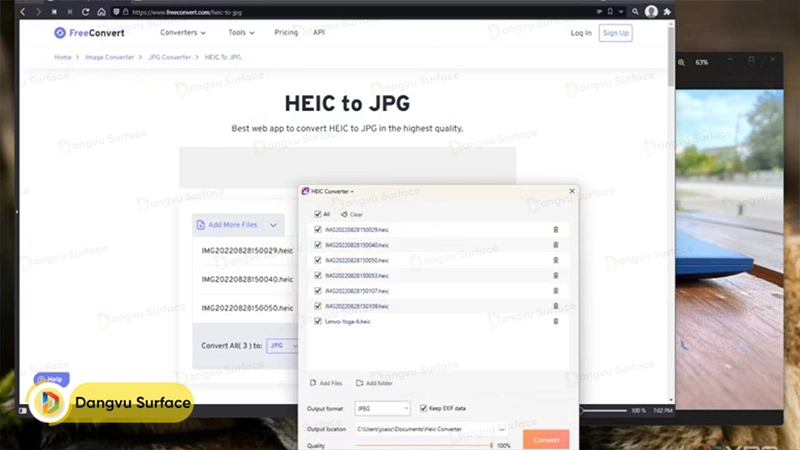
Nếu bạn cần chuyển đổi rất nhiều hình ảnh, quá trình thực hiện bằng ứng dụng Ảnh có thể mất nhiều thời gian. May thay, rất nhiều trang web trực tuyến cung cấp công cụ chuyển đổi miễn phí tệp HEIC sang JPEG hàng loạt. Một lựa chọn tuyệt vời là FreeConvert, một trang web chuyển đổi có thể xử lý tất cả các loại tệp. Đây là cách sử dụng nó:
- Truy cập công cụ này bằng trình duyệt web, bạn có thể truy cập trực tiếp tại link.
- Click vào Choose Files.
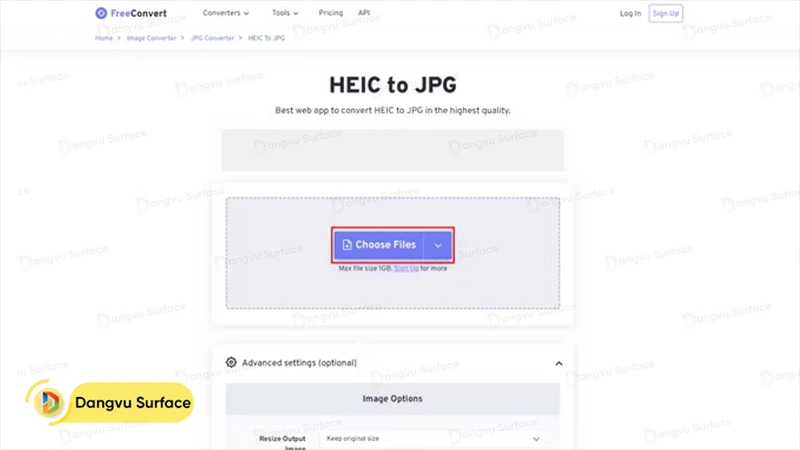
- Chọn tất cả các tập tin bạn muốn chuyển đổi định dạng. Gói miễn phí cho phép bạn có thể chuyển đổi tối đa 25 tệp mỗi ngày.
- Đảm bảo rằng mục Output được đặt thành JPG hoặc nếu bạn chọn nhiều tệp, hãy chắc chắn rằng mục Convert All to được đặt thành JPG.
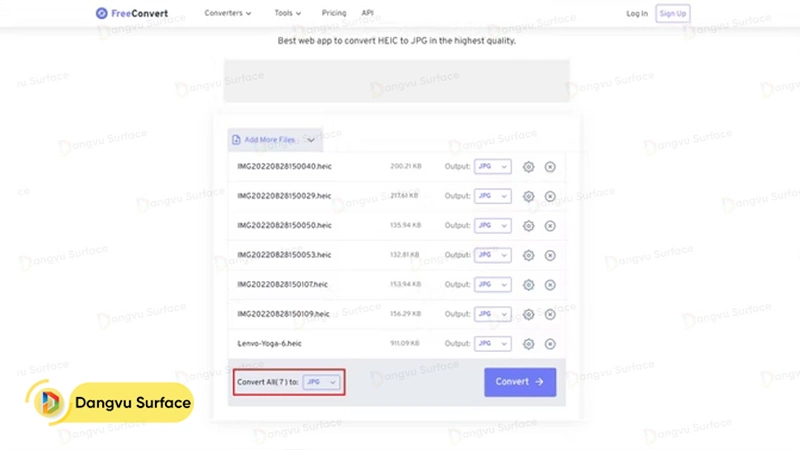
- Nhấp chuột vào nút Convert để hệ thống tiến hành chuyển đổi định dạng.
- Mỗi lần chỉ có năm tệp được chuyển đổi, vì vậy bạn có thể cần phải nhấp lại vào nút Convert cho đến khi tất cả các tệp hoàn tất chuyển đổi.
- Nhấp vào Download all để tải xuống hình ảnh đã chuyển đổi dưới dạng file .zip. Ngoài ra bạn có thể nhấn Download cho từng ảnh để tải riêng lẻ.
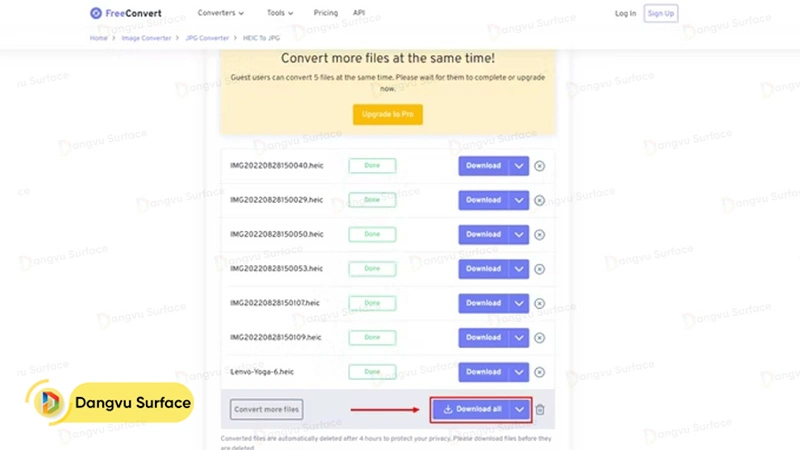
- Nếu bạn tải xuống tệp .zip, hãy giải nén nó để có được tệp hình ảnh JPG.
Chuyển đổi hàng loạt tệp hình ảnh HEIC sang JPEG bằng ứng dụng có sẵn trên Microsoft Store
Nếu bạn muốn có một giải pháp có thể sử dụng ngoại tuyến mà không bị hạn chế số lần (số tệp) chuyển đổi thì nhiều ứng dụng có thể chuyển đổi định dạng tệp hình ảnh cho máy tính Windows.
Trong bài viết này, Đăng Vũ sẽ giới thiệu ứng dụng có tên HEIC Converter + mà bạn có thể tải xuống trực tiếp từ Microsoft Store. Có rất nhiều ứng dụng có tên tương tự và tất cả chúng đều hoạt động, nhưng đây là một trong những ứng dụng phổ biến nhất và được xếp hạng cao. Đây là cách sử dụng nó:
- Tải xuống HEIC Converter + từ Microsoft Store.
- Khởi chạy ứng dụng sau khi cài đặt.
- Nhấp vào Convert to JPG/PNG trong menu ở trên cùng.
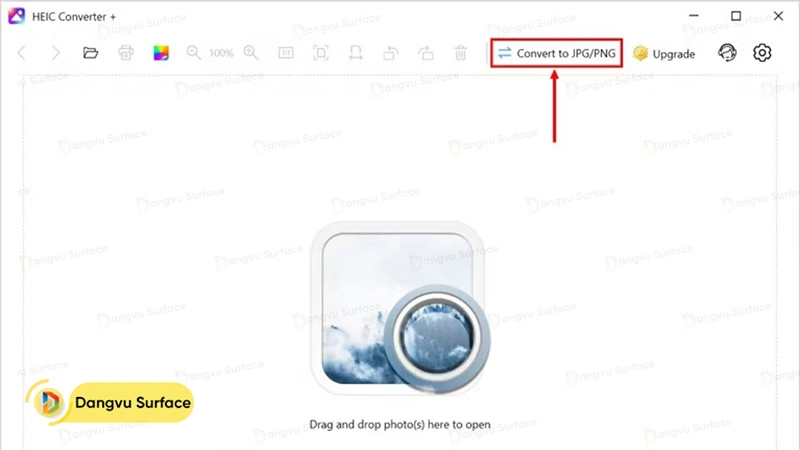
- Nhấp vào nút Add files hoặc Add folder để chuyển đổi tất cả hình ảnh trong một thư mục nhất định.
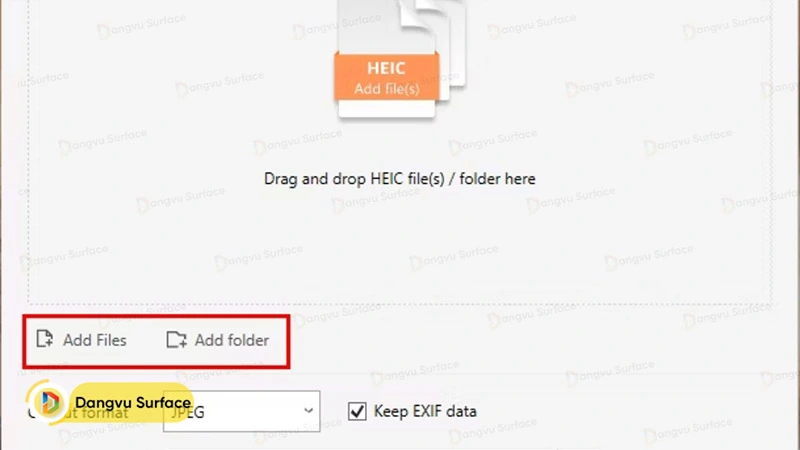
- Chọn các tập tin bạn muốn chuyển đổi và nhấp vào Open.
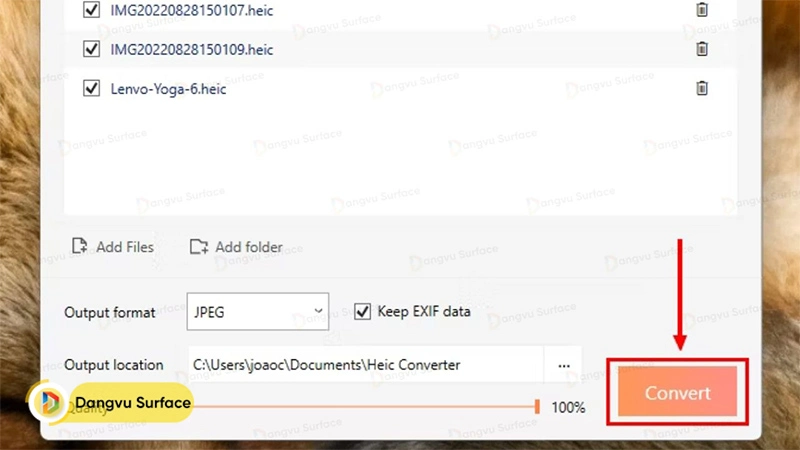
- Bạn có thể thay đổi vị trí đầu ra và chất lượng của hình ảnh được chuyển đổi (mặc định là 100% – chất lượng giống ban đầu).
- Nhấn nút Convert.
Sau khi quá trình kết thúc, ứng dụng sẽ tự động mở File Explorer tới vị trí lưu tệp chuyển đổi đã chọn của bạn.
Xem thêm:

Cảm ơn tác giả, bài viết rất chi tiết và dễ làm theo. Mình vừa thử chuyển mấy tấm ảnh HEIC từ iPhone sang JPG trên Surface theo hướng dẫn, kết quả nhanh và không bị mất chất lượng. Đúng là cách này tiện hơn hẳn so với mấy phần mềm bên ngoài.
Bài viết hướng dẫn rất chi tiết cách chuyển đổi HEIC sang JPEG, đặc biệt hữu ích với người dùng Surface. Tôi từng gặp khó khăn khi mở file HEIC trên máy tính cũ, nhưng giờ thì đã có giải pháp. Việc này giúp ảnh tương thích tốt hơn với nhiều phần mềm. Đôi khi xử lý file media cũng cần công cụ hỗ trợ, tôi thường dùng Open Sora để tạo video chuyên nghiệp từ nhiều định dạng đầu vào khác nhau, rất tiện lợi.
Bài viết này rất hữu ích, đặc biệt là phần hướng dẫn từng bước. Tôi có một thắc mắc nhỏ là liệu có cách nào để chuyển đổi hàng loạt tệp HEIC mà không cần phải mở từng tệp một không? Đôi khi làm việc với nhiều ảnh chụp cùng lúc, việc này có thể tốn kha khá thời gian, và tôi đang tìm giải pháp hiệu quả hơn cho quy trình của mình. Dù sao thì, việc có công cụ hỗ trợ AI cho việc tạo và chỉnh sửa hình ảnh như Seedream Pro AI cũng giúp ích rất nhiều.
hướng dẫn rất chi tiết
Bài viết rất hữu ích! Dùng Surface chụp ảnh xong toàn gặp định dạng HEIC khó mở, nay biết thêm cách chuyển sang JPEG nhanh gọn này thì tiện quá. Cảm ơn tác giả đã chia sẻ mẹo hay!
Bài viết giải thích khá rõ cách chuyển HEIC sang JPEG, tôi đặc biệt chú ý đến phần áp dụng trên Surface. Mặc dù tôi không dùng Surface, nhưng việc ảnh HEIC không tương thích rộng rãi là vấn đề chung. Đôi khi, việc tìm được một công cụ xử lý ảnh hàng loạt phù hợp, như công cụ xử lý ảnh hàng loạt mà tôi đang dùng, cũng giúp tiết kiệm rất nhiều thời gian cho các công việc liên quan đến hình ảnh sản phẩm thương mại điện tử.
Bài viết có đề cập đến việc HEIC tốn ít dung lượng hơn JPEG, nhưng có lẽ chưa đi sâu vào con số cụ thể về mức tiết kiệm dung lượng trung bình là bao nhiêu phần trăm. Tôi từng thấy một số nguồn nói rằng HEIC có thể giảm dung lượng tới 50% so với JPEG mà chất lượng gần như tương đương, điều này thực sự ấn tượng. Việc quản lý ảnh hiệu quả như vậy giúp ích rất nhiều cho người dùng lưu trữ nhiều ảnh cá nhân hoặc sản phẩm. Trong quá trình làm việc, đôi khi cần các công cụ chuyên sâu hơn cho việc này, và tôi thường sử dụng Seedance 2.5 để tạo video từ nhiều định dạng đầu vào khác nhau, giúp tối ưu hóa quy trình sáng tạo nội dung của mình.
đây là 1 cách tốt để chuyển định dạng hình nền
ColoriageVIP.com offers a growing collection of free coloring pages for kids and families. With a cleaner, friendlier interface and daily updates, finding, printing, downloading, or coloring new designs is simple and enjoyable.
Bài viết này đề cập đến việc HEIC tốn ít dung lượng hơn JPEG, nhưng tôi thấy rằng trên thực tế, mức độ tiết kiệm này có thể thay đổi đáng kể tùy thuộc vào nội dung ảnh. Với ảnh chụp phong cảnh hoặc ảnh có nhiều chi tiết phức tạp, HEIC thường cho thấy sự vượt trội rõ rệt về dung lượng, đôi khi lên tới 30-40% so với JPEG cùng chất lượng. Tuy nhiên, với ảnh đơn giản hơn, sự khác biệt có thể không nhiều.
Trong quá trình làm việc với các dự án yêu cầu xử lý hình ảnh quy mô lớn, tôi nhận thấy việc có một công cụ hỗ trợ hiệu quả là rất quan trọng, ví dụ như Nano Banana 2 Lite giúp tôi tối ưu hóa quy trình sáng tạo với AI.
Bài viết rất hữu ích cho người dùng Surface. Ngoài đổi ảnh HEIC sang JPEG, nếu ai cần chuyển đổi nhanh các file ghi âm MP3 sang văn bản để làm tài liệu thì có thể thử công cụ này nhé.
Bài viết rất hữu ích cho người dùng Surface. Tiện đây, nếu ai hay chat nhóm mà bí ý tưởng đặt tên nhóm WhatsApp với bạn bè, có thể ghé groupchatname.com để tạo tên vui nhộn nhé.
Bài viết này có vẻ tập trung vào việc chuyển đổi định dạng HEIC sang JPEG, một vấn đề kỹ thuật khá phổ biến. Tuy nhiên, tôi khá tò mò về cách mà hệ điều hành Windows 11 hoặc các bản cập nhật gần đây đã xử lý định dạng này, có lẽ có những thay đổi đáng kể về hiệu suất hoặc khả năng tương thích so với các phiên bản trước. Đối với những ai làm việc nhiều với âm thanh, việc tìm được một công cụ hỗ trợ sáng tạo hiệu quả như nhạc cụ tạo bởi AI có thể giúp ích rất nhiều trong việc tạo ra các bản nhạc nền hoặc ý tưởng ban đầu mà không cần quá nhiều kiến thức chuyên môn.
The note about installing HEIF Image Extensions on Windows 11 was useful, especially for Surface users moving iPhone photos over. After converting HEIC to JPEG, I sometimes clean up older family scans too, and ZorqAI’s AI photo restoration page AI photo restoration for old, damaged pictures is a relevant extra step for damaged pictures.
Bài viết rất hữu ích cho người dùng Surface. Ngoài việc đổi đuôi ảnh HEIC sang JPEG để xem, nếu ai muốn sáng tạo hơn, có thể thử dùng công cụ chuyển ảnh 2D thành mô hình 3D trên imgtostl.org rất thú vị đấy.
Bài viết rất hữu ích cho người dùng Surface. Định dạng HEIC đôi khi gây phiền toái khi chia sẻ, mẹo dùng ứng dụng Photos sẵn có này giúp tiết kiệm khối thời gian luôn. Cảm ơn tác giả nhé!
Bài viết rất hữu ích cho người dùng Surface. Định dạng HEIC đôi khi khá phiền toái khi chia sẻ, mẹo dùng ứng dụng Photos sẵn có giúp tiết kiệm thời gian cài thêm phần mềm ngoài.
Bài viết hướng dẫn chi tiết cách chuyển file HEIC sang JPG trên Surface Win 11 rất hữu ích. Sau khi xử lý ảnh, tôi thường dùng AI Image Metadata Remover để loại bỏ thông tin thừa, đảm bảo hình ảnh sạch trước khi chia sẻ rộng rãi trên máy tính.
Bài viết rất hữu ích khi chỉ ra cách chuyển đổi HEIC sang JPEG, đặc biệt khi định dạng này chưa được hỗ trợ rộng rãi. Tôi nhận thấy rằng tốc độ xử lý có thể bị ảnh hưởng bởi độ phức tạp của ảnh; ví dụ, ảnh có nhiều chi tiết mịn như vải hoặc tóc thường cho thấy sự khác biệt lớn hơn về dung lượng so với ảnh có nền đơn giản. Nếu bạn thường xuyên phải xử lý hàng loạt hình ảnh như tôi, công cụ tạo biến thể ảnh AI hàng loạt trên aibulkimagegenerator.com thực sự giúp tiết kiệm rất nhiều thời gian so với việc làm thủ công.
Bài viết rất hữu ích cho người dùng Surface. Nếu bạn đang chuẩn bị tài liệu cho hội nghị khoa học thì có thể tham khảo thêm hướng dẫn về quy định poster hội nghị EHA 2026
Bài viết rất hữu ích cho người dùng Surface. Ngoài việc chuyển đổi ảnh, nếu ai cần chuẩn bị bài thuyết trình nhanh chóng cho công việc thì có thể ghé thăm memorizespeech.com nhé.
Surface Windows 11でHEICをJPEGへ変換する方法が、標準機能とオンラインツールに分けて説明されていて分かりやすかったです。変換後の画像で顔の入れ替えや動画作成も試したいので、関連する参考ページとして顔入れ替え AI|写真の顔交換から動画を作るも確認してみます。
Friday flotsam is the perfect excuse to trade my usual five-letter scramble for something brainier. This weekly reset has me ready to tackle a 12-letter challenge, and the jeff gold blum wordle game is a hilarious, weirdly specific twist. Guess his name in three tries feels impossible, but that’s the fun.
Bitcoin charts tell the story better when you break them into frames. I grabbed the rally data as a short clip and used video to frames online free to pull charts at set intervals for clean screenshots. Handy for comparing spikes side by side, especially near that $120k peak.
The step-by-step explanation for installing HEIF Image Extensions and converting HEIC files to JPEG on Surface Windows 11 is especially practical. I also keep a High Valyrian Dictionary bookmarked at High Valyrian Dictionary when working with fictional-language screenshots, so having a reliable image conversion method is useful for preserving and sharing them.
Bài viết hướng dẫn rất chi tiết và dễ hiểu. Trước đây mình toàn phải chụp lại màn hình, giờ biết cách dùng ứng dụng Photos trên Surface rồi. Tiện đây, nếu ai hay nấu ăn cần đổi định lượng công thức thì ghé qua recipeconverter.net nhé.
Bài viết có đề cập đến việc HEIC chiếm ít dung lượng hơn JPEG, nhưng liệu nó có còn giữ được ưu thế khi ảnh chụp có độ phân giải cực cao hay không? Tôi từng gặp trường hợp ảnh HEIC vài trăm MB, khi chuyển sang JPEG chất lượng tương đương thì dung lượng lại chỉ giảm đi một chút, không đáng kể như những gì bài viết gợi ý. Việc chuyển đổi này đôi khi tốn thời gian hơn tôi nghĩ, đặc biệt nếu phải xử lý nhiều file cùng lúc, nên tôi thường tìm đến các giải pháp tự động hóa. Trong quá trình làm việc với các dự án sáng tạo, tôi thấy việc có một công cụ hỗ trợ hiệu quả là rất quan trọng, ví dụ như trang MuseGen AI giúp tôi tạo ra các bản nhạc nền độc đáo chỉ từ vài dòng mô tả văn bản.
Great guide! I struggled with HEIC files on my Windows 11 laptop, and your step-by-step instructions made converting to JPG so easy. The tips were clear and practical. Thanks for sharing this helpful trick!
The step-by-step instructions for converting HEIC files to JPG or JPEG on Surface devices running Windows 11 are especially useful for avoiding compatibility issues. For anyone who also needs to make quick adjustments after conversion, the ChatGPT Image Editor at ChatGPT Image Editor could be a practical complementary resource.
The step-by-step guidance for converting HEIC files to JPG on Surface devices is especially useful, particularly the note about installing the required HEIF extensions on Windows 11. I also keep a High Valyrian word reference at High Valyrian Dictionary, which has been handy when organizing language-related image files and notes.
The step-by-step methods for converting HEIC files to JPG or JPEG on Surface devices running Windows 11 are practical, especially for improving compatibility when sharing photos. I also found the ChatGPT Image Editor useful for making quick edits after conversion without switching to a complicated desktop program.
The step-by-step guidance for converting HEIC files to JPG on Surface Windows 11 is especially helpful for avoiding compatibility issues with older apps. For anyone who also needs to make quick adjustments after converting, the ChatGPT Image Editor could be a useful complementary resource.
The step-by-step options for converting HEIC files to JPG or JPEG on a Surface running Windows 11 are especially useful for avoiding compatibility issues with older apps. For readers who also want to make quick adjustments after converting, the ChatGPT Image Editor could be a helpful next step.